Wtyczka do tłumaczenia WordPress – wielojęzyczny WordPress w praktyce
Jak przetłumaczyć i zrobić wielojęzyczną stronę na WordPress? Kompletna instrukcja na podstawie wtyczki

Jak zbudować wielojęzyczną stronę internetową? Moja instrukcja obsługi wtyczki do tłumaczenia WordPress przeprowadzi Cię przez cały ten proces krok po kroku.
Tworzenie wielojęzycznych witryn internetowych bywa koniecznością i jest częstą praktyką w wielu branżach. Decydują się na to zarówno usługodawcy, jak i serwisy z branży e-commerce. Bardzo często tłumaczenia swoich witryn zlecają także firmy dysponujące wizytówkami online czy budujące landing page. Wbrew pozorom jednak takie rozwiązanie nie musi być skomplikowane i kosztować fortuny. Niemalże wszystko „za Ciebie” załatwić może dobra wtyczka do tłumaczenia WordPress. Wystarczy tylko wiedzieć, którą wybrać i w jaki sposób skutecznie z niej korzystać, a to wyjaśniłem w moim artykule.
-
Jak stworzyć wielojęzyczną witrynę WordPress? Instrukcja krok po kroku
- 1. Kup wtyczkę WordPress do tworzenia wielojęzycznych stron internetowych (np. WPML)
- 2. Pobierz wtyczkę do tłumaczenia stron internetowych na swoje urządzenie
- 3. Dodaj wtyczkę do tworzenia treści wielojęzycznych do Twojej witryny WordPress
- 4. Konfiguracja wtyczki wielojęzycznej w WordPress
- 5. Zarządzanie wielojęzyczną wtyczką WPML
- 6. Tworzenie witryny WordPress w języku obcym
- Alternatywy dla WPML
- Automatyczne tłumaczenie i dostęp do każdego języka w Google Translate. Czy to dobry wybór?
- Dodawanie wielojęzycznej wtyczki do swojej witryny WordPress. Podsumowanie

Jak stworzyć wielojęzyczną witrynę WordPress? Instrukcja krok po kroku
Przy tworzeniu poniższej instrukcji posłużyłem się popularną wtyczką do tłumaczenia WordPress – WPML. To bardzo lubiane wśród twórców internetowych rozwiązanie, na które decyduje się wielu użytkowników potrzebujących wielojęzycznych witryn internetowych. Nie jest co prawda darmowe (więcej o tym za chwilę) i wymaga założenia konta w serwisie zewnętrznym. Nadal jednak jest bardzo przyjemne w obsłudze, rozbudowane i funkcjonalne. Co natomiast najważniejsze, zostało stworzone z myślą o budowaniu serwisów różnego typu, dopasowanych do konkretnych rynków lub o globalnym zasięgu.
1. Kup wtyczkę WordPress do tworzenia wielojęzycznych stron internetowych (np. WPML)
Pierwszym krokiem przy tworzeniu wielojęzycznej strony internetowej jest wybór odpowiedniej wtyczki do tłumaczenia WordPress. Na bazie swojego doświadczenia polecam skorzystać z WPML. To profesjonalne i uniwersalne rozwiązanie, prezentujące świetny stosunek ceny do jakości. Ten plugin jest nie tylko prosty w użyciu, ale też kompatybilny z różnego typu witrynami.
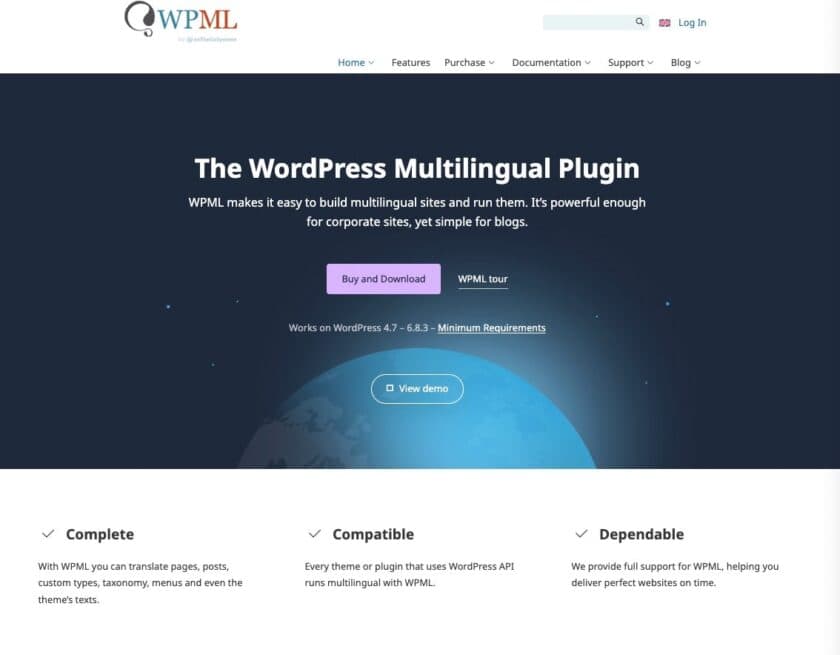
WPML nie jest typową wtyczką WordPress, bo pobrać ją możesz tylko z oficjalnej strony twórców. Aby to zrobić, wejdź na wpml.org. Następnie naciśnij przycisk „Buy and Download” widoczny na środku ekranu.
System przekieruje Cię do cennika. Możesz w nim wybrać jeden z trzech wariantów cenowych. Ta wtyczka do tłumaczenia WordPress dostępna jest w pakietach:
- Multilingual Blog – kosztuje 39 euro i jest rozwiązaniem dla niewielkich witryn internetowych i blogów;
- Multilingual CMS – kosztuje 99 euro i zapewnia kompleksowy zestaw funkcji, które sprawdzą się w większości witryn WP;
- Multilingual Agency – kosztuje 199 euro i została zaprojektowana z myślą o najpotężniejszych i bardzo rozbudowanych witrynach.
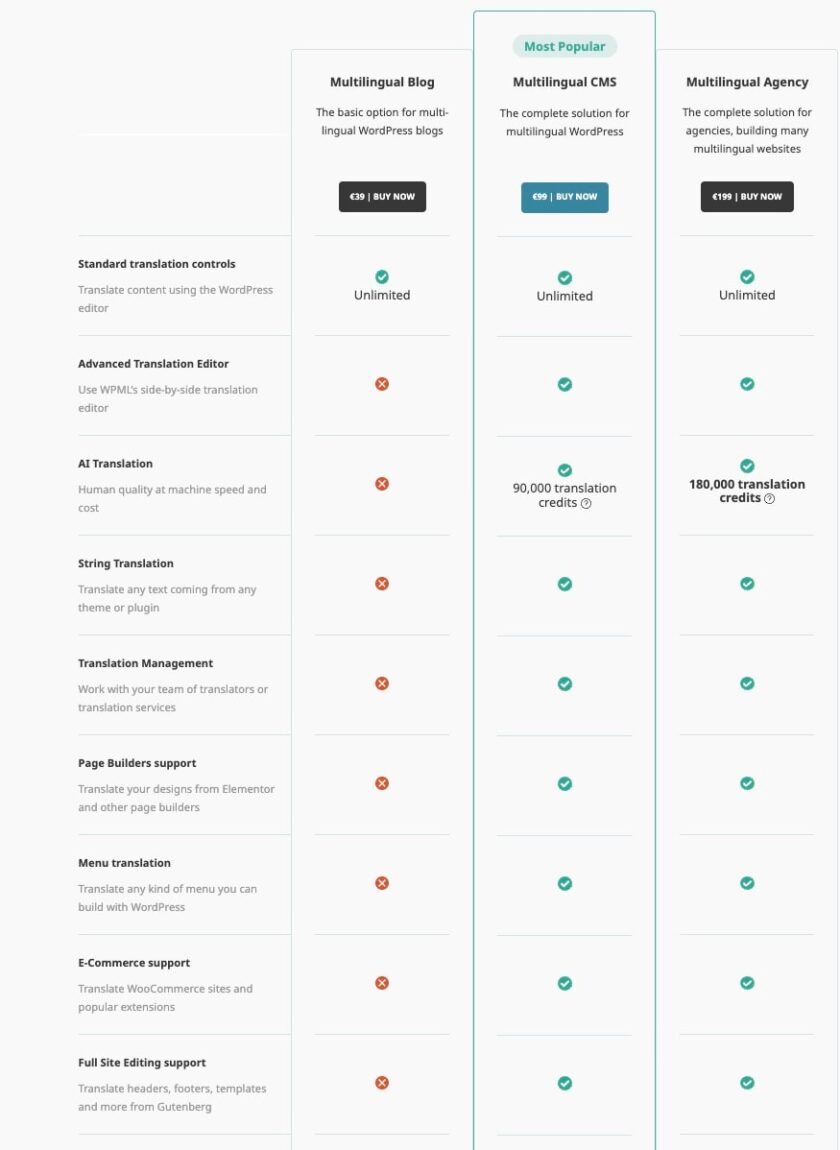
WPML nie ma wersji darmowej, ale z każdego pakietu możesz skorzystać w ramach 30-dniowego okresu próbnego. Wymaga on uiszczenia opłaty, ale w ciągu 30 dni możesz zrezygnować z usługi i otrzymać zwrot poniesionych kosztów. Co istotne, wszystkie pakiety zakładają stały support ze strony twórców oraz aktualizacje przez rok od zakupu. Na potrzeby tej instrukcji ja skorzystam z podstawowego planu Multilingual Blog.
2. Pobierz wtyczkę do tłumaczenia stron internetowych na swoje urządzenie
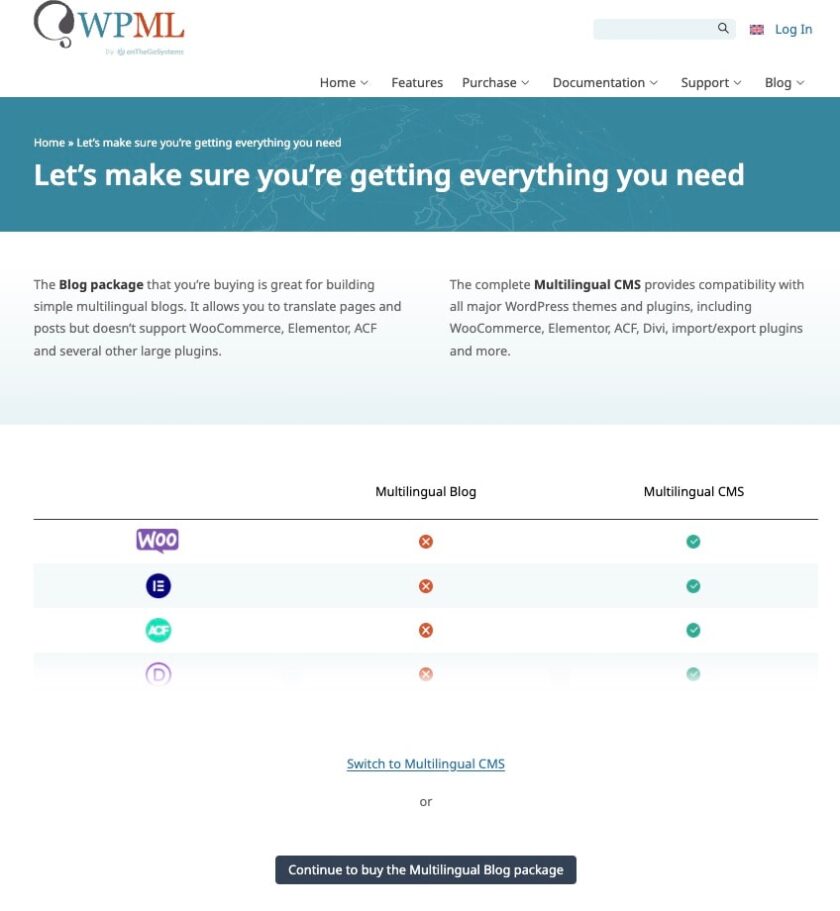
Aby wykupić dostęp do wtyczki WordPress, naciśnij przycisk „Buy Now” widoczny pod każdą z dostępnych opcji. Wtedy strona sama przekieruje Cię do systemu płatności. Wcześniej może porównać jeszcze wybrany przez Ciebie pakiet z innymi, usiłując namówić Cię na droższą wersję. Jeśli tego nie chcesz, naciśnij przycisk „Continue to buy the Multilingual Blog package”.
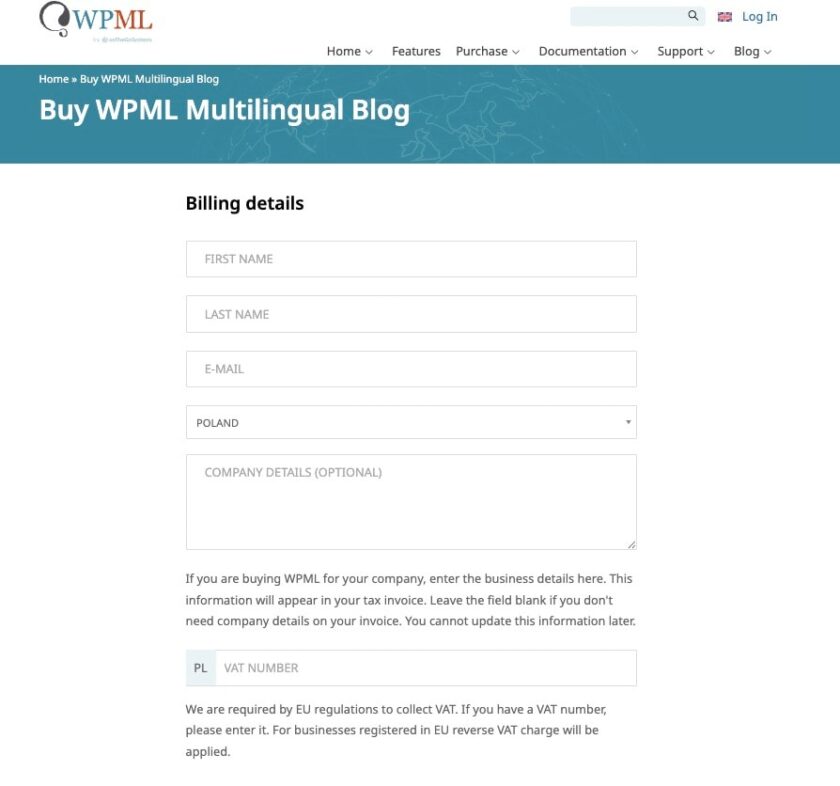
Kolejnym krokiem jest wprowadzenie danych koniecznych do przeprowadzenia operacji. Oprócz imienia, nazwiska i danych kontaktowych podaj również informacje o swojej firmie (o ile jest to zakup wtyczki do tłumaczenia WordPress na potrzeby biznesowe).
Na samym dole strony zobaczysz podsumowanie swojego zamówienia. Sprawdź, czy wszystko się zgadza i potwierdź realizację transakcji, naciskając czerwony przycisk „Place Order„.
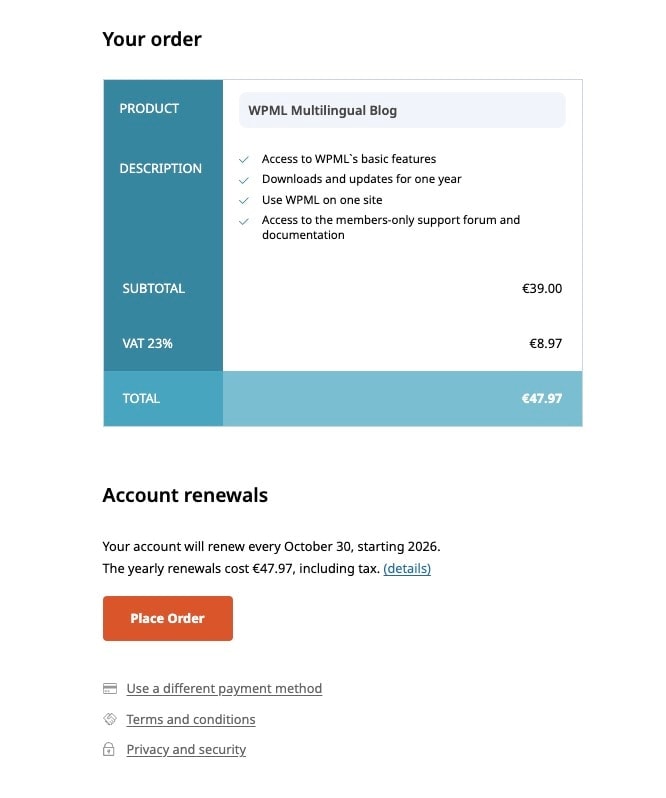
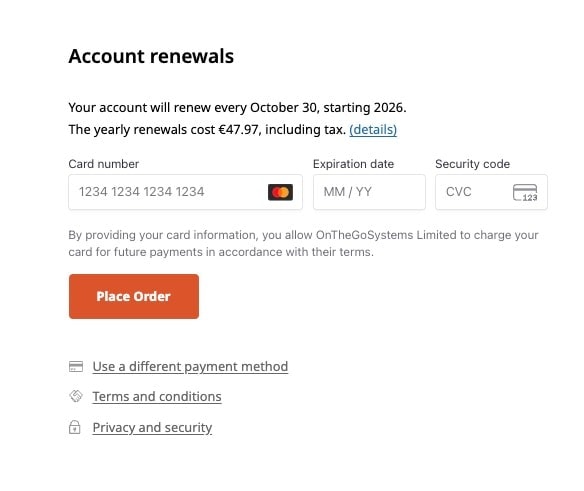
System z góry zakłada realizację płatności przy pomocy PayPala. Możesz jednak zmienić tę metodę na transakcję wykonywaną przy użyciu karty płatniczej. W tym celu naciśnij „Use a diffrent payment method” i wybierz alternatywną opcję. W takim przypadku niezbędne będzie podanie danych karty. Odpowiednia sekcja pojawi się na samym dole strony. Co ważne, do wykonania płatności nie możesz wykorzystać jednorazowego środka płatniczego (akceptowalne są karty wirtualne).
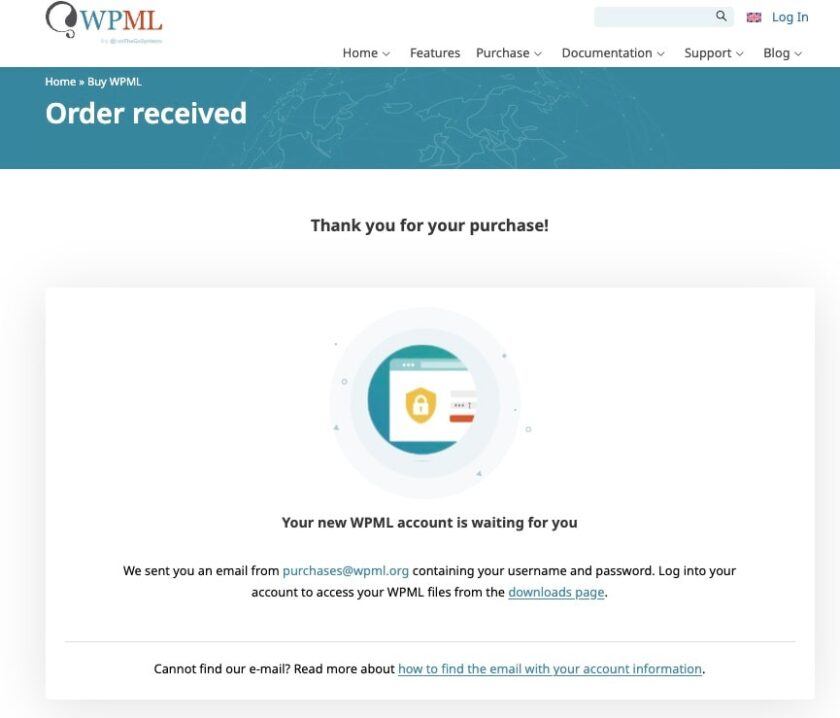
Po zaksięgowaniu wpłaty otrzymasz stosowne powiadomienie. Na podany w zgłoszeniu adres e-mail trzymasz nazwę użytkownika i hasło. Wykorzystaj je do pobrania pliku WPML z podlinkowanej w komunikacie strony pobierania.
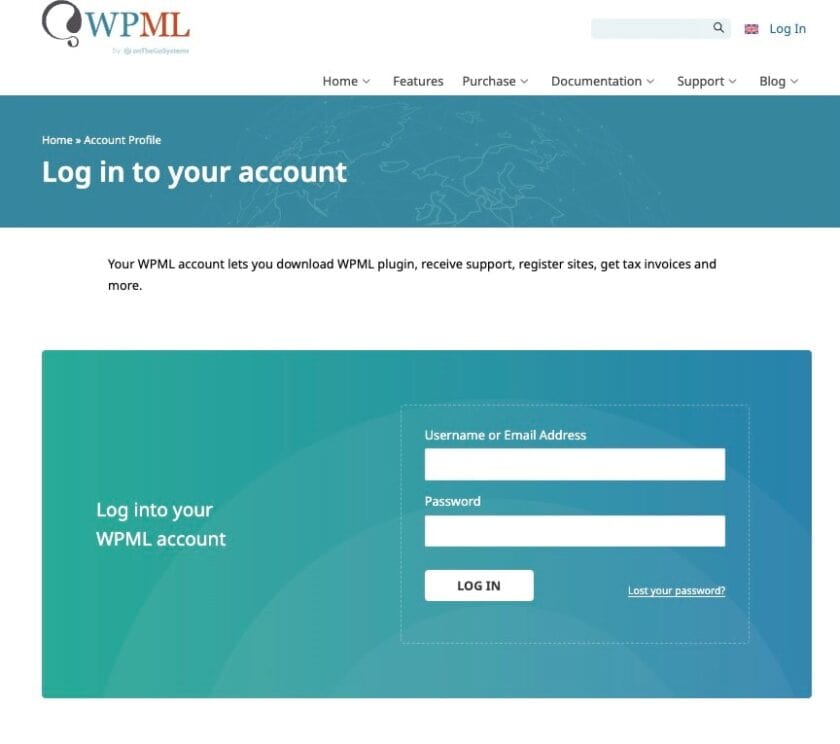
Teraz możesz zalogować się na swoje konto. Aby to zrobić, w puste pola wprowadź login i hasło, które otrzymasz w wiadomości e-mail.
System przekieruje Cię automatycznie na stronę pobierania. Masz tam dwie możliwości do wyboru:
- instalację oprogramowania OTGS Installer – instalatora, który odpowiada za wszystkie produkty twórców. Jego zadaniem jest przeprowadzenie Cię przez cały proces i dopasowanie oprogramowanie do Twojego WordPressa,
- instalację WPML ręcznie – w tym przypadku musisz samodzielnie dodać wtyczkę WordPress na serwer.
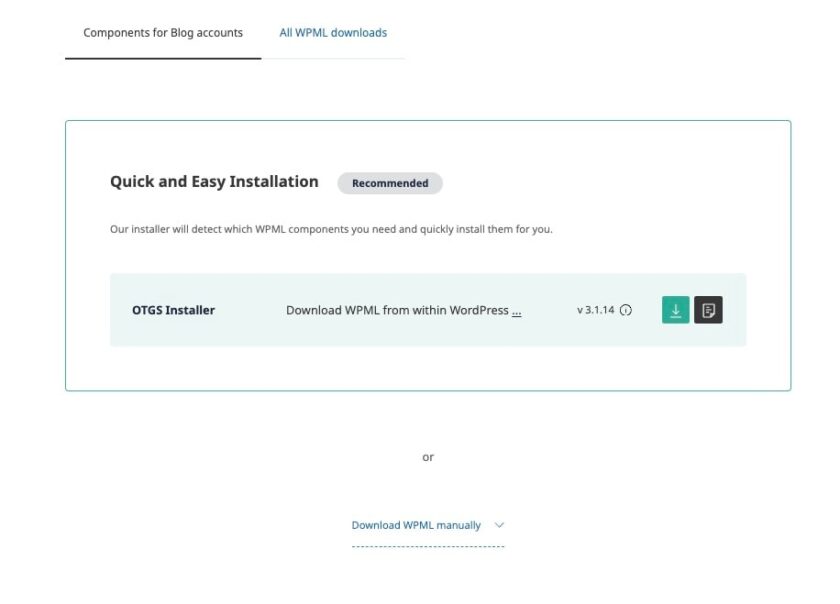
Pierwsza opcja jest rekomendowana przez twórców, więc również się nią posłużę. Aby pobrać instalator, naciśnij zieloną strzałkę w dół i wskaż miejsce na dysku, gdzie mają zostać zapisane pliki.
3. Dodaj wtyczkę do tworzenia treści wielojęzycznych do Twojej witryny WordPress
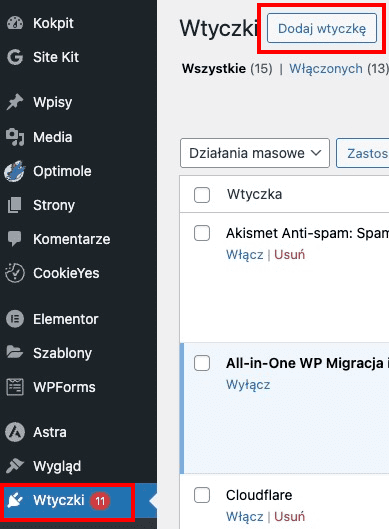
Aby dodać wtyczkę WPML do swojej witryny WordPress, zaloguj się do swojego konta WP. Następnie przejdź do zakładki „Wtyczki” i kliknij „Dodaj wtyczkę”.
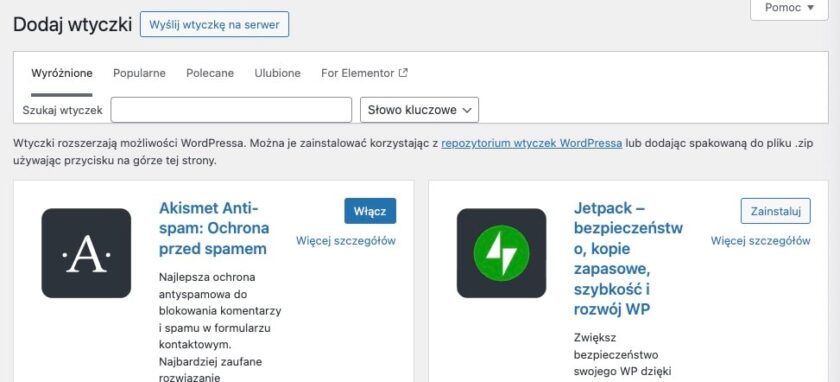
Kolejnym krokiem jest dodanie pobranego wcześniej instalatora bezpośrednio na Twój serwer. Aby to zrobić, naciśnij widoczny w górnej części witryny przycisk „Wyślij wtyczkę na serwer„.
Naciśnij „Wybierz plik” i wskaż plik .zip pobrany z oficjalnej strony WPML. Gdy się załaduje, a jego nazwa będzie widoczna w oknie, kliknij „Zainstaluj„.
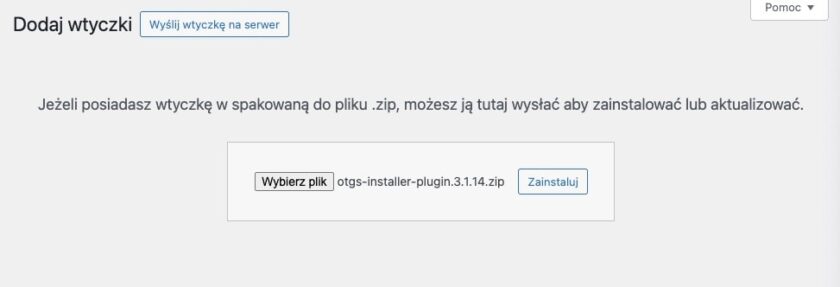
Teraz nastąpi kolejno:
- rozpakowanie paczki,
- instalacja wtyczki,
- zakończenie instalacji.
Po zakończeniu tego procesu (zwykle trwa to nie więcej niż kilka sekund) możesz włączyć wtyczkę.

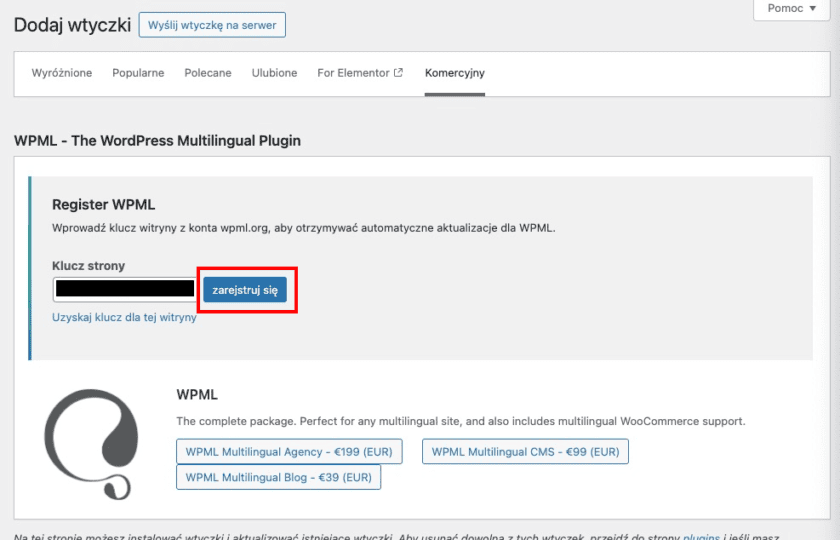
Po chwili na ekranie zobaczysz możliwe do aktywacji wtyczki od tego twórcy. Mnie oczywiście w głównej mierze interesuje wtyczka do tłumaczenia WordPress. Jest widoczna na pierwszym miejscu, a jej pełna nazwa to „WPML – The WordPress Multilingual Plugin”. Wcześniej już ją kupiliśmy na oficjalnej stronie, możesz od razu przejść więc do sekcji „Zarejestruj WPML„.
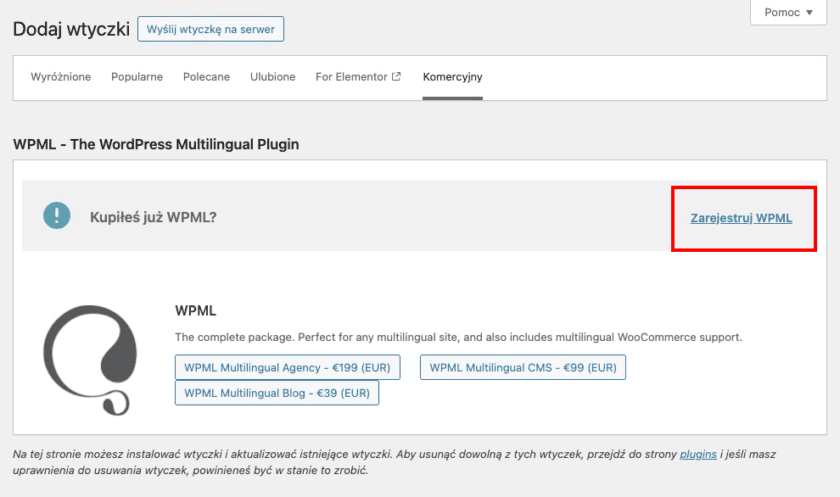
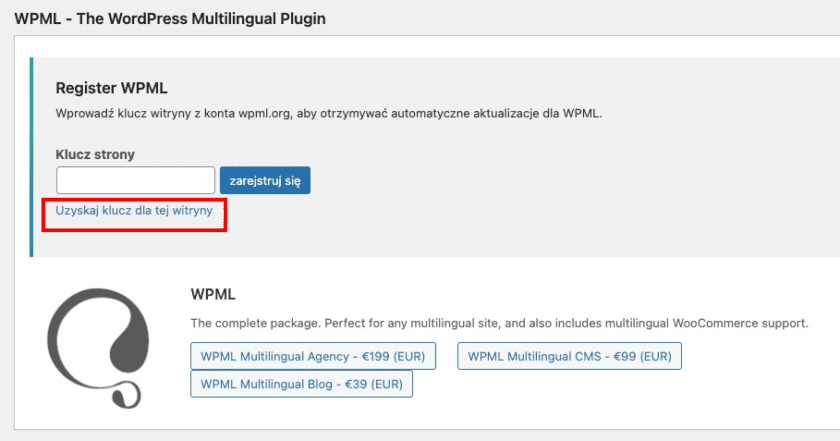
Teraz konieczne jest wprowadzenie klucza witryny. Aby go zdobyć dla tej konkretnej strony internetowej, naciśnij „Uzyskaj klucz dla tej witryny”.
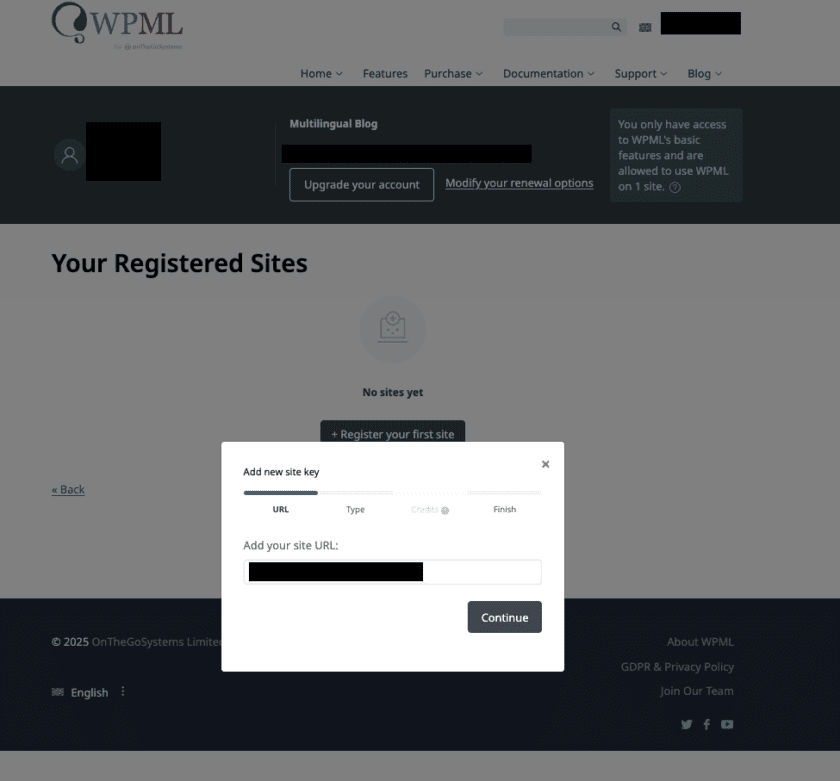
W przeglądarce automatycznie otworzy się nowa strona z Twoim kontem w witrynie WPML. Uruchomione będzie w niej okno „Add new site key„. Potwierdź w nim adres URL, dla którego chcesz dodać klucz, a następnie naciśnij „Continue”.
W drugim kroku musisz określić rodzaj swojej witryny WordPress.
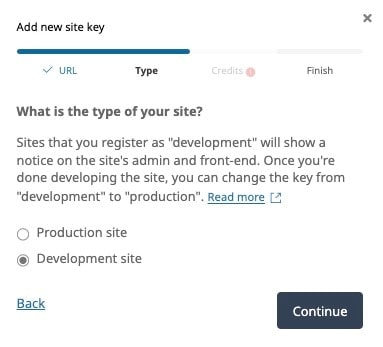
Jeśli nie zamierzasz rozszerzać swojego pakietu dostępnych kredytów, możesz odebrać swój klucz witryny. Skopiuj go, korzystając z przycisku „Copy”.
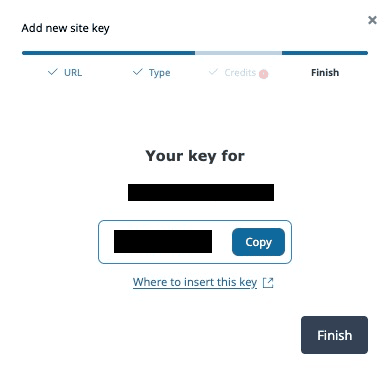
Teraz wróć do swojego konta na WordPressie i wklej skopiowany klucz w puste pole. Upewnij się, że został wprowadzony poprawnie i naciśnij przycisk „zarejestruj się„.
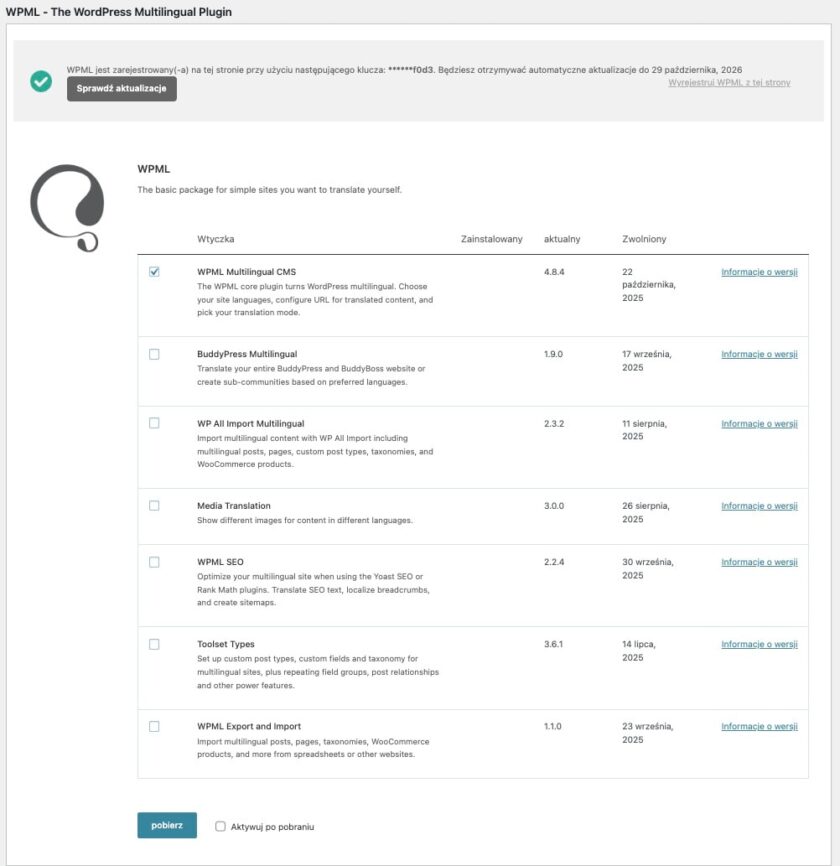
Po pomyślnie zakończonej aktualizacji otrzymasz dostęp do zawartości, którą możesz pobrać. Wtyczka do tłumaczenia WordPress znajduje się na pierwszej pozycji. Zaznacz pusty kwadracik przy jej nazwie, przewiń stronę na sam dół i kliknij „Pobierz”. Aby nieco przyśpieszyć cały proces, możesz od razu nacisnąć „Aktywuj przy pobraniu”.
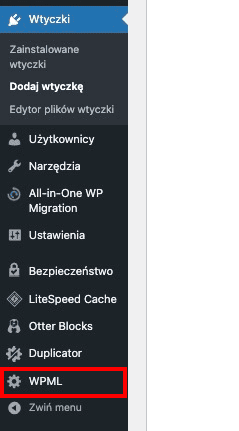
Po chwili narzędzie zostanie zainstalowane. W tabeli pojawi się wersja oprogramowania, z której aktualnie korzystasz. Będzie ona automatycznie aktualizowana przez system, gdy pojawi się taka możliwość. Zobaczysz także nową zakładkę w menu bocznym po lewej stronie ekranu. Pozwala przejść bezpośrednio do tego pluginu z poziomu kokpitu WP.
4. Konfiguracja wtyczki wielojęzycznej w WordPress
Jedna z najpopularniejszych wielojęzycznych wtyczek WordPress jest już zainstalowana na Twoim serwerze. Teraz pora ją skonfigurować, aby dopasować jej działanie do każdego języka, na którym Ci zależy. Aby to zrobić, przejdź do sekcji „WPML” w menu bocznym.
W tym momencie powinien automatycznie uruchomić się przewodnik po konfiguracji. Składa się on z 8 głównych kroków, które poniżej opisałem. Przejście przez nie pozwoli Ci dopasować działanie wtyczki do własnych potrzeb. Część z nich może nie być dostępna w wykupionym przez Ciebie planie (w moim przypadku jest tak z krokiem czwartym i piątym).

Języki
Pierwszym i podstawowym krokiem jest określenie:
- domyślnego (głównego) języka Twojej wielojęzycznej witryny,
- każdego języka „dodatkowego”, na który ma być realizowane tłumaczenie.
Aby dodawać kolejne wersje językowe, naciśnij znak „+” po prawej stronie pustego pola. Następnie możesz wybierać języki z listy (w czym pomocna jest wyszukiwarka).
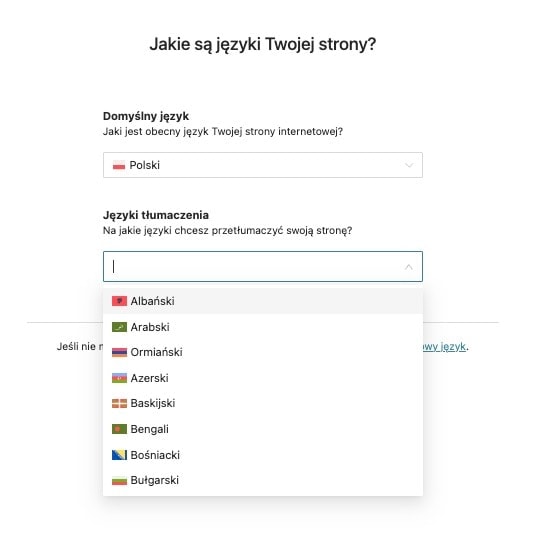
Po dodaniu każdego języka, którego potrzebujesz w swojej wielojęzycznej witrynie internetowej, naciśnij przycisk „Kontynuuj„. Znajdziesz go na dole strony internetowej po prawej stronie ekranu.
Format URL
Drugi krok konfiguracji pozwala na sformatowanie adresu URL dla różnych wersji wielojęzycznej witryny. W zależności od odpowiadającego Ci rozwiązania możesz wybrać jedną z trzech opcji:
- różne języki w katalogach (widoczne po / na końcu głównego adresu URL),
- inne domeny dla każdego języka,
- nazwa języka dodawana do adresu URL jako parametr.
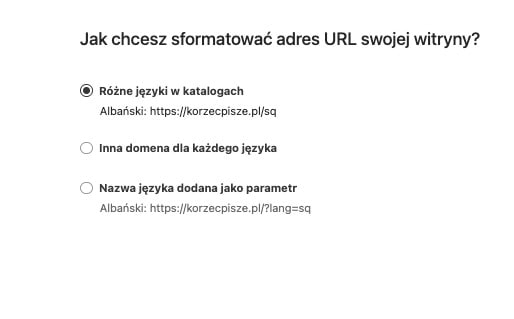
Po zdecydowaniu się na jedną z opcji ponownie naciśnij przycisk „Kontynuuj„. To pozwoli Ci przejść do następnej sekcji.
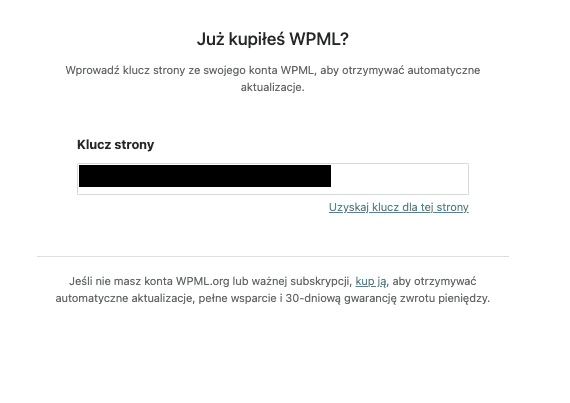
Zarejestruj WPML
Ta sekcja dotyczy użytkowników, którzy zainstalowali wtyczkę bez jej uprzedniego opłacenia. Ja zrobiłem to już wcześniej, klucz strony został więc uzupełniony automatycznie. W takim przypadku wystarczy tylko, że naciśniesz przycisk „Kontynuuj”.
Jeśli nie masz klucza strony, musisz kliknąć „Uzyskaj klucz dla tej strony„. Proces ten opisywałem już powyżej.
Tłumaczenie AI i Tłumaczenie przez człowieka
Są to dwie sekcje niedostępne dla podstawowego pakietu Multilingual Blog. Tłumaczenie AI zapewnia 90 tys. kredytów w planie Multilingual CMS oraz 180 tys. w Multilingual Agency. W obu przypadkach skonfigurować w tym miejscu możesz kwestie związanie z m.in.:
- translacją ciągów znaków,
- edytorem tłumaczeń side-by-side,
- zarządzaniem tłumaczeniami w zespole,
- tłumaczeniami menu,
- pełną obsługą edycji elementów witryny (np. nagłówki, stopki, szablony i inne elementy z WordPress Gutenberg).
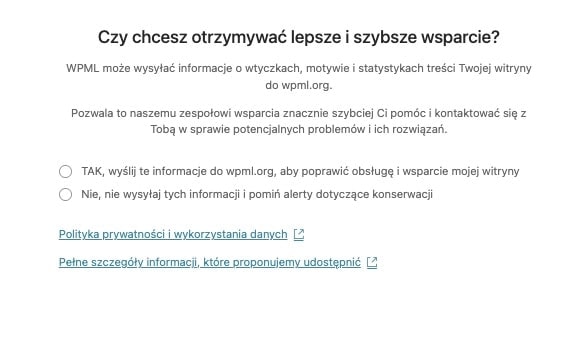
Wsparcie
Określ, czy chcesz wysyłać automatycznie informacje o wtyczkach, motywie oraz statystykach swojej witryny internetowej do twórców. Ma to usprawnić realizację wsparcia w razie wystąpienia potencjalnych problemów. Po podjęciu decyzji zaznacz odpowiednie okno i kliknij „Kontynuuj”.
Wtyczki
W tej sekcji możesz zarządzać tłumaczeniami wtyczek WordPress, współpracującymi z WPML. Ja nie mam aktualnie zainstalowanych takich rozwiązań na serwerze, w związku z czym zakładka ta pozostaje pusta.
Zakończono
Po zakończeniu konfiguracji otrzymujesz dostęp do „roboczej” wersji wtyczki. Możesz nadal zmieniać jej parametry i zasady działania, co omówię za chwilę. W tym momencie w stopce, na dole Twojej witryny, powinny być już widoczne języki wybrane przez Ciebie podczas wstępnej konfiguracji. Domyślnie mają one układ horyzontalny. Są oznaczone przypisanymi do nich w pluginie flagami i mają swoje nazwy w języku głównym oraz własnym.

5. Zarządzanie wielojęzyczną wtyczką WPML
Po przeprowadzeniu wstępnej konfiguracji Twoje miejsce w sieci powoli staje się wielojęzyczną stroną internetową. Możesz nadal z niej swobodnie korzystać. Przed rozpoczęciem promowania jej na zagranicznych rynkach czy w skali międzynarodowej warto jednak poświęcić jeszcze chwilę na szczegółową konfigurację.
Aby to zrobić, przejdź do zakładki pluginu w menu bocznym. Tym razem – zamiast poprzednio widocznej wstępnej konfiguracji – masz dostęp do szczegółowego panelu zarządzania. Znajduje się w nim szereg przydatnych rozwiązań, które omówiłem poniżej.
Języki
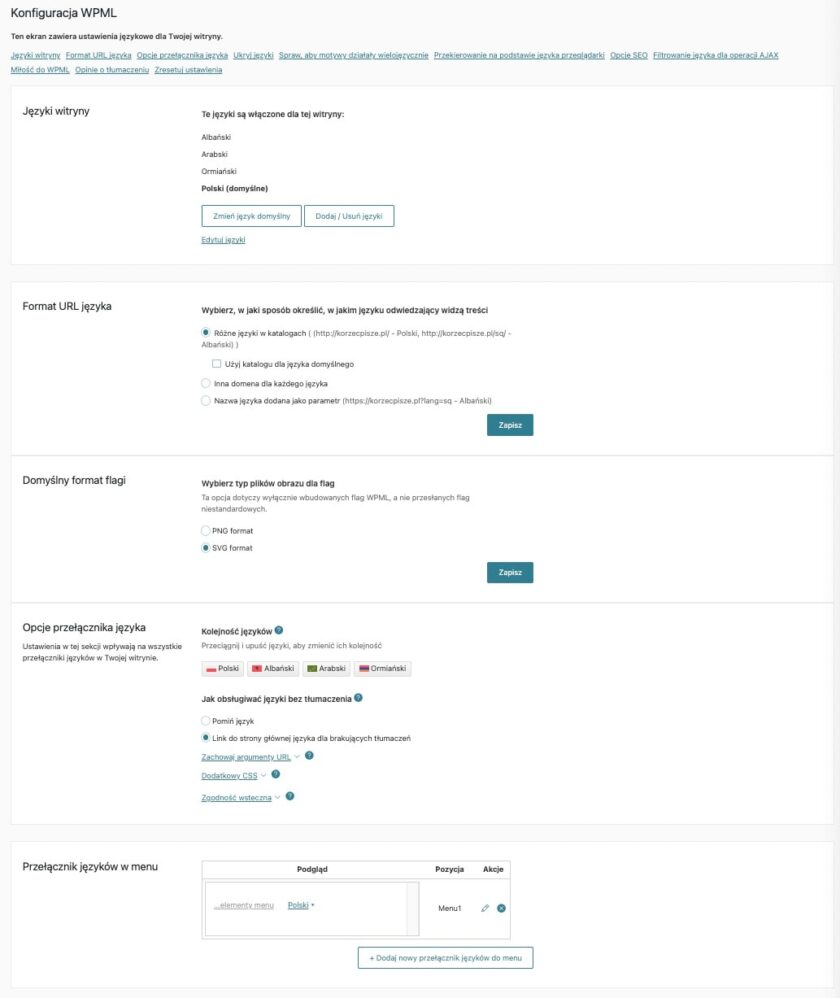
W tym miejscu zarządzasz ogólnymi ustawieniami językowymi swojej wielojęzycznej strony internetowej. Możesz w tym miejscu:
- dodawać i usuwać języki witryny i zmieniać domyślny język witryny internetowej;
- zmienić format URL języka (ustalony w początkowej konfiguracji),
- edytować format flagi wyświetlanej przy dostępnych językach,
- ustawić opcje przełączników języka (np. kolejność języków czy pomijane opcje),
- określić wygląd przełączników języka w menu,
- określić wygląd przełączników języka w widgecie (jeśli taki jest dostępny),
- ustalić wygląd przełączników języka w stopce,
- zarządzać linkami do tłumaczeń wpisów,
- wprowadzić niestandardowe przełączniki języków,
- ukrywać języki,
- wprowadzić motywy działające wielojęzycznie,
- określić przekierowania na podstawie języka przeglądarki użytkownika,
- zadbać o językowe kwestie SEO,
- ustawić filtrowanie języka dla operacji AJAX,
- włączyć moduł opinii o tłumaczeniu,
- zresetować ustawienia.
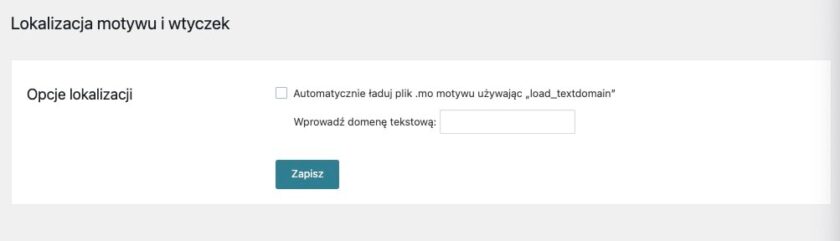
Lokalizacja motywu i wtyczek
Jeśli chcesz, by plik .mo motywu ładowany był automatycznie przy użyciu „load_textdomain”, zaznacz pustą kratkę. Możesz także wprowadzić tutaj domenę tekstową.
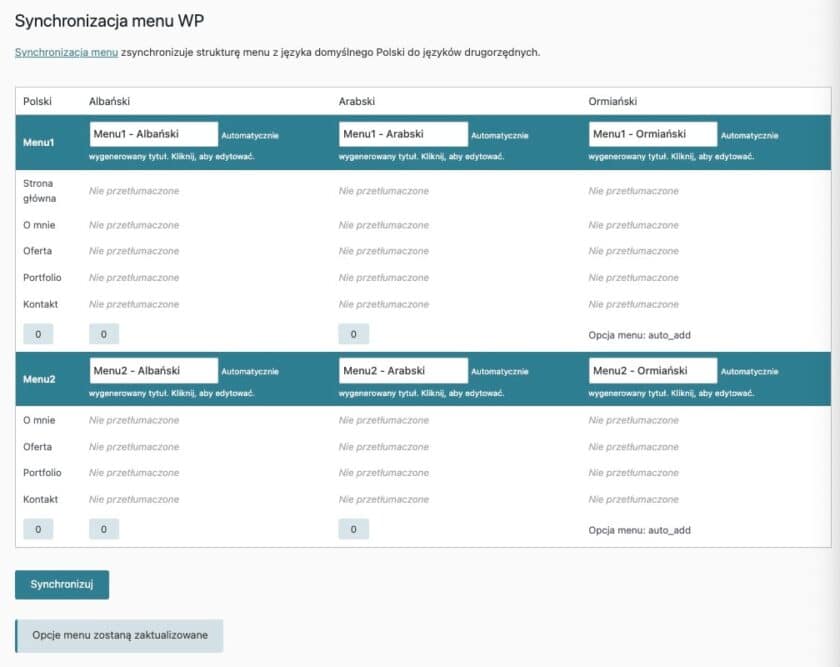
Zakładka ta odpowiada za synchronizację struktury menu z języka domyślnego na pozostałe wersje wielojęzycznej witryny. Możesz w tym miejscu sprawdzić, które elementy z menu zostały przetłumaczone i w jakim zakresie.
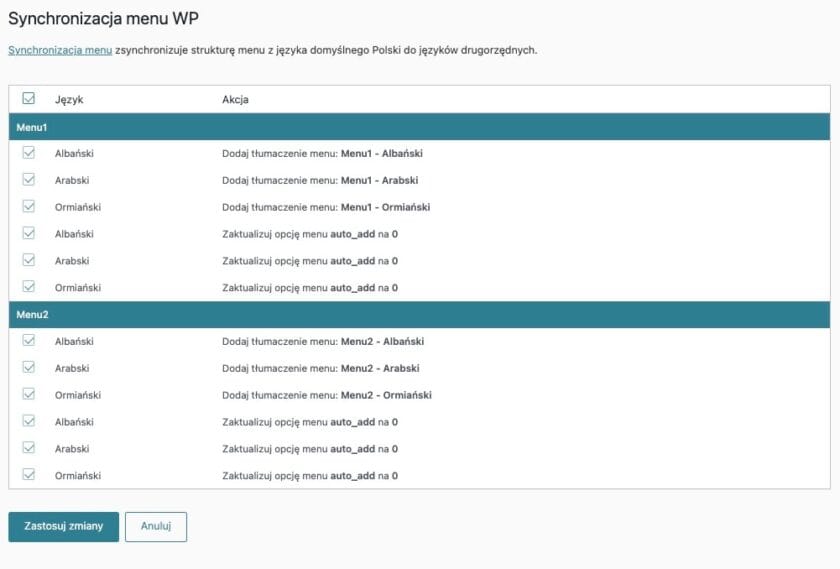
Aby rozpocząć synchronizację, naciśnij przycisk „Synchronizuj„. Następnie wybierz sekcje, których ma dotyczyć to działanie i kliknij „Zastosuj zmiany„.
Tłumaczenie taksonomii
Taksonomia to system klasyfikacyjny, pomagający w porządkowaniu wykorzystywanych zasobów. W przypadku wielojęzycznych witryn internetowych może dotyczyć to np. wykorzystywanych na stronie kategorii czy tagów.
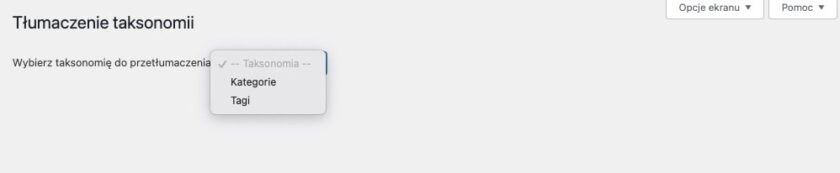
Aby przejść do ich tłumaczenia, najpierw wybierz taksonomię. Naciśnij pole z napisem „–Taksonomia–” i kliknij „Kategorie” lub „Tagi”.
Na potrzeby instrukcji wybrałem „Kategorie”. Na ekranie pojawią się w takim przypadku elementy obecne w serwisie, które możesz odpowiednio przetłumaczyć. Jedną z takich pozycji jest np. „Bez kategorii”, obecny w ormiańskiej wersji językowej mojego serwisu. Właśnie dlatego znajduje się w części „Terminy Kategoria (w oryginalnym języku)„.
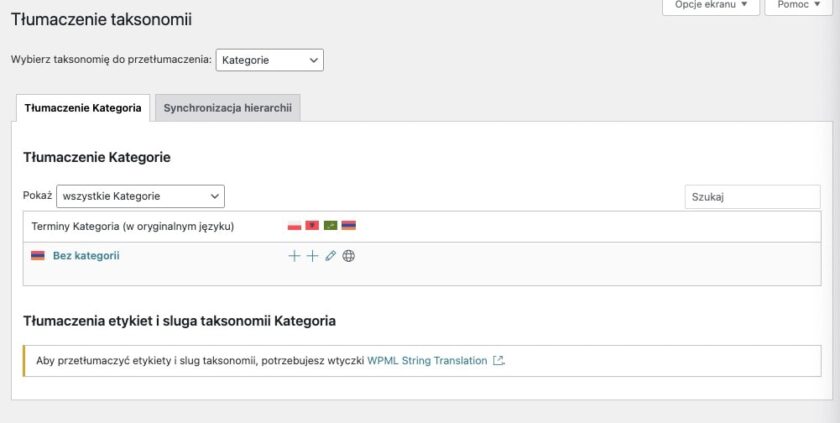
Na prawo od tej kategorii możesz ustalić jej nazwę dla poszczególnych języków. Aby to zrobić, naciśnij znak „+” pod konkretną flagą symbolizującą dany język. Na ekranie zobaczysz okno tłumaczenia terminu. W moim przypadku jest to translator z ormiańskiego na polski. Na tym etapie możesz wprowadzić nazewnictwo widoczne jako „nazwa”, „slug” oraz „opis” przy wyświetlaniu danego elementu w polskojęzycznej wersji serwisu.
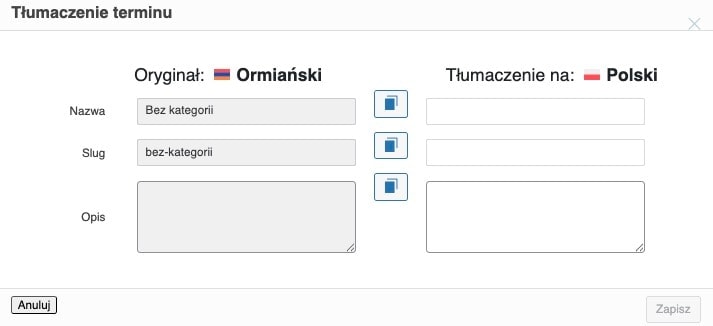
Zależnie od potrzeb masz możliwość bezpośredniego ich skopiowania lub wprowadzenia własnych nazw. Po ich określeniu naciśnij „Zapisz” i gotowe.
Ustawienia
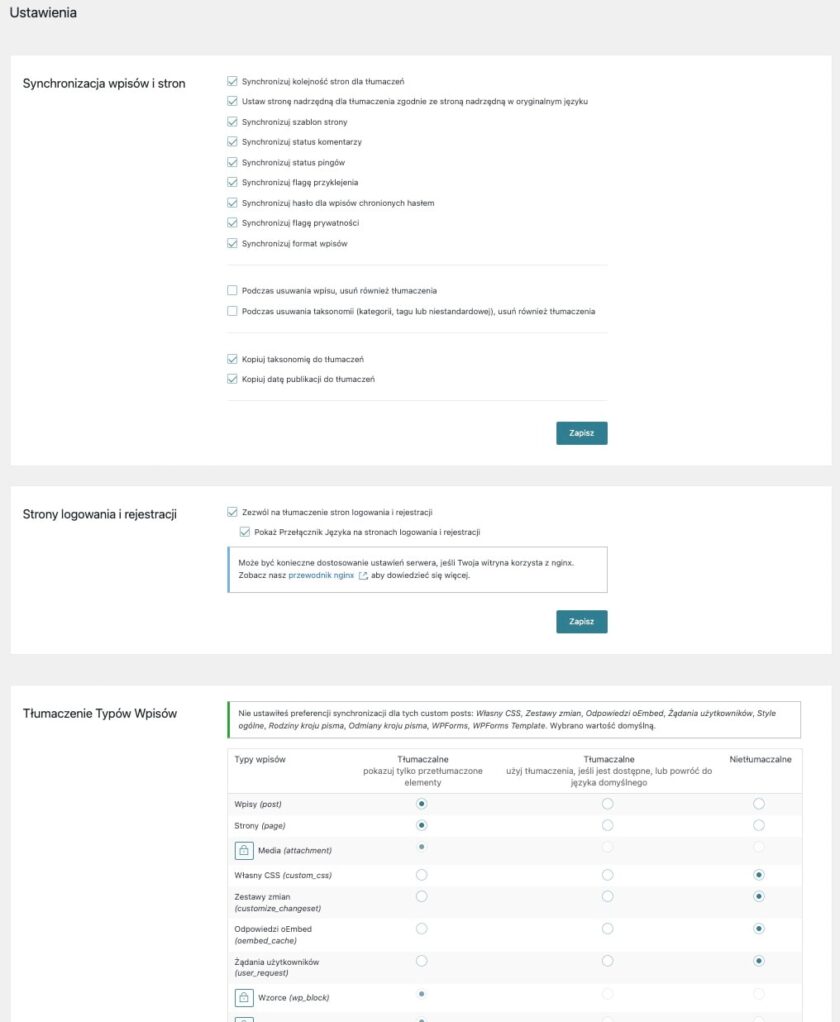
To sekcja pozwalająca na zarządzanie ogólnymi ustawieniami wielojęzycznych witryn internetowych. Znajdziesz tu sekcje dotyczące:
- synchronizacji wpisów i stron,
- stron logowania i rejestracji,
- tłumaczenia typów wpisów,
- tłumaczenia taksonomii,
- tłumaczenia mediów.
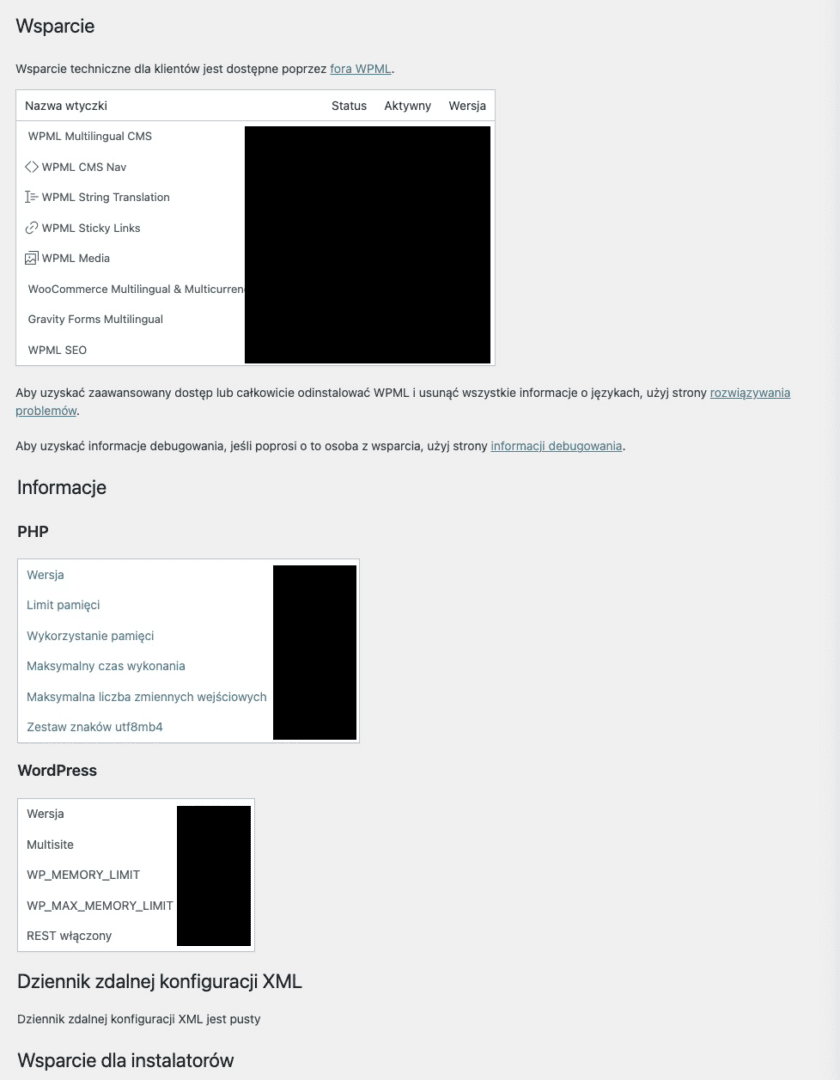
Wsparcie
Ostatnia z zakładek, zawierająca najważniejsze dane o witrynie oraz odpowiadająca na support techniczny. Znajdziesz w tym miejscu informacje dotyczące m.in.:
- specyfikacji wtyczki,
- debugowania i rozwiązywania problemów z wtyczką,
- PHP,
- WordPressa,
- dziennika zdalnej konfiguracji XML,
- wsparcia dla instalatorów.
6. Tworzenie witryny WordPress w języku obcym
Masz już skonfigurowaną stronę internetową. Możesz zatem przejść do tłumaczenia poszczególnych podstron w Twojej witrynie WordPress. Pozwoli Ci na to przełącznik języka wbudowany w kokpicie. Znajdziesz go w górnej części serwisu.
Pamiętaj, że rolą WPML nie jest w pełni automatyczne tłumaczenie „na żywo” serwisu użytkownikowi, jak to działa w przypadku choćby Tłumacza Google. Plugin ten wdraża „na stałe” ustaloną przez Ciebie wersję językową. Musisz zatem samemu „dodać” ją w odpowiedni sposób.

Po kliknięciu na znacznik języka polskiego rozwiną się inne dostępne opcje. Zaznaczając „Wszystkie języki” zobaczysz zawartość witryny WordPress, wraz z określeniem tego, w jakiej wersji strony internetowej jest dostępna. Działa to tak samo w przypadku wpisów, jak i np. stron.
Zerknij na poniższy przykład. Są w nim widoczne niektóre strony znajdujące się w moim serwisie. Przy każdej z nich są znaczniki dostępnych wersji językowych (wprowadzałem je przy konfiguracji wtyczki WPML). Były tworzone w języku polskim, więc tylko pod naszą flagą jest symbol długopisu. Umożliwia on edytowanie danego elementu.
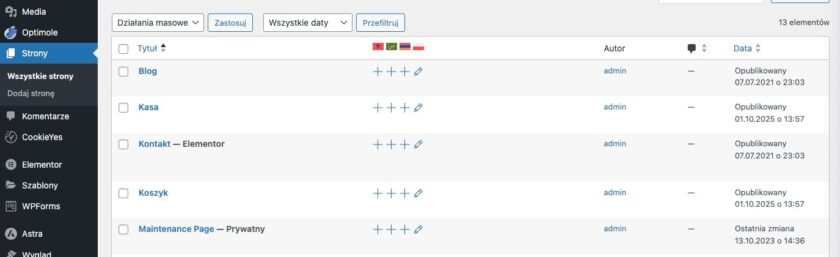
Gdy klikniesz znak „+” widoczny pod konkretną flagą, pozwoli Ci to na dodanie danej strony w wybranej wersji językowej.
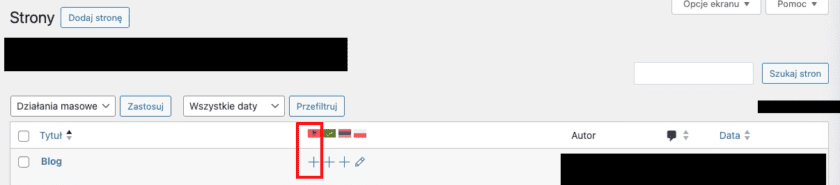
Skorzystajmy np. z sekcji „Blog” w polskojęzycznej witrynie. Mam możliwość edycji jej przy pomocy „długopisu”, jak standardowo odbywa się to w WP. Nic nie zmienia to jednak w utworzonych wcześniej we wtyczce wersjach obcojęzycznych. Jeśli jednak nacisnę „+” pod flagą wersji albańskiej, zmiany będą widoczne właśnie w tym wariancie witryny (po przejściu przez użytkownika do tej wersji językowej za pomocą przełącznika języka).
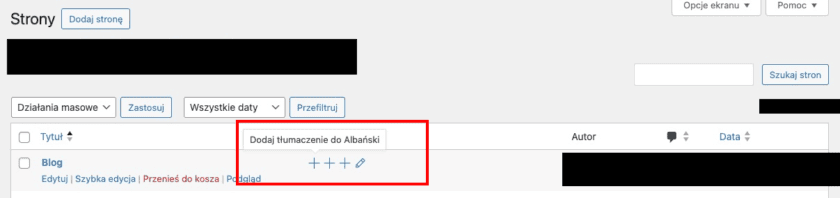
Dodawanie tłumaczenia to nic innego, jak tylko tworzenie danej podstrony, ale w innym języku. Odbywa się to w takim samym systemie, w jakim publikujesz materiały w swojej głównej wersji witryny. Możesz zatem robić to „tradycyjnie”, przy użyciu kodu, czy z pomocą np. Elementora.
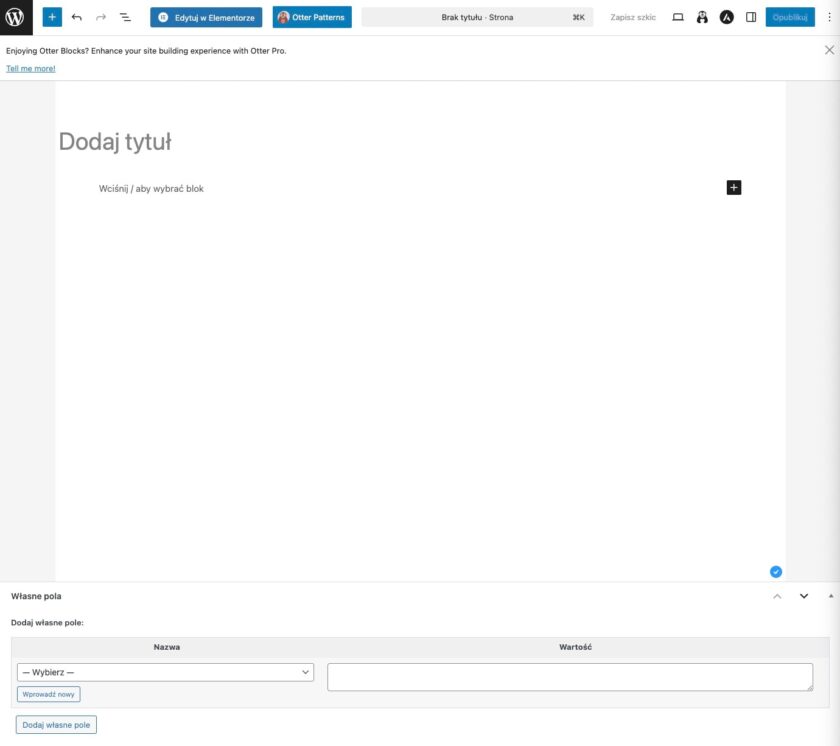
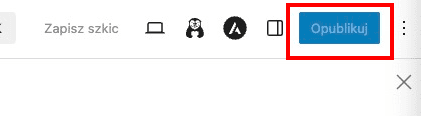
Od Ciebie zależy, w jaki sposób „zdobędziesz” przetłumaczoną zawartość. Możesz wykorzystać tu własne umiejętności, jak i skorzystać z usług specjalisty czy nawet automatycznego tłumaczenia witryn internetowych, np. przez sztuczną inteligencję. Po uzupełnieniu strony wystarczy tylko nacisnąć przycisk „Opublikuj” w prawym, górnym rogu ekranu.
W moim przypadku strona ta byłaby widoczna w sekcji „Blog” w albańskiej wersji językowej witryny WordPress. W ten sposób edytować możesz całą swoją witrynę, wraz ze wszystkimi jej elementami. Jeśli zdecydujesz się na droższą wersję wtyczki, zyskasz ponadto dostęp do tłumaczeń automatycznych. W zależności od Twojego wyboru mogą być one realizowane przy pomocy m.in. WPML AI, DeepL czy tłumaczy Google i Microsoft.
Alternatywy dla WPML
Jak widzisz, stworzenie wielojęzycznej witryny internetowej z pomocą wtyczki WPML dla WordPress nie jest specjalnie skomplikowane. Co prawda jest to rozwiązanie płatne, nie kosztuje jednak zbyt dużo. W dodatku jest łatwe w obsłudze i automatycznie wprowadza wygodne przełączniki języka, które możesz dostosować do własnych potrzeb. Mimo to natomiast nie jest to jedyne rozwiązanie, na które możesz się zdecydować.
Na rynku jest bardzo wiele narzędzi pozwalających stworzyć wielojęzyczną witrynę WordPress. Jedne z nich są lepsze, a inne nieco mniej intuicyjne lub drogie. Warto natomiast zapoznać się z ich działaniem i wybrać taką opcję, która najlepiej sprawdzi się w przypadku swojej witryny. Wśród popularnych narzędzi do tłumaczenia stron internetowych wymienić warto m.in.:
- Polylang,
- TranslatePress,
- ConveyThis,
- Gtranslate,
- Linguise,
- MultilingualPress.
To oczywiście tylko niektóre propozycje. Wybór jest jednak tak duży, że bez wątpienia znajdziesz coś dla siebie.
Automatyczne tłumaczenie i dostęp do każdego języka w Google Translate. Czy to dobry wybór?
Część osób rezygnuje z własnoręcznego przygotowywania wielojęzycznych witryn na rzecz automatycznego tłumaczenia. Odbywa się to zwykle przy użyciu Tłumacza Google lub innego translatora oferowanego przez daną przeglądarkę internetową. W końcu każdy użytkownik, po wejściu na stronę internetową, może kliknąć prawy przycisk myszy i wybrać opcję „Tłumacz na język X”. Zajmuje to zaledwie chwilę, a zapewnia całkiem satysfakcjonujące efekty. Dlaczego więc mimo to warto korzystać z profesjonalnych wtyczek jak WPML?
Warto zdać sobie sprawę z tego, że gdy my korzystamy z automatycznych tłumaczeń stron obcojęzycznych na polski, to użytkownicy z zagranicy robią to samo tylko na swój język. To szybka i wygodna opcja, ale niestety nie zastąpi w pełni celowego, profesjonalnego tłumaczenia. Bazuje bowiem na podstawowych zagadnieniach, często pomijając kontekst, strukturę witryny czy SEO. Ponadto niejednokrotnie wiele do życzenia pozostawia również sama jakość, która może zrazić potencjalnych klientów.
W praktyce zatem automatyczne tłumaczenie przy pomocy Google Translate czy innego narzędzia wbudowanego w przeglądarki nie jest najlepsze zarówno dla twórcy strony internetowej, jak i odbiorców. Może okazać się wystarczająca, jeśli swojej witryny nie promujesz za granicą, a obcokrajowcy odwiedzają ją sporadycznie. Koncentrując się na polskim rynku, zwykle nie ma sensu wydawać pieniędzy na profesjonalne przełączniki języka. W przypadku „profesjonalnego” i „zaangażowanego” działania na arenie międzynarodowej jednak WPML i inne narzędzia wysokiej jakości dają realną szansę na lepsze rezultaty.
Dodawanie wielojęzycznej wtyczki do swojej witryny WordPress. Podsumowanie
Automatyczne tłumaczenie stron przy pomocy narzędzi wbudowanych w przeglądarkach nie jest optymalnym rozwiązaniem. Choć Google Translate robi postępy, a sztuczna inteligencja stale się rozwija, warto rozważyć skorzystanie z profesjonalnej, wielojęzycznej wtyczki dedykowanej witrynom WordPress. Jednym z czołowych rozwiązań jest WPML, ale na rynku są też alternatywy, wśród których masz szansę znaleźć coś dla siebie.
Dlaczego takie rozwiązania są opłacalne? Przede wszystkim dają Ci pełną kontrolę nad tłumaczeniem. Dzięki temu masz pewność, że prezentujesz swoją witrynę internetową użytkownikom posługującym się innym językiem we właściwy sposób. W każdym momencie możesz też sprawdzać inne wersje stron i wszystkie ich elementy. To gwarantuje ich sprawne funkcjonowanie i efektywne działanie na obcych rynkach.
Oczywiście korzystanie z wielojęzycznych wtyczek ma swoje minusy. Często są to narzędzia płatne i wymagające większego zaangażowania niż automatyczne tłumaczenia. W przypadku witryn WordPress działających głównie na polskim rynku ich potencjał może ponadto pozostać niewykorzystany. Jeśli jednak poważnie myślisz o docieraniu do odbiorców z zagranicy, narzędzia te nie powinny Cię rozczarować.