WordPress Multisite
Co to jest WordPress Multisite? Jak działa? Jak zarządzać wieloma WordPressami z jednej instalacji? Poradnik i instrukcja

Jak włączyć tryb Multisite WordPress i efektywnie z niego korzystać? Dzięki mojej instrukcji poznasz konfigurację sieci witryn i zrozumiesz zasady korzystania z niej.
WordPress Multisite pozwala na prowadzenie i zarządzanie wieloma witrynami z poziomu jednego panelu administratora WordPress. To doskonałe rozwiązanie dla różnych wersji językowych witryn czy wielu stron WWW jednej firmy. Zapewnia znaczną oszczędność czasu oraz wygodę, bo skutecznie eliminuje problem ciągłego przelogowywania się między WP-ami każdej strony. Jak jednak włączyć tę opcję, poprawnie ją skonfigurować i efektywnie z niej korzystać w praktyce? Odpowiedzi na wszystkie te pytania (a także wyjaśnienie szeregu innych, przydatnych kwestii technicznych i nie tylko) znajdziesz w poniższej instrukcji.
-
Jak włączyć tryb sieci witryn Multisite WordPress?
- 1. Wykonaj kopię zapasową swojej witryny
- 2. Wybierz strukturę domen dla sieci witryn
- 3. Aktywuj sieci Multisite w pliku wp-config.php
- 4. Zainstaluj tryb Multisite w WordPressie
- 5. Konfiguracja sieci witryn w wp-config.php i .htaccess
- 6. Ponowne logowanie do WordPress
- 7. Dodaj nową witrynę w trybie Multisite WordPress
- 8. Dodaj subdomenę do konta hostingowego
- 9. Uruchom certyfikat SSL
- WordPress Multisite z różnymi domenami
- Konfiguracja sieci witryn w panelu administracyjnym WordPressa
- Jak usunąć Multisite w WordPress?
- Podsumowanie WordPress Multisite

Jak włączyć tryb sieci witryn Multisite WordPress?
Tryb sieci Multisite jest darmowym rozwiązaniem, które możesz uruchomić w ramach swojego WordPressa. Pozwala zarządzać wieloma witrynami w ramach jednego panelu administracyjnego. Aby z niego skorzystać, konieczne jest jednak najpierw uruchomienie go oraz poprawna konfiguracja. Na szczęście nie trzeba robić tego dla każdej witryny osobno, tylko raz – dla danego WP – w ramach którego dodawane będą następnie poszczególne witryny.
1. Wykonaj kopię zapasową swojej witryny
Przed uruchomieniem WordPress Multisite zawsze polecam wykonać kopię zapasową strony internetowej. Choć cały proces nie jest aż tak skomplikowany, jak mogłoby się pozornie wydawać, mimo wszystko lepiej wdrożyć odpowiednie zabezpieczenia. Dzięki temu – nawet jeśli dojdzie do awarii lub na drodze pojawią się problemy – zawsze będziesz mieć możliwość przywrócenia witryny do bezpiecznej, stabilnej wersji.
Kopię zapasową możesz wykonać na wiele sposobów, m.in.:
- przy pomocy wtyczki WordPressa (np. All-in-One WP Migration),
- bezpośrednio w panelu administracyjnym hostingu (np. DirectAdmin),
- ręcznie przy pomocy klienta FTP (np. FileZilla).
Utworzoną kopię zapisz bezpiecznie na swoim urządzeniu.
2. Wybierz strukturę domen dla sieci witryn
Teraz musisz zastanowić się, jaka będzie struktura całej sieci. Mowa tu o sposobie umieszczania w niej poszczególnych witryn. Są dwa główne rozwiązania, po które użytkownicy sięgają najczęściej:
- nowe witryny w subdomenach – najczęściej wybierane rozwiązanie. WordPress jest zainstalowany w głównej domenie (np. przykladowa-strona.pl). Dla każdej strony w ramach Multisite tworzona jest subdomena w ramach Twojej domeny (np. strona1.przykladowa-strona.pl);
- poszczególne witryny w podkatalogach – strony w całej sieci działają w obrębie jednej, głównej domeny (np. przykladowa-strona.pl), ale w odrębnych katalogach (np. przykladowa-strona.pl/strona1/).
W przypadku pierwszej opcji konieczne będzie przeprowadzenie konfiguracji domen typu wildcard. Proces ten opisałem poniżej. Jeśli natomiast zamierzasz skorzystać z drugiej opcji, czyli podkatalogów, to kolejny krok możesz pominąć i przejść od razu do sekcji „3. Aktywuj sieci Multisite w pliku wp-config.php”.
W dalszej części artykułu znajdziesz także instrukcję, jak utworzyć WordPress Multisite, gdy każda witryna korzysta z odrębnej domeny w ramach tej samej sieci. To opcja niestandardowa, w której – mimo aktywowania WordPress Multisite – każda witryna ma własną domenę. Nie są one ze sobą powiązane adresami, choć zarządzać nimi możesz z poziomu jednego kokpitu CMS-a.
Konfiguracja subdomen typu wildcard
Rolą poddomen wildcard jest stworzenie zastępczej poddomeny pod Twoją nazwą domeny. Następnie jest ona wykorzystywana do mapowania jeszcze niezdefiniowanych, nowych domen. W ten sposób WordPress Multisite tworzy nowe strony internetowe na własnych subdomenach.
Konfiguracja subdomen wildcart odbywa się z poziomu panelu zarządzania hostingiem. Może to być np. DirectAdmin czy cPanel. Ja na potrzeby tej instrukcji skorzystam z wersji demonstracyjnej tego drugiego. W obu przypadkach przebiega to natomiast bardzo podobnie.
Najpierw musisz zalogować się na swoje konto. Dane powinien udostępnić Ci hostingodawca, u którego masz swojego WordPressa. Następnie znajdź sekcję odpowiadającą za zarządzanie domenami. W przypadku cPanel to po prostu „Domains” znajdująca się w głównym widoku.
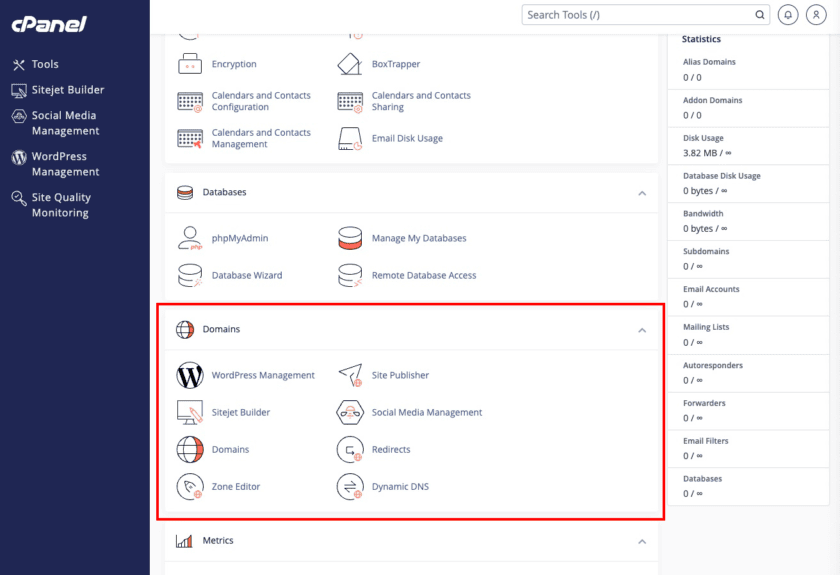
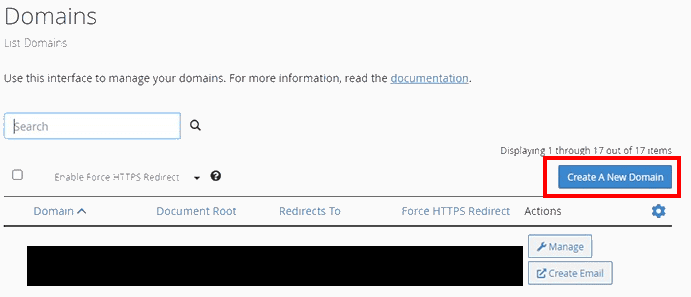
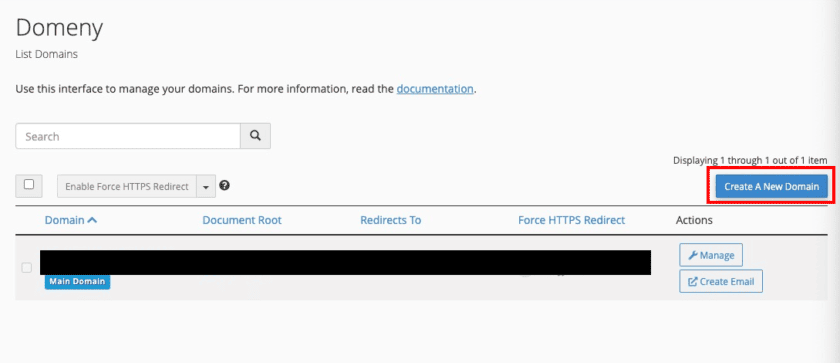
Kliknij „Domains”, aby na nowej podstronie zobaczyć listę domen i subdomen aktywnych w ramach Twojego konta hostingowego. Naciśnij przycisk pozwalający na stworzenie nowej domeny, np. „Create a new domain„.
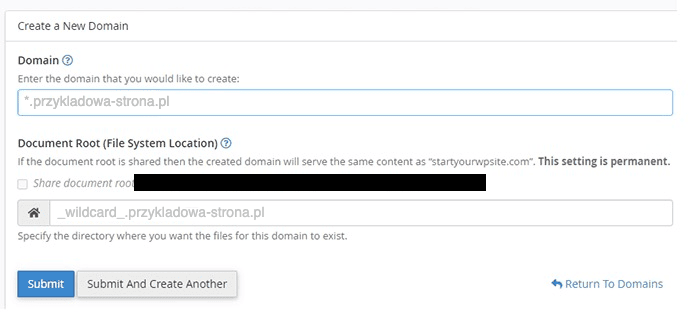
Teraz musisz dodać poddomenę wildcard. Przyjmuje ona formę znaku gwiazdki, po którym jest kropka, a dalej nazwa Twojej domeny. Może to być więc np.:
- *.przykladowa-domena.pl
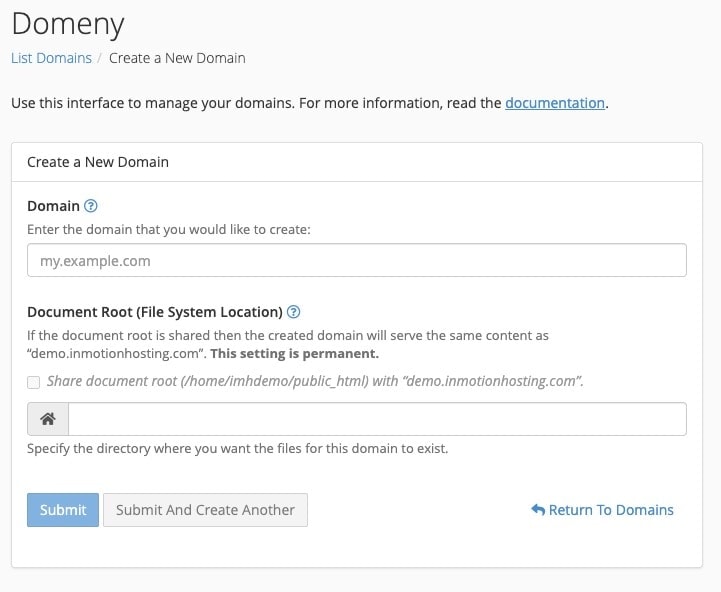
Katalog główny powinien uzupełnić się automatycznie. Po uzupełnieniu danych zapisz zmiany, naciskając „Submit„.
Teraz Twoje konto jest gotowe na obsługę WordPress Multisite w wersji z witrynami w subdomenach.
3. Aktywuj sieci Multisite w pliku wp-config.php
Teraz czas przejść do konkretnych działań, czyli edycji pliku wp-config.php. Możesz zrobić to na kilka sposobów, np.:
- bezpośrednio w edytorze udostępnianym w ramach hostingu (o ile Twój hostingodawca taki oferuje),
- pobierając plik wp-config.php na dysk przy użyciu klienta FTP, edytując go (np. w Notatniku) i umieszczając z powrotem na serwerze.
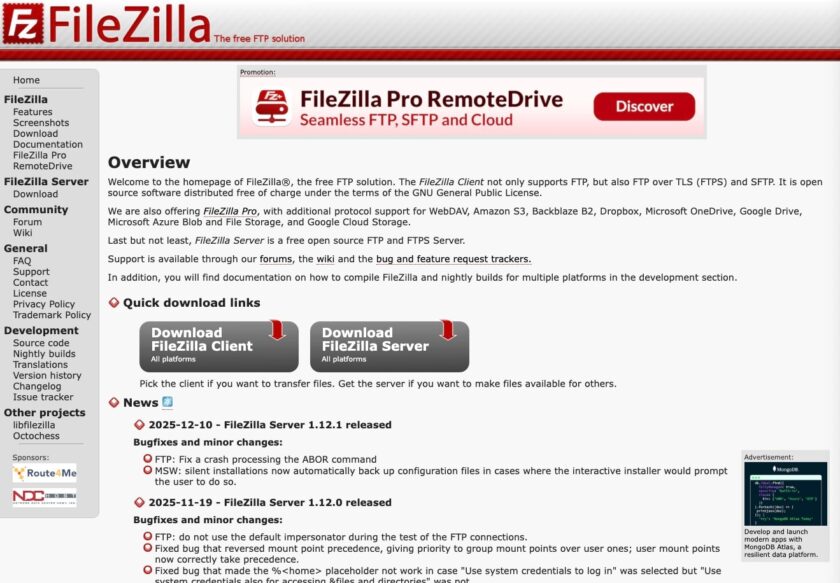
Na potrzeby tej instrukcji wyjaśnię drugą z przywołanych opcji, bo każdy właściciel witryny ma do niej dostęp, niezależnie od serwera czy hostingu. Zacznij od pobrania na swoje urządzenie klienta FTP – może być to np. FileZilla. Ściągniesz ją za darmo z oficjalnej strony WWW https://filezilla-project.org/.
Po zakończeniu instalacji nawiąż połączenie ze swoim serwerem. Aby to zrobić, naciśnij pierwszy przycisk po lewej stronie okna programu.
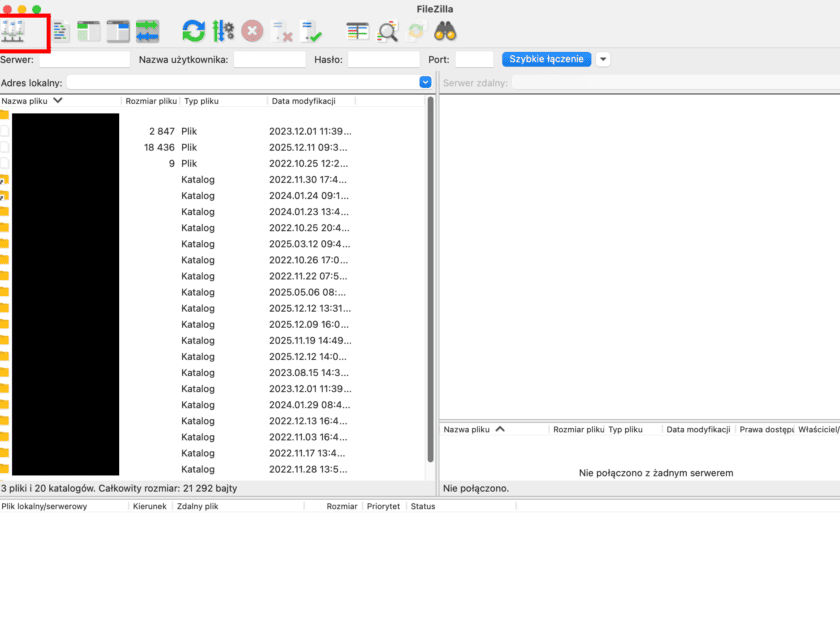
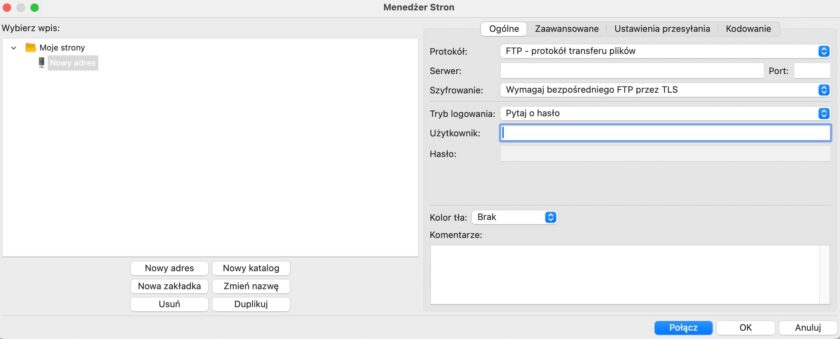
Następnie podaj informacje dotyczące Twojego hostingu:
- nazwę serwera,
- nazwę użytkownika,
- port,
- hasło.
Następnie naciśnij przycisk „Połącz„.
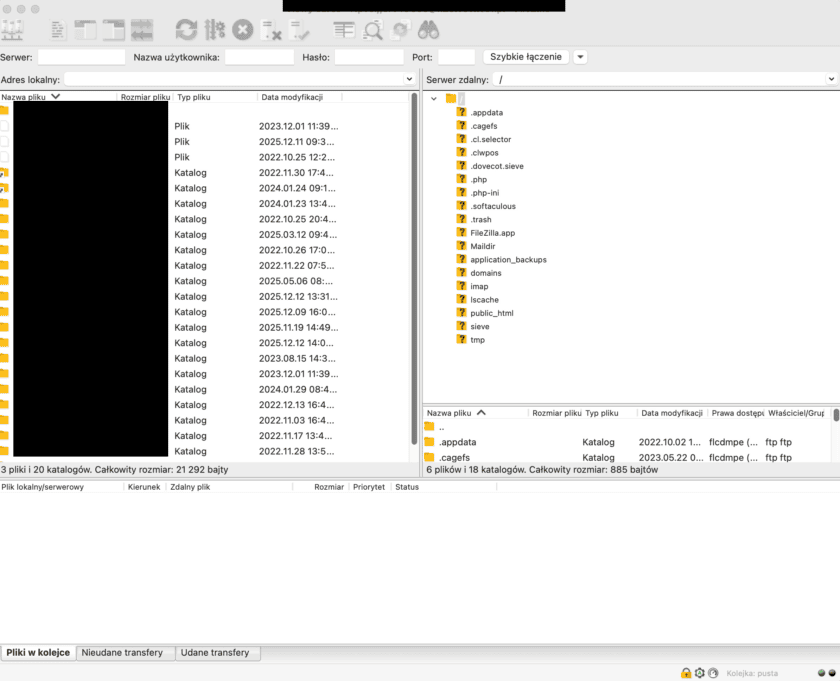
Jeśli połączenie zostanie nawiązane prawidłowo, to w oknie programu zobaczysz:
- po lewej stronie – zawartość swojego urządzenia (np. komputera),
- po prawej stronie – zawartość swojego serwera.
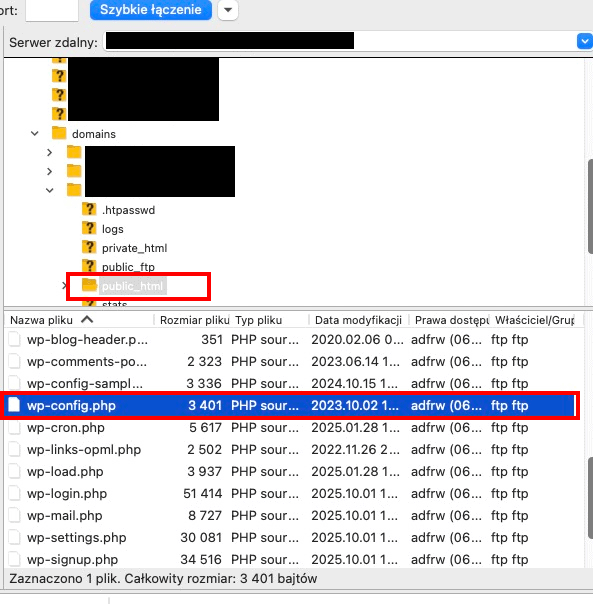
Teraz w oknie po prawej stronie znajdź plik wp-config.php i pobierz go na swój komputer. Zazwyczaj znajduje się on w folderze „public_html„. Jeśli na jednym serwerze masz kilka domen, musisz najpierw wybrać folderze danej domeny.
Po pobraniu pliku na dysk swojego urządzenia przejdź do jego edycji. Możesz użyć do tego podstawowego edytora tekstowego (np. Notatnik w Windows czy TextEdit w macOS). Wyszukaj w nim linię:
/* Add any custom values between this line and the "stop editing" line. */Wstaw pod nią tę treść:
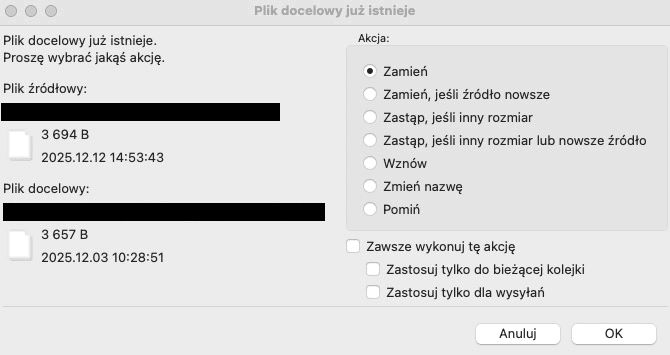
define('WP_ALLOW_MULTISITE', true);Zapisz zmiany w pliku i wyślij go z powrotem na serwer. Aby to zrobić, ponownie uruchom FileZillę i nawiąż połączenie z serwerem. Następnie przeciągnij plik z nową zawartością w to samo miejsce, z którego go pobrałeś. Program zauważy, że docelowy plik już istnieje i zapyta, co z nim zrobić. Zaznacz „Zamień” i naciśnij „OK”.
Najbardziej skomplikowana część całego procesu jest już za Tobą. Teraz czas przejść do kokpitu WordPress.
4. Zainstaluj tryb Multisite w WordPressie
Funkcja Multisite została aktywowana, musisz jednak ją uruchomić i poprawnie skonfigurować. Aby to zrobić, zaloguj się do swojego panelu WordPress. Następnie wybierz sekcję „Narzędzia” z bocznego menu po lewej stronie.
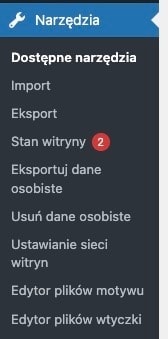
Jak zapewne się już domyślasz, wybierz w niej sekcję „Ustawienia sieci witryn„.
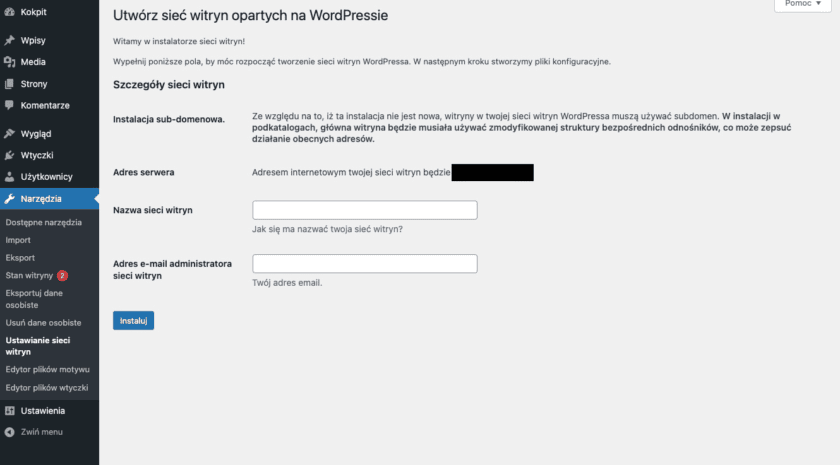
Na ekranie zobaczysz ekran umożliwiający zainstalowanie nowej witryny. Wprowadź nazwę sieci witryn oraz adres e-mail administratora sieci. Naciśnij „Zainstaluj”. Zobaczysz też, jaki adres witryny będzie głównym dla tworzonej sieci.
5. Konfiguracja sieci witryn w wp-config.php i .htaccess
Po krótkiej instalacji musisz ponownie uruchomić FileZillę. Tym razem jednak edytować będziesz nie tylko plik wp-config.php, ale też .htaccess. Zgodnie z poradą widoczną w WP, utwórz najpierw ich kopię (w razie problemów łatwiej będzie przywrócić stronę do bezpiecznej formy).
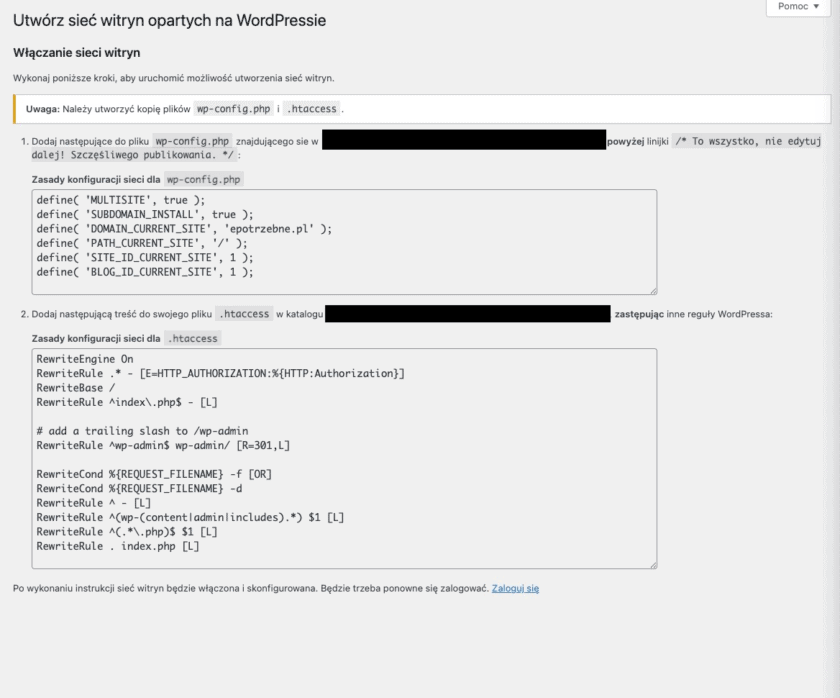
Zarówno plik wp-config.php, jak i .htaccess pobierz dokładnie w taki sam sposób, jak opisywałem to już powyżej. Wprowadź zmiany zgodne z wyświetlonym komunikatem.
Zaznaczony poniżej fragment wklej w wp-config.php :
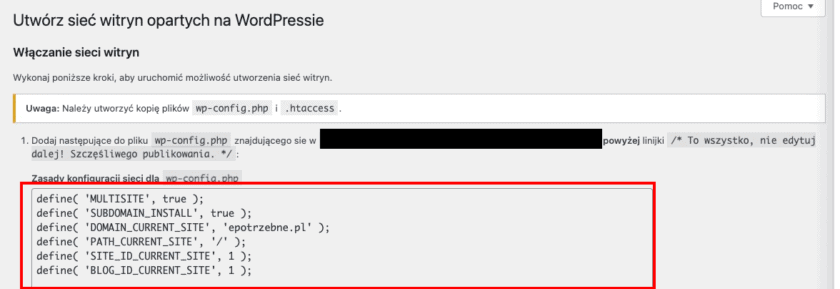
Musi on znaleźć się powyżej linijki:
/* To wszystko, nie edytuj dalej! Szczęśliwego publikowania. */Może być ona w angielskiej wersji:
/* That's all, stop editing! Happy publishing. */Zaznaczony poniżej fragment wklej w pliku .htaccess:
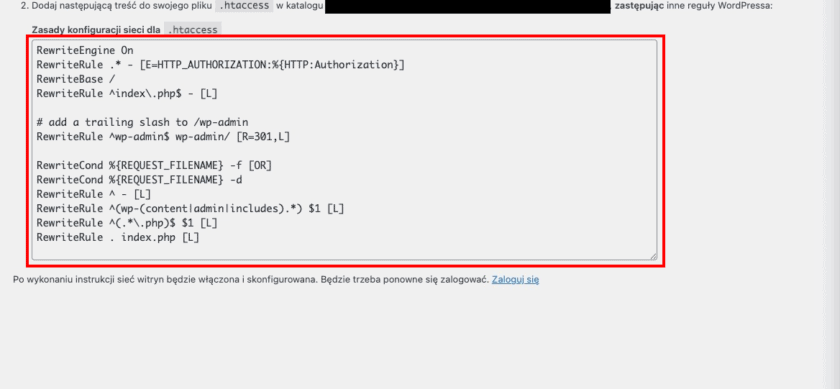
Musi zastąpić inne reguły WordPressa. Wklej tę zawartość w miejsce zaznaczonego przeze mnie fragmentu.
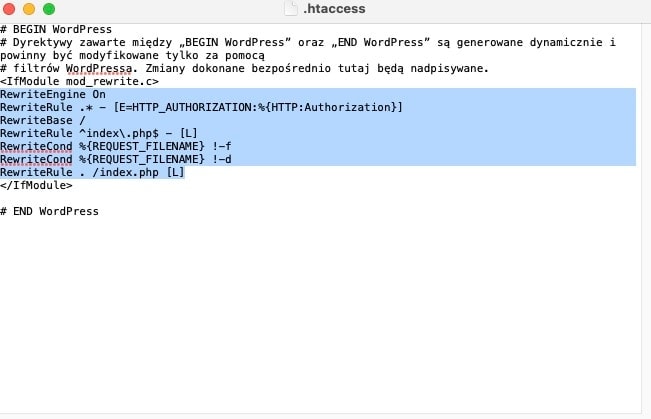
Po dokonaniu obu podmian umieść zmienione pliki z powrotem na serwerze. Muszą znaleźć się dokładnie w tych samych miejscach, z których je pobierałeś. Zatwierdź ich podmianę, gdy zapyta Cię o to FileZilla. Następnie wróć do kokpitu WordPressa.
6. Ponowne logowanie do WordPress
Jeśli wgranie plików przebiegło pomyślnie, konieczne jest ponowne zalogowanie do WordPressa. Aby to zrobić, naciśnij niebieski przycisk „Zaloguj się”, widoczny na samym dole strony wyświetlającej kody do podmiany.
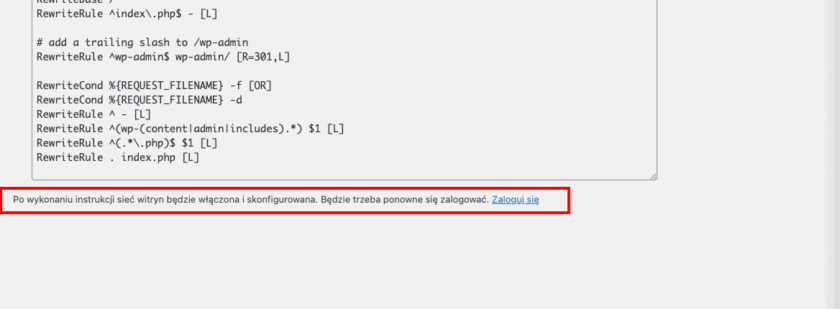
Dane do logowania nie uległy zmianie. Po ponownym wejściu na swoje konto możesz zobaczyć jedną, podstawową różnicę. Mowa tu o zmianie logo i napisu w górnym menu po lewej stronie. Teraz są tam ikonki trzech domków oraz przycisk „Moje witryny”.
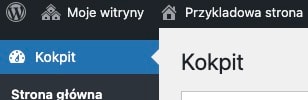
To dowód na to, że instalacja Multisite przebiegła pomyślnie. Możesz od tej chwili dodawać nowe witryny do swojego konta. Możliwa jest ponadto ich obsługa oraz zarządzanie z poziomu swojego kokpitu WordPressa.
7. Dodaj nową witrynę w trybie Multisite WordPress
Aby dodać nową witrynę, musisz być oczywiście zalogowany do WordPressa. Następnie przejdź do sekcji „Witryny”.
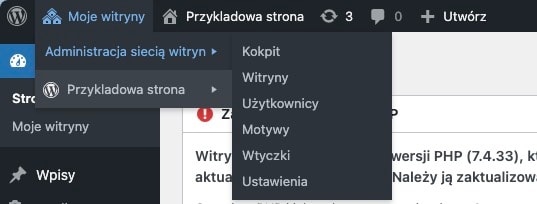
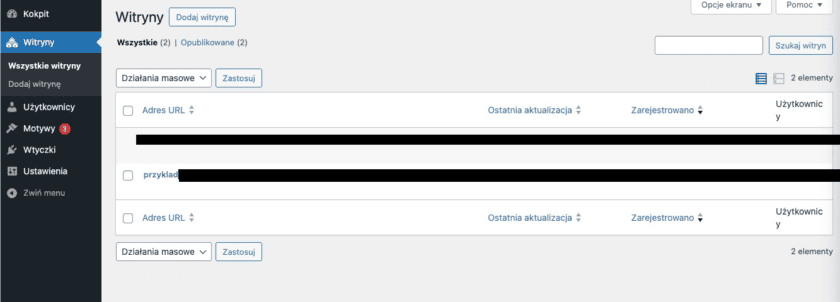
Tam zobaczysz spis wszystkich stworzonych przez Ciebie stron, którymi możesz zarządzać w ramach swojego konta. W moim przypadku jest to aktualnie jedna nazwa witryny, będąca jednocześnie główną domeną dla tej sieci.
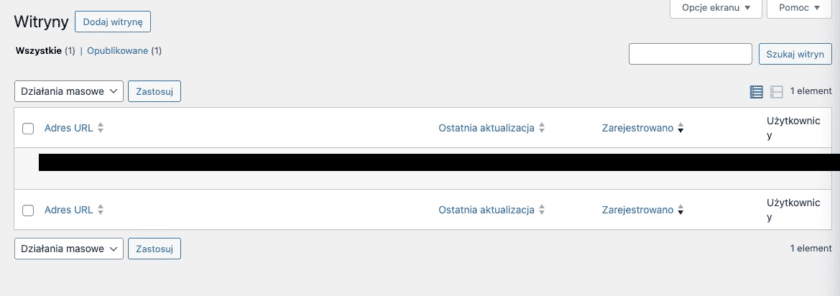
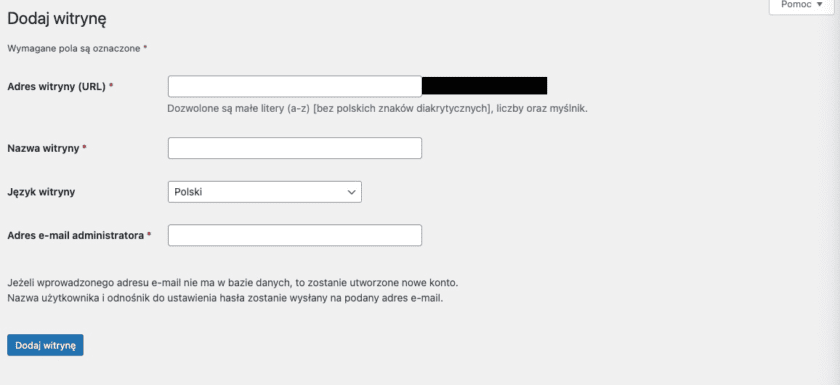
Aby dodać nową stronę w formie subdomeny, naciśnij „Dodaj witrynę”. Przycisk znajdziesz w górnej części ekranu. W nowym oknie podaj kolejno:
- nazwę domeny (uzupełniając subdomenę),
- nazwę witryny,
- język,
- adres e-mail administratora sieci.
Po uzupełnieniu wszystkich pól kliknij „Dodaj witrynę„.
Nowa domena została dodana. Możesz teraz przejść do konfiguracji jej ustawień, klikając przycisk „edytuj jej ustawienia„. Uzyskała także swój niezależny kokpit, z poziomu którego możesz nią zarządzać. Przejdziesz do niego bezpośrednio, bez przelogowywania się. Zobaczysz ją również w sekcji „Witryny”.
8. Dodaj subdomenę do konta hostingowego
Stworzoną subdomenę musisz dodać do swojego konta hostingowego. Poszczególne kroki tego procesu zależą od operatora i budowy oferowanego przez niego serwisu. W przypadku opisywanego już wcześniej cPanel konieczne jest przejście do sekcji „Domeny”. Tam wybierz opcję „Stwórz nową domenę„.
Na nowej podstronie wprowadź w pustym polu adres utworzonej subdomeny. Wskaż również katalog, w którym mają znajdować się jej pliki. Na koniec naciśnij „Submit”.
Nieco inaczej przebiega to w DirectAdmin. Po zalogowaniu musisz przejść najpierw do sekcji „Zarządzanie kontami„. Dopiero w niej znajdziesz podstronę „Zarządzanie domenami„.
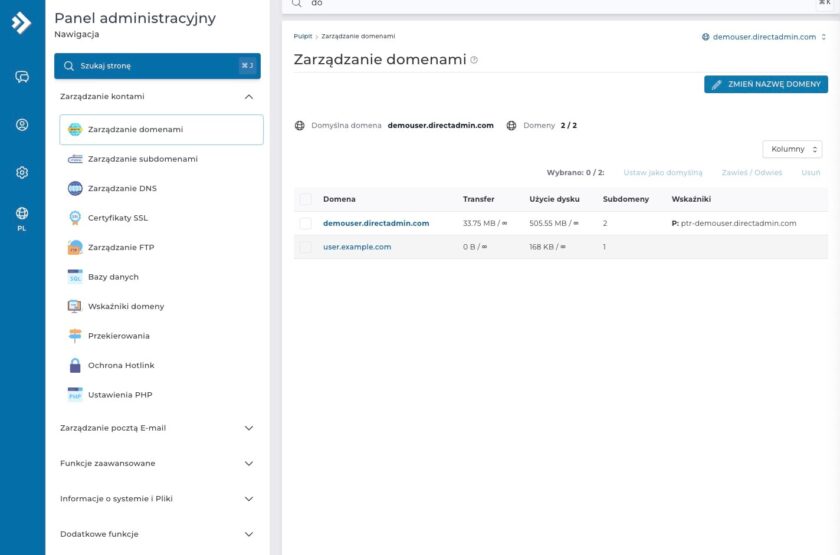
Choć w wersji demonstracyjnej (której używam) tego nie widać, widoczna będzie tam opcja „Konfiguracja subdomen”. Po przejściu do niej na ekranie zobaczysz wszystkie subdomeny aktywne w ramach Twojego konta.
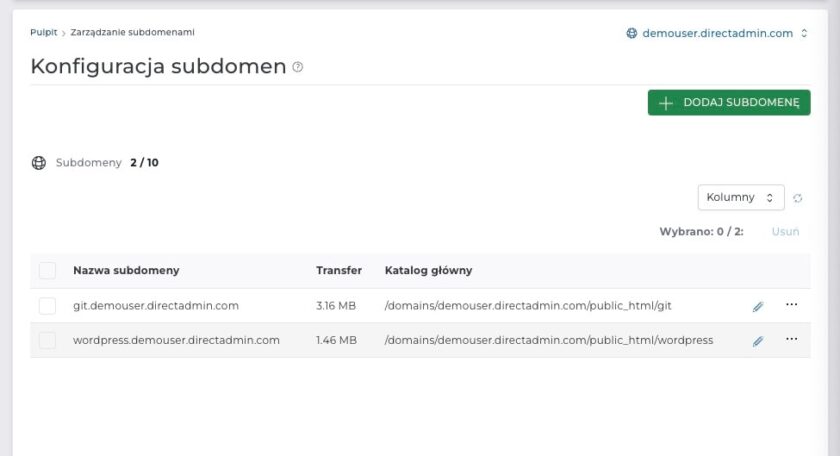
Naciśnij „Dodaj subdomenę” i wprowadź odpowiedni przedrostek, widoczny przed nazwą domeny głównej. Następnie potwierdź zmiany klikając „Dodaj subdomenę„.
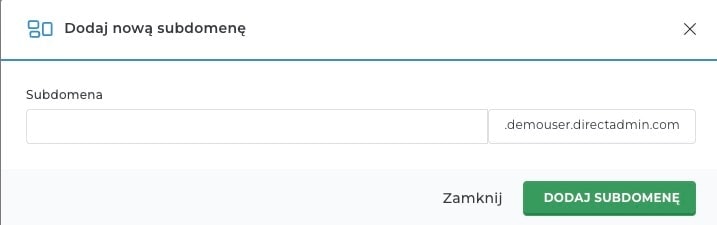
Jeśli proces przebiegnie poprawnie, zobaczysz ją w spisie wszystkich subdomen. W wielu przypadkach też nowo utworzona w WP subdomena zostaje automatycznie dodana w serwisie hostingowym. W takim przypadku powinna być od razu widoczna na liście subdomen przypisanych do konta.
9. Uruchom certyfikat SSL
Nową subdomenę możesz „podpiąć” pod aktywny już certyfikat SSL przypisany dla domeny głównej. Wiele hostingów oferuje taką opcję za darmo. Wystarczy tylko ustawić to własnoręcznie w serwisie. Działa to w bardzo podobny sposób zarówno w DirectAdmin, jak i cPanel. Instrukcję przedstawię więc na przykładzie tego pierwszego.
Po zalogowaniu na swoje konto rozwiń sekcję „Zarządzanie kontami„. Wybierz z niej „Zarządzanie domenami„, a następnie wybierz domenę, w ramach której uruchomiłeś funkcję Multisite.
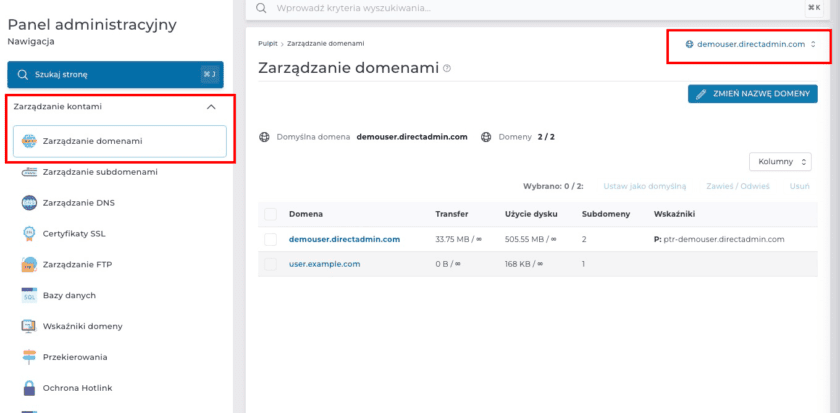
Następnie naciśnij adres domeny, a w nowym oknie upewnij się, że ma ona włączone opcje „Bezpieczny SSL” oraz „Wymuś SSL z przekierowaniem https„.
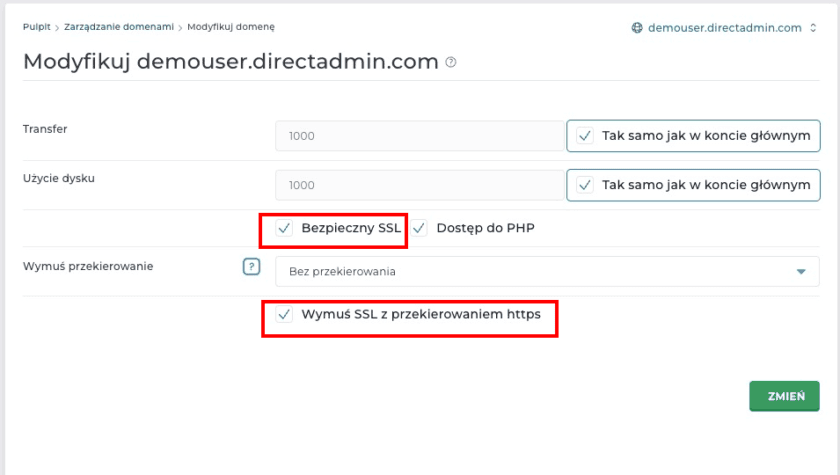
Naciśnij „Zmień” i w sekcji „Zarządzanie kontami” przejdź do „Certyfikaty SSL„. Jeśli chcesz skorzystać z darmowego „Let’s Encrypt„, przejdź do zakładki „Uzyskaj automatyczny certyfikat od dostawcy ACME„.
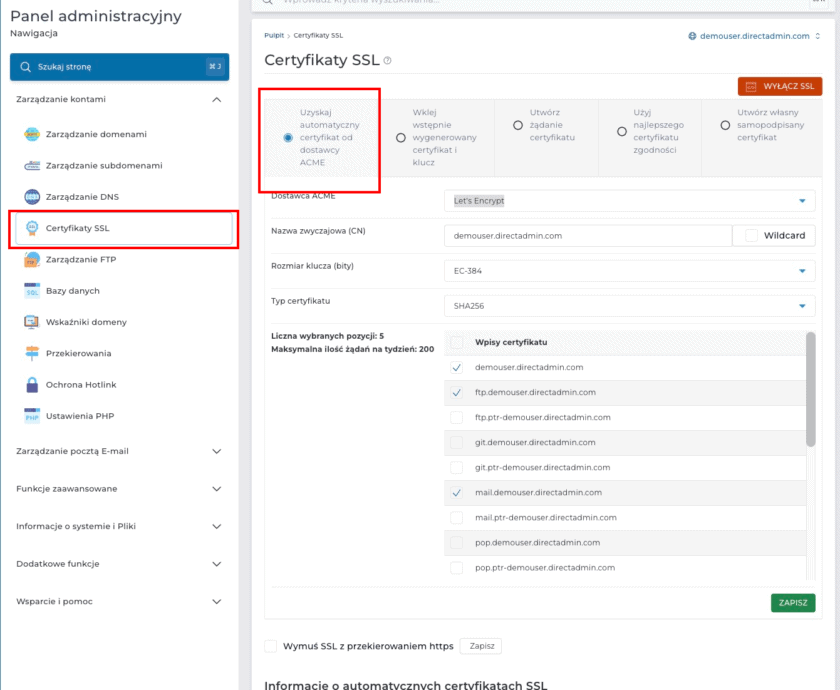
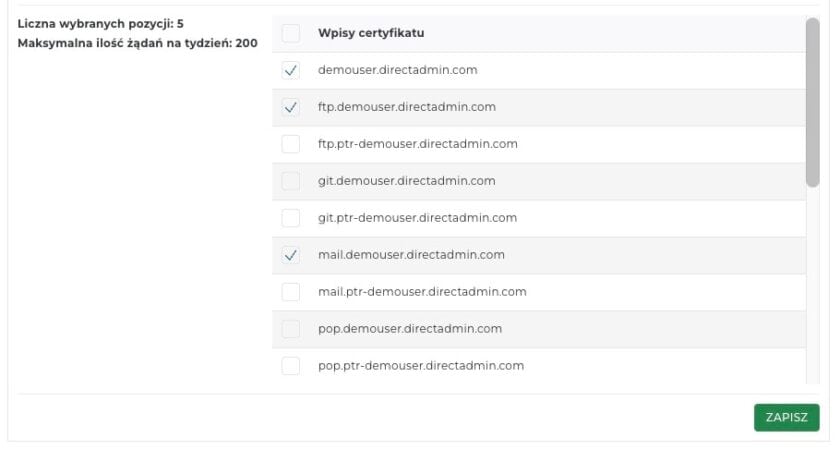
W spisie dostępnych wpisów certyfikatów znajdź te dotyczące nowo utworzonej subdomen. Zaznacz znajdującą się przy nich kratkę „tickiem” i kliknij „Zapisz„.
Po kilku chwilach na ekranie powinno pojawić się potwierdzenie pomyślnego wydania certyfikatu. Zazwyczaj jego uruchomienie w witrynie zajmuje nie dłużej niż kilkadziesiąt minut.
WordPress Multisite z różnymi domenami
Chcesz, by Twoje witryny działające w ramach sieci Multisite miały różne domeny – niezależne od siebie i niebędące subdomenami? Nie powinno stanowić to większego problemu – większa część opisanego przeze mnie powyżej procesu nie wymaga nawet w tym przypadku żadnych zmian.
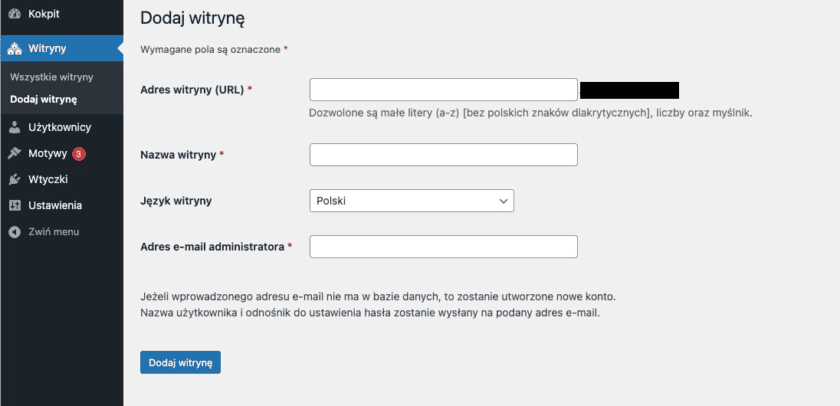
Różnica pojawia się dopiero po uruchomieniu sieci Multisite w WordPress, przy próbie dodania nowej strony. Standardowo przejdź do ogólnej sekcji „Witryny” i kliknij „Dodaj witrynę”. Wprowadź jej nazwę oraz e-mail. W adresie URL możesz w zasadzie wpisać cokolwiek – za moment i tak go będziemy zmieniać na unikatowy adres URL.
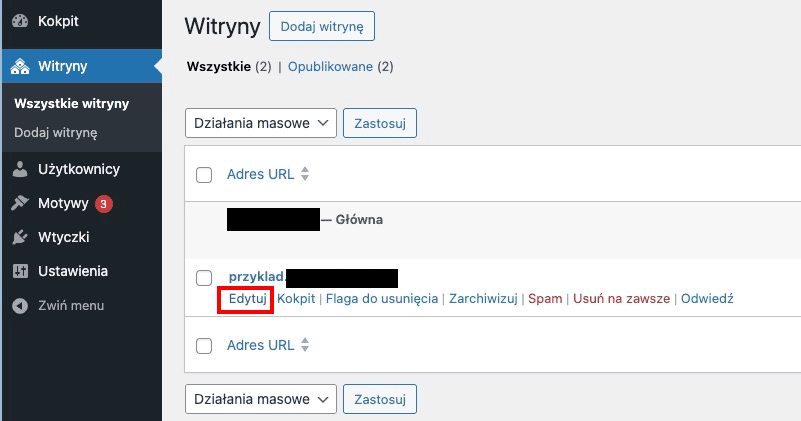
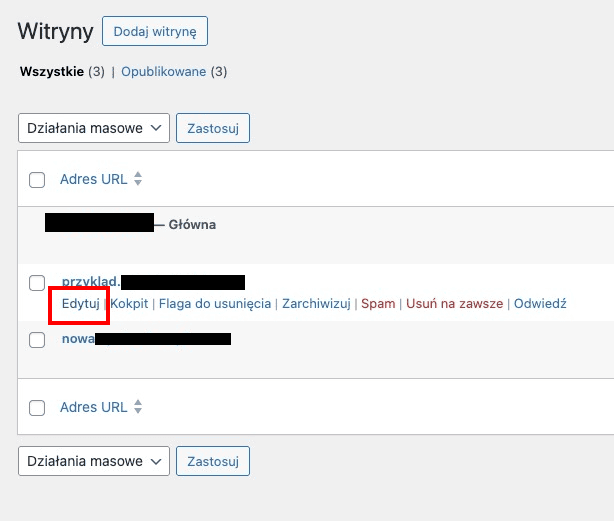
Po dodaniu nowej pozycji w sekcji „Wszystkie witryny” najedź na nią i kliknij „Edytuj„.
W nowym oknie możesz zastąpić tymczasowy adres URL indywidualnym adresem. Powinien być on zgodny z domeną, którą kupiłeś do tego celu. Następnie potwierdź to, klikając „Zapisz zmiany„.
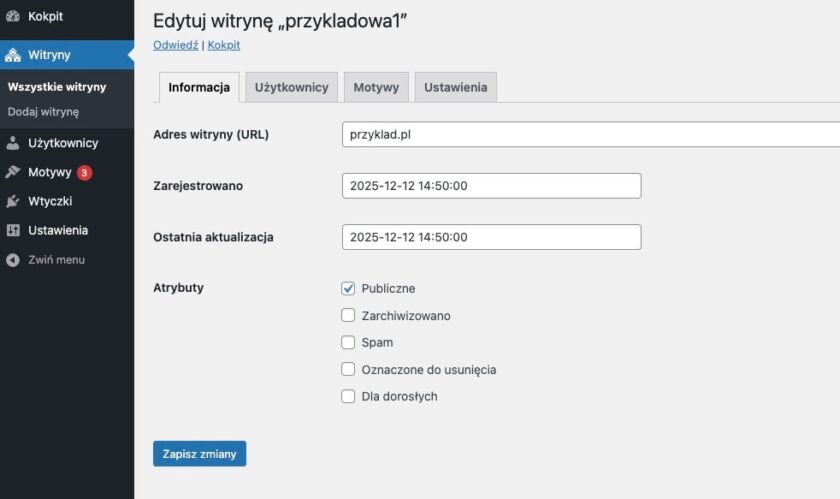
W tym momencie Twoja niestandardowa domena nie jest jeszcze dostępna. Musisz bowiem nowy adres witryny (czyli domenę) dodać do swojego konta hostingowego. Ponownie posłużę się do tego wersją demo DirectAdmin.
Po zalogowaniu przejdź do „Zarządzanie kontami” i wybierz „Zarządzanie domenami„. Następnie kliknij „Dodaj domenę„. Jeśli kupiłeś ją w serwisie hostingu, dodawanie powinno zająć kilka minut. W przypadku domeny z zewnętrznego serwisu konieczne może być zaktualizowanie danych DNS.
Konfiguracja sieci witryn w panelu administracyjnym WordPressa
Twoje strony internetowe mogą już korzystać z funkcji WordPress Multisite. Aby jednak pozostawało to efektywne, warto dokonać jeszcze ich odpowiedniej konfiguracji. W tej części znajdziesz omówienie ustawień tego systemu, a także korzystanie z podstawowych funkcji CMS-a. Przybliżyłem m.in. dodawanie nowych użytkowników, wtyczek czy motywów dla jednej witryny oraz całej sieci.
1. Konfiguracja ustawień sieci witryn
Każda strona działająca w ramach sieci Multisite ma swój niezależnie działający kokpit. Aby do niego przejść, rozwiń „Moje witryny„, przejdź do „Administracja siecią witryn” i naciśnij „Witryny„. Następnie najedź na adres strony, która Cię interesuje. Pojawią się pod jej nazwą dostępne opcje. Wybierz „Kokpit„.
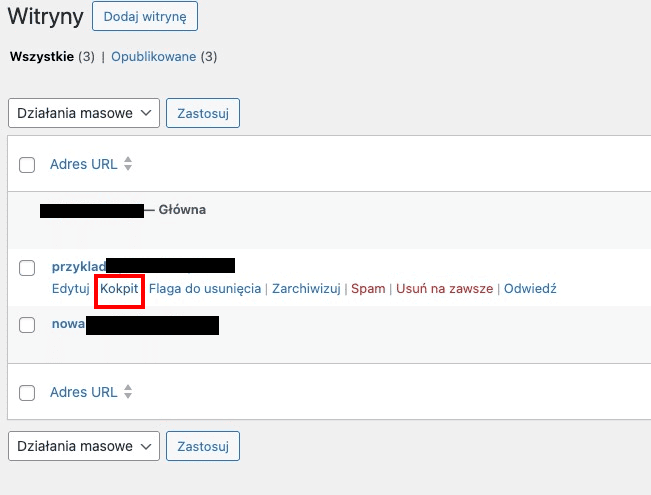
To przeniesie Cię do standardowego kokpitu WP, znanego z zarządzania pojedynczą witryną WWW. Widoczne są tu także standardowe opcje, takie jak motywy, wtyczki czy ustawienia i użytkownicy związani z danym serwisem.
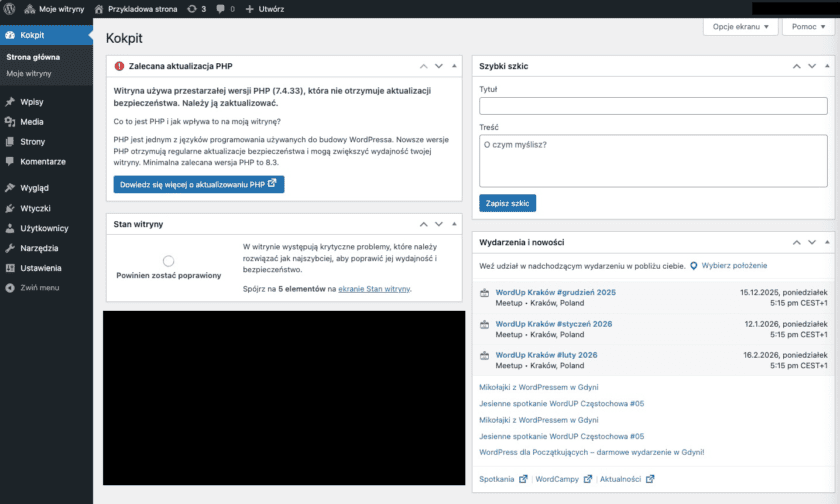
Dodawanie czy usuwanie poszczególnych elementów w ramach jednej witryny niczym nie różni się od obsługi standardowej wersji WordPressa. Działając w trybie Multisite masz jednak możliwość również konfiguracji wszystkich stron jednocześnie w ramach zmian w jednej sieci.
W tym celu najedź na „Moje witryny”, następnie „Administracja siecią witryn” i „Kokpit”. Widok jest niemalże identyczny. W tym przypadku jednak nie zarządzasz wyłącznie ustawieniami jednej strony, a wszystkimi witrynami.
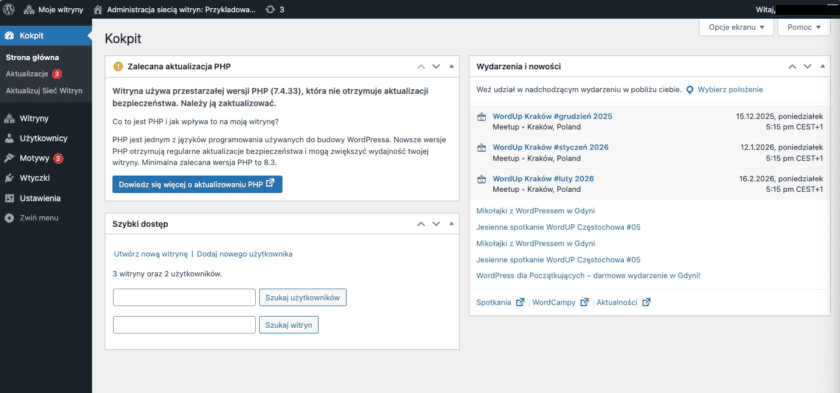
Właśnie z tego poziomu możesz np. dodawać użytkowników czy przy pomocy jednej instalacji wprowadzać nowe motywy i wtyczki. Temat ten jednak omówię dokładniej w dalszej części instrukcji.
Teraz przyjrzyjmy się jeszcze uważniej konfiguracji poszczególnych stron działających w WordPress Multisite. Na podstronie „Witryny”, po najechaniu na dany adres, zobaczysz bowiem opcję „Edytuj”.
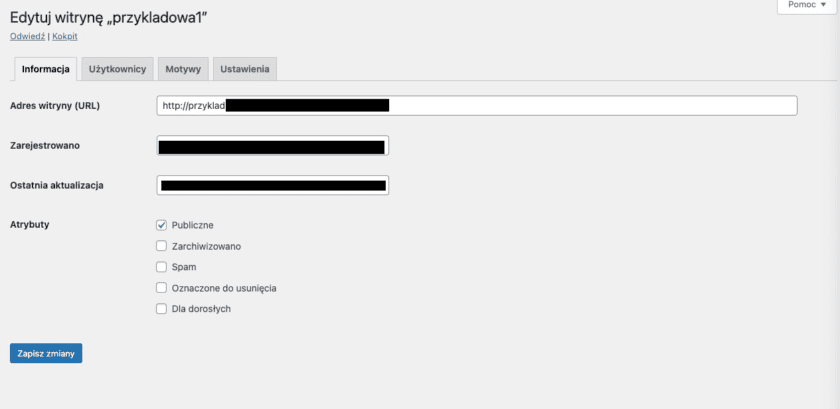
Po wybraniu jej zyskujesz dostęp do czterech sekcji pozwalających na zarządzanie najważniejszymi elementami danej witryny z jednego miejsca. Jeśli chcesz zmienić adres URL witryny albo jej atrybuty, przejdź do zakładki „Informacja”.
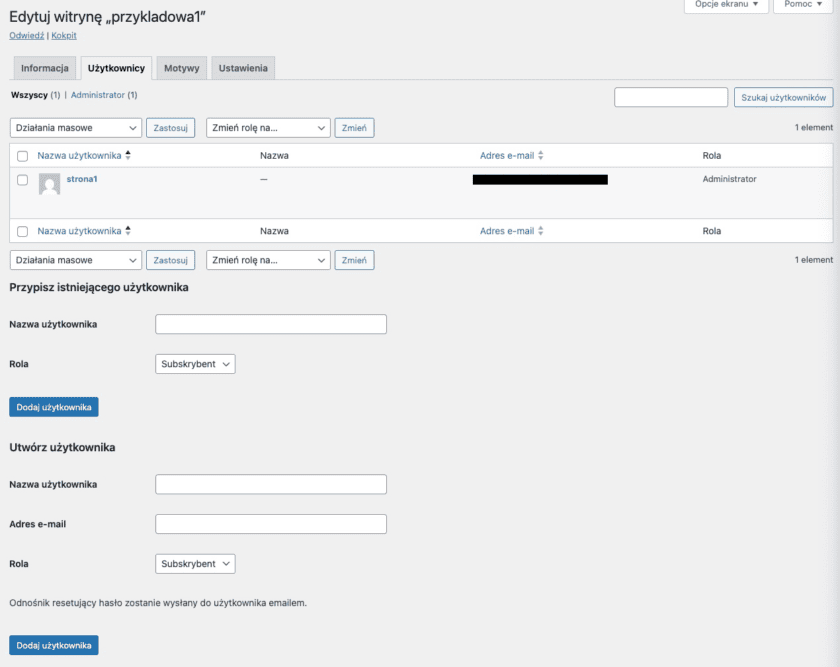
Aby dodawać i usuwać użytkowników, którzy mogą mieć dostęp do danej strony, otwórz zakładkę „Użytkownicy„. Po najechaniu na profil danego użytkownika możesz kliknąć „Edytuj„, by zarządzać specyfikacją jego profilu (jeśli Twoja rola w WordPress Multisite na to pozwala). Nowe profile założyć możesz, naciskając przycisk „Dodaj użytkownika„.
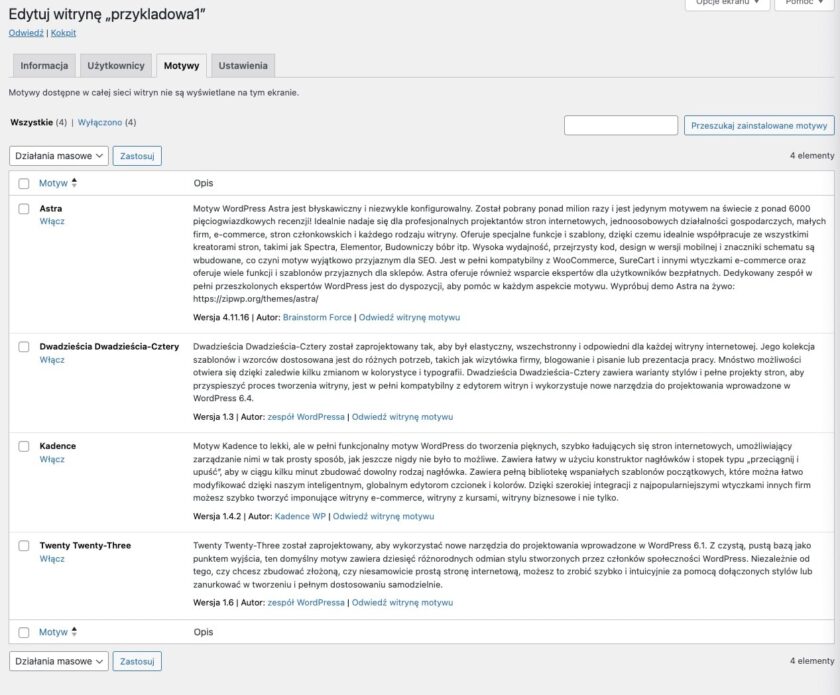
Jeśli chcesz, aby te same motywy były dostępne w całej sieci tylko dzięki jednej instalacji, przejdź do zakładki „Motywy”. Tam zobaczysz aktualnie dostępne rozwiązania. Co istotne – w odróżnieniu od innych sekcji – ta zakładka nie dotyczy wyłącznie elementów konkretnej strony WWW.
W sekcji „Ustawienia” możesz zarządzać zaawansowanymi ustawieniami dla konkretnych witryn.
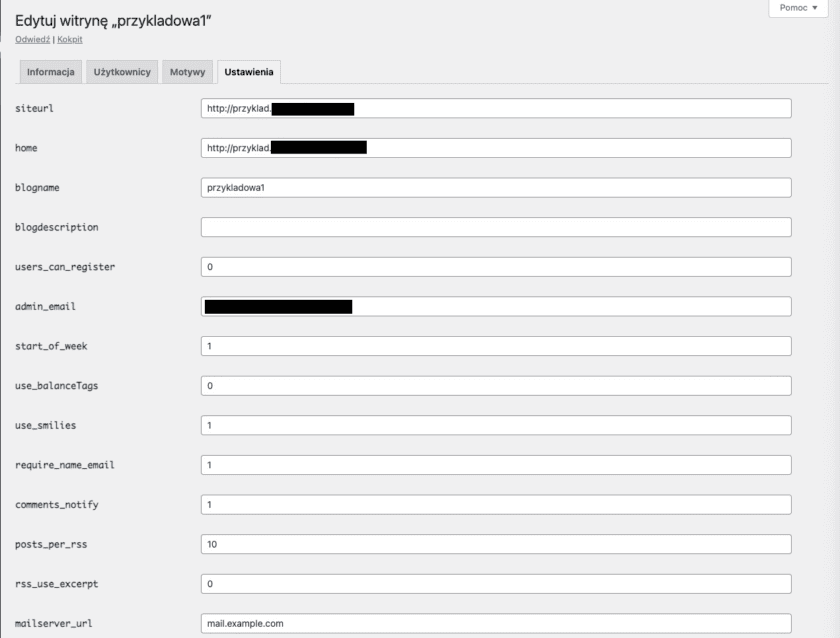
2. Dodawanie nowych użytkowników
Z poziomu ustawień możesz dodawać użytkowników i przypisywać ich do konkretnych stron. Zarządzanie wszystkimi profilami dostępnymi w ramach danego WordPressa jest jednak wygodniejsze z sekcji „Użytkownicy” w kokpicie „Administracja sieci witryn”. Tam znajdziesz spis wszystkich kont, wraz z podstawowymi danymi na ich temat (m.in. adresy e-mail, role i przypisane witryny).
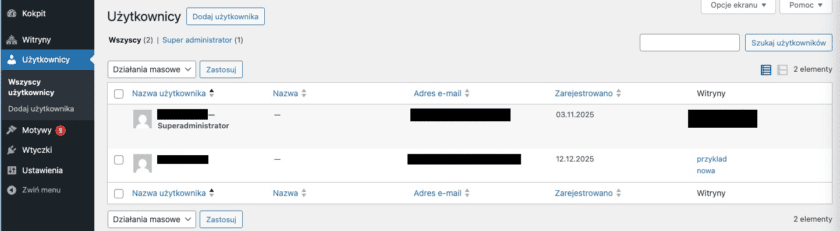
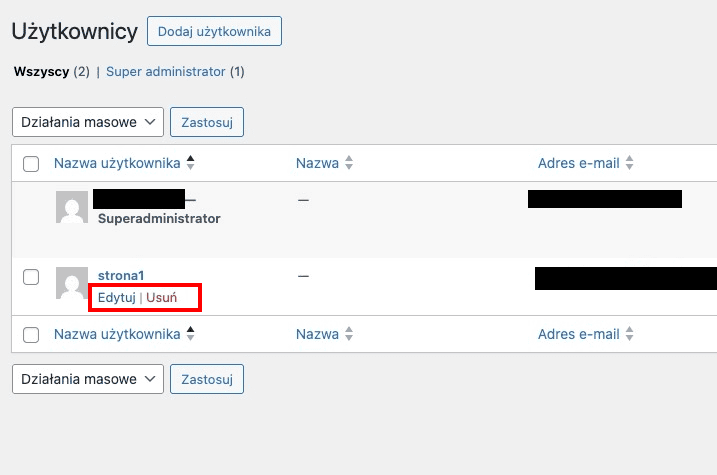
Po najechaniu na nazwę danego użytkownika możesz przejść do konfiguracji jego profilu, klikając „Edytuj„. Naciskając „Usuń” usuniesz natomiast jego profil.
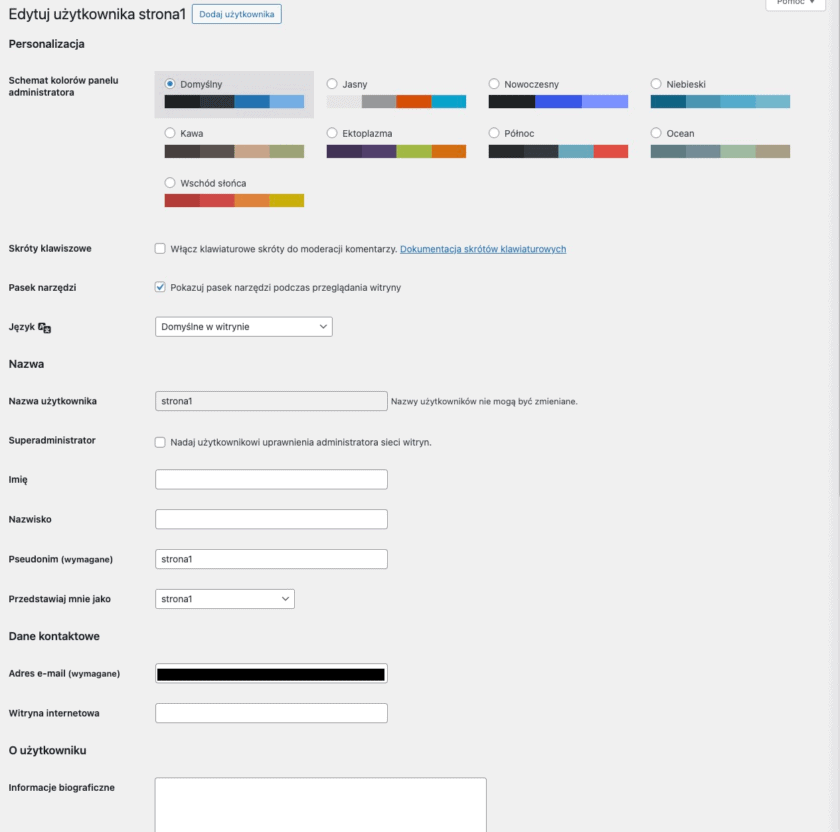
Edycja profilu każdego użytkownika wygląda praktycznie tak samo. Nie różni się znacząco od tego, co widziałeś, edytując swój własny profil w klasycznym koncie WordPress.
3. Dodawanie motywów
Podobnie jak w przypadku użytkowników, sekcja „Motywy” w „Administracja siecią witryn” pozwala na zarządzanie motywami dla całej sieci.
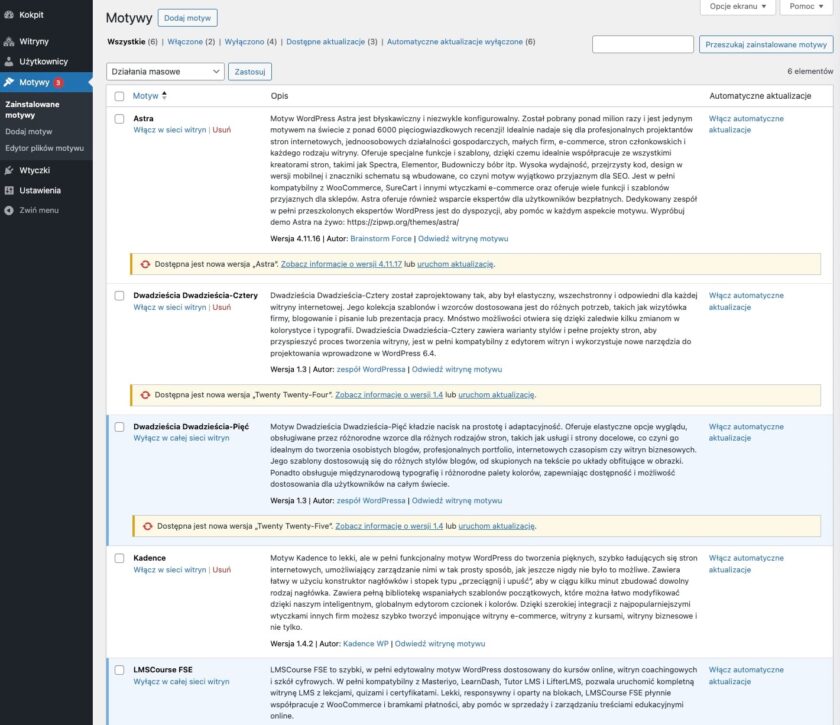
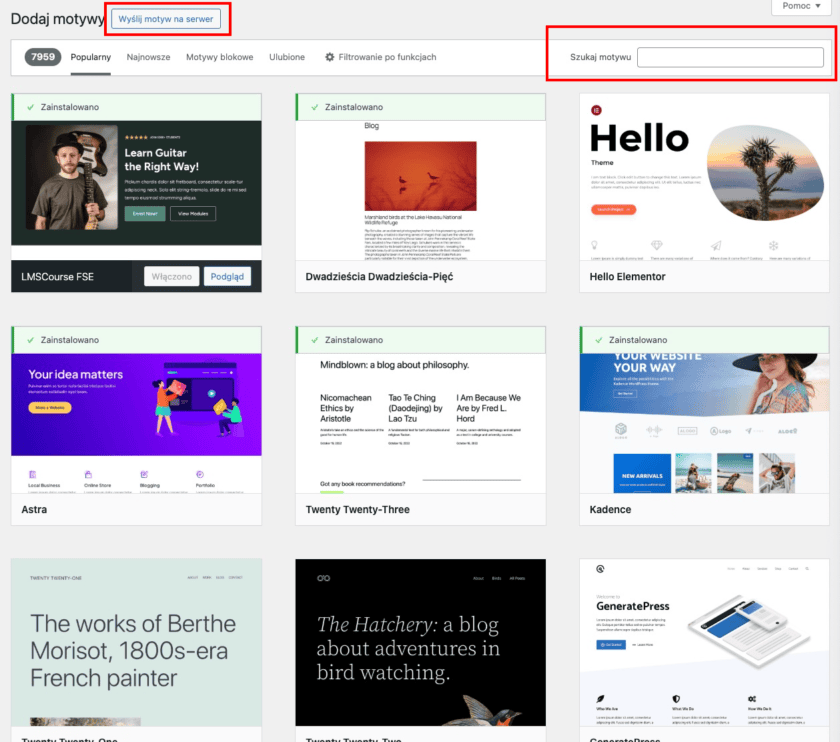
Aby dodać nowy motyw, który będzie dostępny we wszystkich stronach w ramach Twojej sieci Multisite, kliknij „Dodaj motyw” na górze strony. Możesz wybrać opcję z listy, wyszukać ją po nazwie (wpisz ją w pustym polu po prawej stronie) lub dodać jej pliki bezpośrednio na serwer.
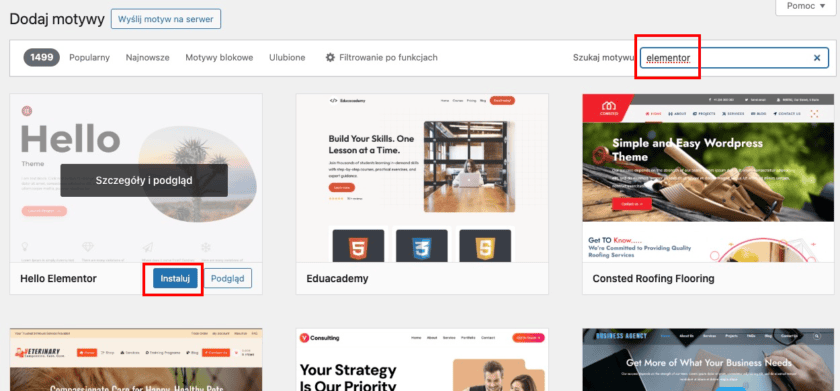
W ramach przykładu wyszukałem wtyczkę „Hello Elementor”. Jak widzisz, jest ona na pierwszej pozycji z lewej strony. Aby dodać ją do swojego konta, najedź na nią i kliknij „Zainstaluj„. Następnie – w tym samym miejscu – pojawi się przycisk „Włącz„, który też musisz nacisnąć.
Po krótkiej chwili motyw będzie dostępny na Twoim koncie we wszystkich witrynach w ramach tej sieci.
4. Dodawanie wtyczek
W identyczny sposób możesz zarządzać w ramach sieci Multisite wtyczkami. Odbywa się to z poziomu sekcji „Wtyczki” w kokpicie „Administracja siecią witryny”. Po przejściu do tej części zobaczysz aktualnie zainstalowane pluginy. W przypadku nowo założonego konta (jak moje na potrzeby instrukcji) tabela jest pusta.
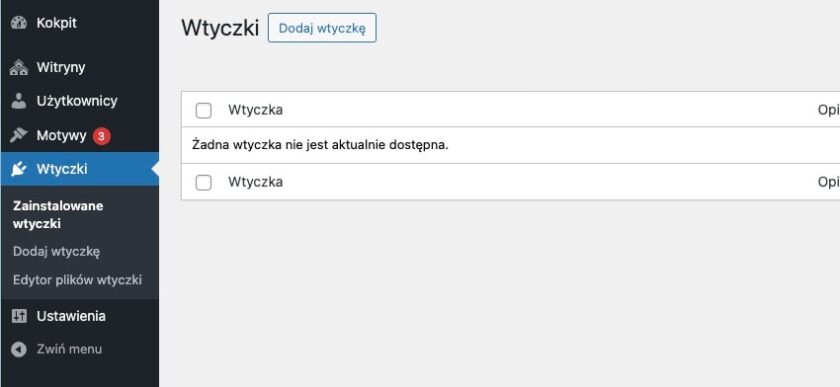
Aby dodać nową wtyczkę, naciśnij znajdujący się w górnej części strony przycisk „Dodaj wtyczkę„. Następnie wyszukaj plugin lub dodaj jego pliki bezpośrednio na serwer, naciskając „Wyślij wtyczkę na serwer„.
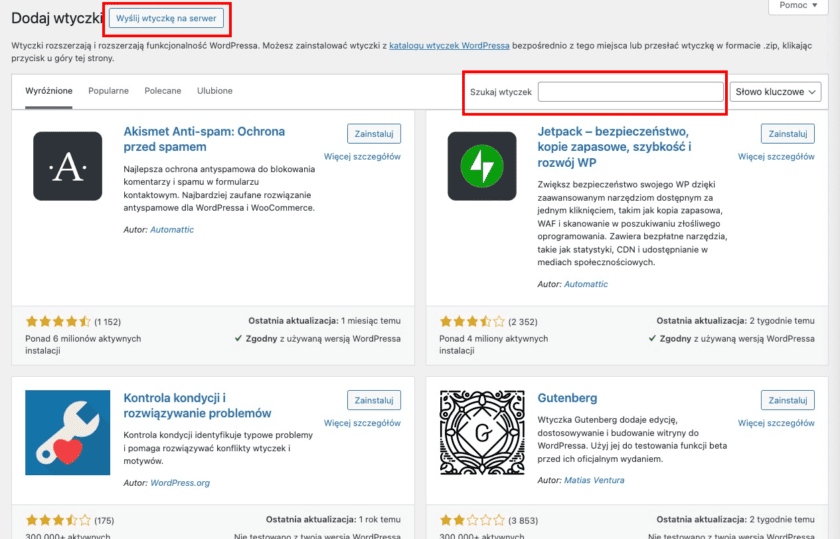
Dla przykładu wyszukałem jeden z najpopularniejszych pluginów WP, czyli kreator Elementor. Aby dodać go na serwer, kliknij „Zainstaluj„, a następnie „Włącz w sieci witryn„.
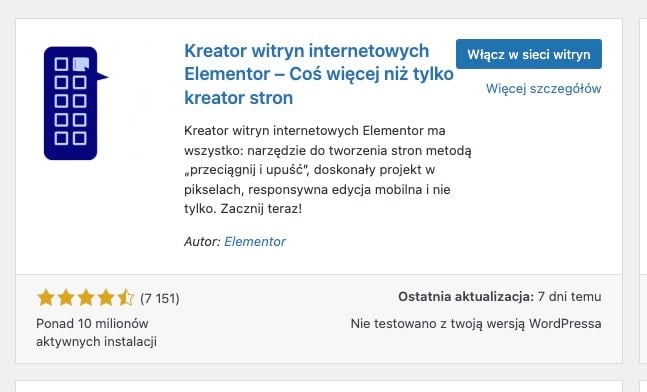
Dzięki temu będzie dostępny na wszystkich Twoich stronach, funkcjonujących w ramach utworzonej sieci. Istnieje możliwość rejestracji wtyczki wyłącznie w jednej witrynie. Wtedy po prostu musisz zainstalować plugin bezpośrednio z kokpitu danej strony.
Same wtyczki cieszące się zaufaniem użytkowników możesz znaleźć również w moim rankingu TOP100 najpopularniejszych pluginów WordPress.
Jak usunąć Multisite w WordPress?
Zmieniasz strategię działania w swojej firmie, a może nie potrzebujesz już wielu wersji językowych witryny? W takich i wielu innych wypadkach sieć Multisite może nie być Ci już potrzebna. Poniżej znajdziesz instrukcję, w jaki sposób „pożegnać się” z poszczególnymi witrynami i powrócić do „klasycznej” wersji WordPressa.
1. Wykonaj kopię zapasową witryny
Utworzenie kopii zapasowej to obowiązkowy punkt, który może uratować Twoje serwisy, jeśli nie wszystko pójdzie zgodnie z planem. Skorzystanie z niego wyjaśniałem już powyżej, przy okazji instrukcji instalacji WordPress Multisite.
2. Usuń dodatkowe strony z panelu administracyjnego WordPressa
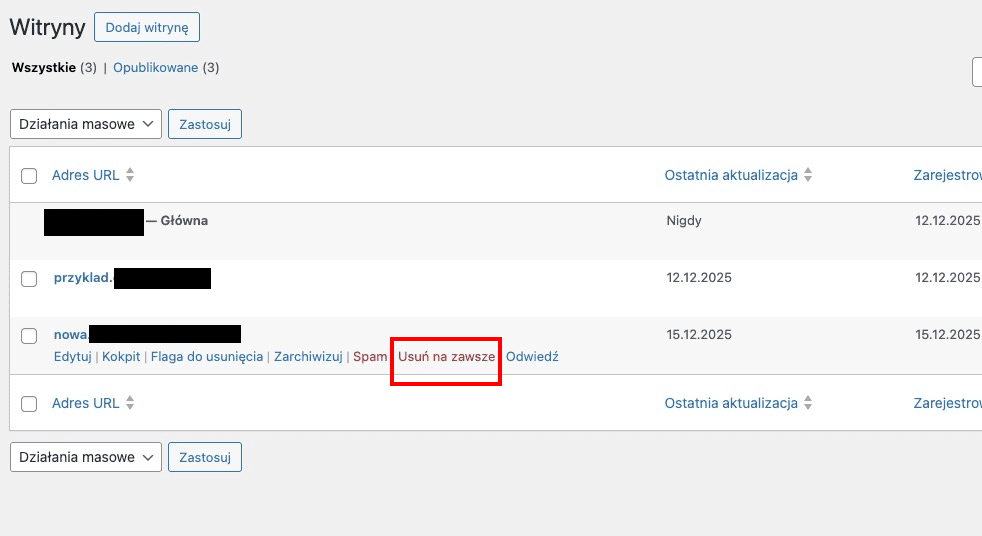
Pierwszym krokiem przy usuwaniu dodatkowych stron jest usunięcie ich ze stworzonej sieci witryn w kokpicie WordPress. W tym celu zaloguj się na swojego głównego WordPressa. Następnie przejdź do sekcji „Wszystkie witryny„. Teraz najeżdżaj na adresy, które zamierzasz usunąć i klikaj czerwony przycisk „Usuń na zawsze„.
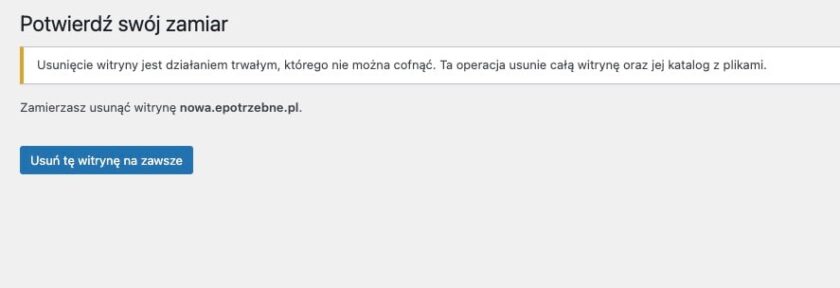
Aby usunąć witrynę, musisz dodatkowo potwierdzić swój zamiar. Zrobisz to, naciskając „Usuń witrynę na zawsze„.
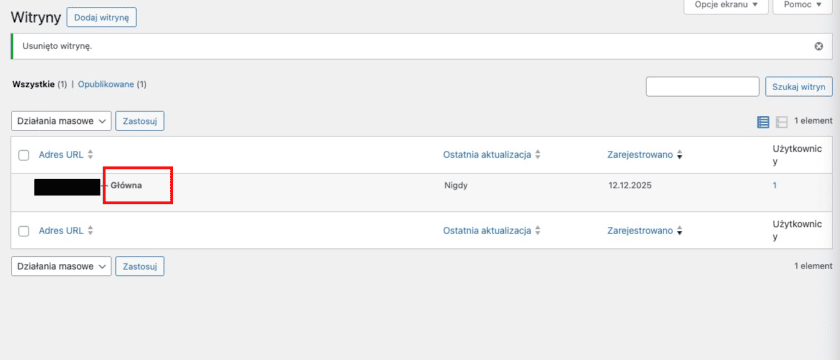
Zrób tak z każdą witryną stworzoną w ramach WordPress Multisite. Ostatecznie w tabeli „Witryny” powinna zostać wyłącznie witryna główna.
3. Usuń wpisy z pliku wp-config.php
Drugim krokiem jest edycja pliku wp-config.php. Jak nietrudno się domyślić, tym razem konieczne jest usunięcie z niego fragmentów kodu, które wcześniej zostały wprowadzone. Mowa tu o fragmencie, który kopiowałeś bezpośrednio z WordPressa, np.:
define(’WP_ALLOW_MULTISITE’, true);
define(’MULTISITE’, true);
define(’SUBDOMAIN_INSTALL’, true);
define(’DOMAIN_CURRENT_SITE’, 'adres-witryny.pl’);
define(’PATH_CURRENT_SITE’, '/’);
define(’SITE_ID_CURRENT_SITE’, 1);
define(’BLOG_ID_CURRENT_SITE’, 1);
Aby to zrobić, znowu uruchom na komputerze klienta FTP (np. FileZilla) i połącz się z serwerem. Następnie znajdź wspominany plik na serwerze, pobierz go i wprowadź modyfikacje w edytorze tekstowym. Szczegółową instrukcję opisującą nawiązywanie połączenia i edycję znajdziesz powyżej.
Po usunięciu wspomnianych fragmentów kodu zapisz plik i umieść go z powrotem na serwerze. Zrobisz to ponownie przy użyciu klienta FTP. Konieczne będzie podmienienie go z plikiem, który tam pozostał.
4. Zmodyfikuj plik .htaccess
Kolejny krok to modyfikacja wcześniej edytowanego pliku .htaccess. Proces przebiega w ten sam sposób, co przy wp-config.php. Po pobraniu go na dysk swojego urządzenia otwórz go w edytorze i zastąp zawartość poniższą:
# BEGIN WordPress
RewriteEngine On
RewriteRule .* – [E=HTTP_AUTHORIZATION:%{HTTP:Authorization}]
RewriteBase /
RewriteRule ^index.php$ – [L]
RewriteCond %{REQUEST_FILENAME} !-f
RewriteCond %{REQUEST_FILENAME} !-d
RewriteRule . /index.php [L]
# END WordPress
6. Edytuj wp_users
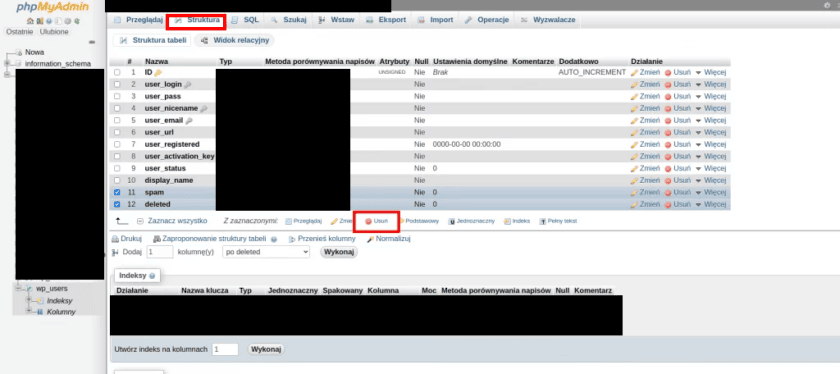
Uruchomienie funkcji Multisite w WordPressie sprawia, że w tabeli wp_users powstają dwie nowe kolumny: „Spam” oraz „Deleted”. Po rezygnacji z tej opcji nie są one więcej potrzebne, możesz więc je usunąć.
Aby to zrobić, zaloguj się do phpMyAdmin swojego konta i w bazie MySQL znajdź tabelę wp_users. W przypadku DirectAdmin odpowiednią opcję znajdziesz w sekcji „Dodatkowe funkcje„.
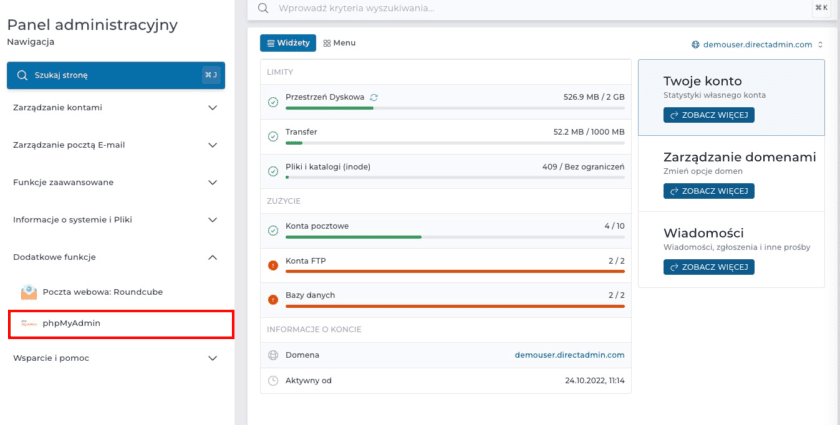
Po otwarciu tabeli wp-users przejdź do sekcji „Struktura” – znajdziesz ją powyżej tabeli. Następnie znajdź wpisy „Spam” i „Deleted”, zaznacz kratki znajdujące się obok nich i kliknij „Usuń”.
5. Usuń tabele z bazy danych
Ostatnim krokiem, który nie jest niezbędny, ale pozwala na zachowanie porządku na serwerze, jest usunięcie innych, niepotrzebnych tabel z bazy danych. Jeśli nie zamierzasz więcej korzystać z WordPress Multisite, nie będą Ci one już potrzebne.
Aby to zrobić, przejdź w phpMyAdmin do ekranu głównego i otwórz sekcję „Witryna”. Tam odszukaj pozycje:
- wp_registration_log,
- wp_sitemeta,
- wp_site,
- wp_signups,
- wp_blogs.
Zaznacz je i naciśnij „Usuń”, tak samo, jak w przypadku „Spam” i „Deleted”. Po zakończeniu tej czynności możesz się wylogować.
Podsumowanie WordPress Multisite
WordPress Multisite to rozwiązanie przydatne w wielu rozmaitych sytuacjach. Sprawdzi się, jeśli zamierzasz np. wprowadzić nowy język witryny, ale też rozbudować swoją działalność, czy zwyczajnie usprawnić obsługę wielu posiadanych platform. Choć przydzielana przestrzeń dyskowa przez hosting jest dzielona między wszystkie te miejsca, w ramach subdomeny lub innego adresu możesz tworzyć zupełnie odmienną jakość dla każdej witryny.
Decydując się na ten krok, pamiętaj jednak, by wszystko odpowiednio skonfigurować oraz dopasować do swojego stylu działalności. Choć obsługa całej sieci nie jest skomplikowana, warto wiedzieć, na jakie aspekty zwracać szczególną uwagę. Z pomocą moich instrukcji założysz bloga, stronę, sklep czy cokolwiek potrzebujesz. Jeśli natomiast zajdzie taka potrzeba, bez stresu i negatywnych efektów wrócisz do klasycznego WordPressa.