WordPress Localhost
WordPress na localhost – jak działa? Jak zainstalować i używać? Instrukcja i poradnik

Jak działa WordPress Localhost? Zapoznaj się z moimi instrukcjami instalacji, konfiguracji oraz późniejszego przenoszenia witryny na serwer.
WordPress Localhost to rozwiązanie lokalne, pozwalające na tworzenie i testowanie witryn w środowisku niepołączonym z internetem. To doskonałe rozwiązanie, jeśli chcesz stworzyć swoje własne miejsce w sieci, tymczasowo bez udostępniania go publicznie. Z mojej instrukcji dowiesz się, jak takiego CMS-a zainstalować na swoim urządzeniu, np. komputerze czy laptopie. Zwięźle, krok po kroku wyjaśniłem ponadto, w jaki sposób go skonfigurować i nad nim następnie pracować. W ostatniej części zawarłem wyjaśnienie, w jaki sposób gotowy projekt przenieść na serwer online (hosting).

Instalacja WordPress na komputerze/lokalnym serwerze (WordPress Localhost)
Zacznijmy od instalacji WordPressa w środowisku lokalnym. Aby rozpocząć prace nad swoją stroną internetową, musisz umieścić najsłynniejszego CMS-a świata na serwerze lokalnym. Może być to np. dysk Twojego komputera. Poniżej znajdziesz opis, jak zrobić to krok po kroku.
1. Przygotuj środowisko lokalne i niezbędne narzędzia
Pierwszym krokiem prowadzącym do uruchomienia WordPress Localhost jest instalacja na urządzeniu serwera lokalnego. Możesz wykorzystać do tego gotowe narzędzia, które w jednym instalatorze zawierają:
- Apache,
- PHP,
- bazę danych MySQL/MariaDB.
Jednym z najpopularniejszych jest XAMPP, z którego ja również skorzystałem przy tworzeniu tej instrukcji. To uniwersalne narzędzie, które działa na macOS, Windows oraz Linux. Ma ponadto automatycznie wbudowany phpMyAdmin.
Oprogramowanie XAMPP możesz zainstalować bezpośrednio na swoim urządzeniu, pobierając je ze strony https://www.apachefriends.org/pl/index.html. Wejdź na nią, a następnie kliknij opcję adekwatną dla Twojego oprogramowania przy zielonej strzałce „Pobierz”.
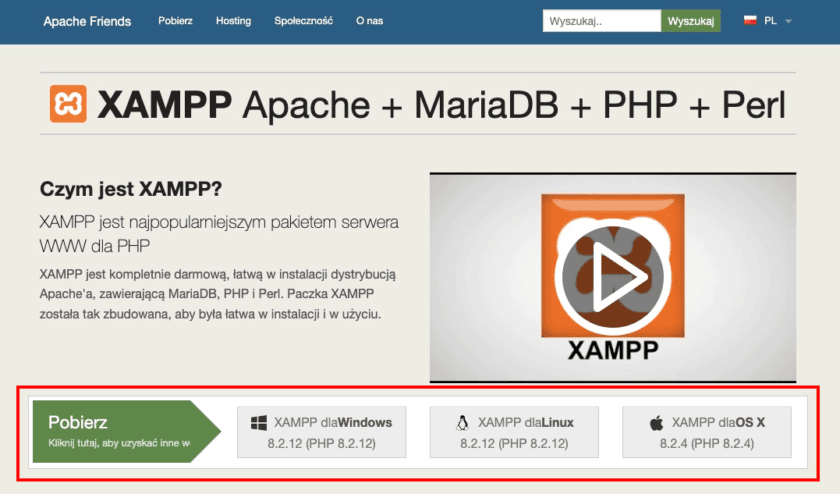
Pobieranie powinno rozpocząć się automatycznie. Wskaż miejsce na dysku, w którym ma zostać umieszczony instalator. Następnie uruchom go dwoma kliknięciami myszy, jak standardową „instalkę”. W ten sposób zainicjujesz proces instalacji oprogramowania.
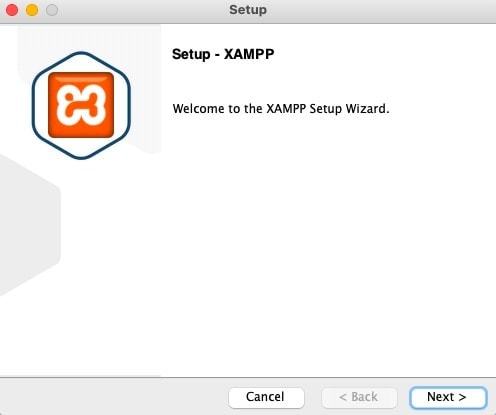
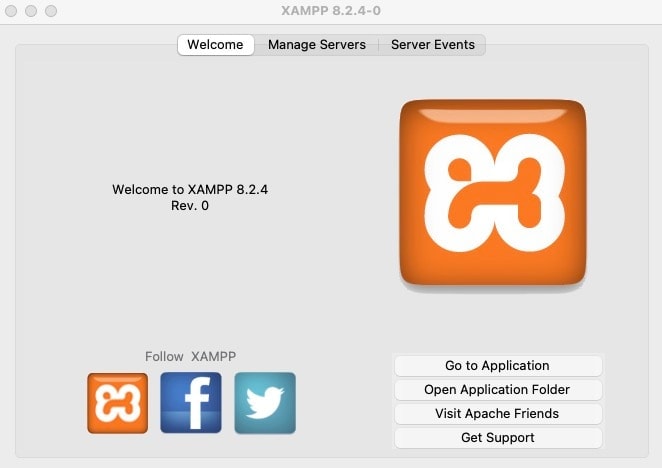
Postępuj zgodnie ze wskazówkami wyświetlanymi na ekranie. Instalacja nie powinna zająć dłużej niż maksymalnie kilka minut. Po tym czasie będziesz mógł uruchomić serwer, waz ze wszystkimi potrzebnymi usługami, za pomocą wbudowanego interfejsu. Aby to zrobić, przejdź z głównej sekcji do „Manage Servers”.
Wszystkie trzy rozwiązania (MySQL Database, ProFTPD oraz Apache WebServer) powinny być w fazie „Running”. Jeśli któraś z nich ma inny „Status”, kliknij na nią, a następnie naciśnij przycisk „Start”. Po krótkiej analizie status powinien się zmienić, a przy danej pozycji pojawi się zielona „lampka”.
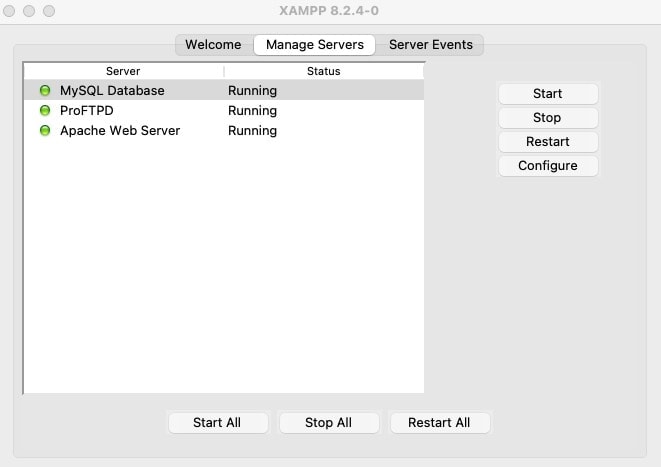
Gratuluje, Twój lokalny serwer już działa „w tle”. Teraz możesz przejść do kolejnego kroku, jakim jest stworzenie lokalnej bazy danych pod przyszłego WordPressa.
2. Utwórz i skonfiguruj lokalną bazę danych MySQL
Proces tworzenia i konfiguracji lokalnej bazy danych MySQL odbywa się z poziomu przeglądarki internetowej. Możesz wykorzystać do tego zarówno Google Chrome, jak i Edge, Safari czy inne rozwiązania.
Pierwszym krokiem jest przejście pod adres serwera lokalnego. Domyślnie jest to „http://127.0.0.1/„. To adres hosta lokalnego – wskazuje na urządzenie, z którego jest on wywoływany. W praktyce więc wywołuje to stronę uruchamianą z Twojego komputera, pozwalającą na zarządzanie serwerem lokalnym.
Wpisz wspomniany adres URL w pasku adresu i zatwierdź Enterem. Na ekranie powinna pojawić się witryna XAMPP odpowiednia dla zainstalowanego na Twoim urządzeniu serwera lokalnego. W moim przypadku jest to „XAMPP for OS X 8.2.4″.
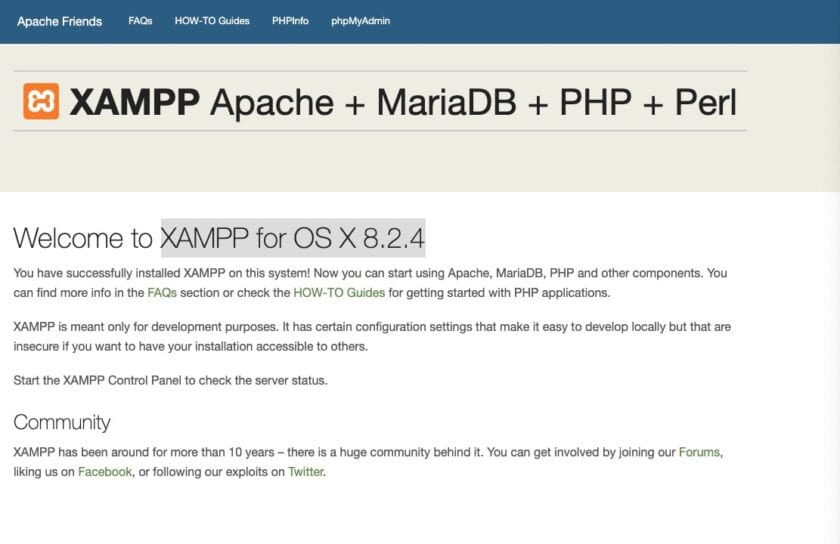
W tym miejscu znajdziesz szereg przydatnych informacji i instrukcji dotyczących korzystania z XAMPP. Mnie w tym momencie interesuje natomiast stworzenie lokalnej bazy MySQL. Aby rozpocząć to działanie, naciśnij przycisk „phpMyAdmin” widoczny w górnym menu.
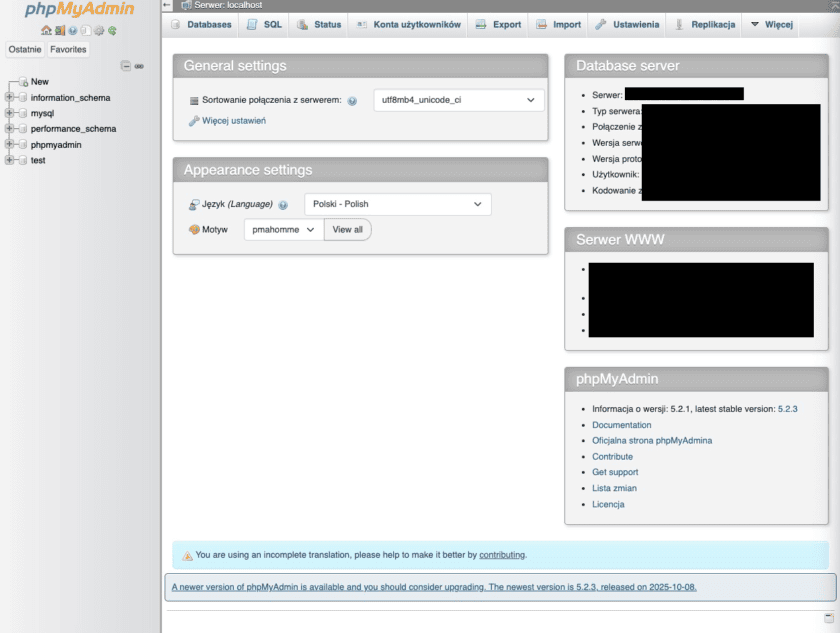
W nowym oknie wybierz zakładkę „Databases”, czyli „Bazy danych”. Tu zobaczysz spis wszystkich baz danych utworzonych na serwerze lokalnym.
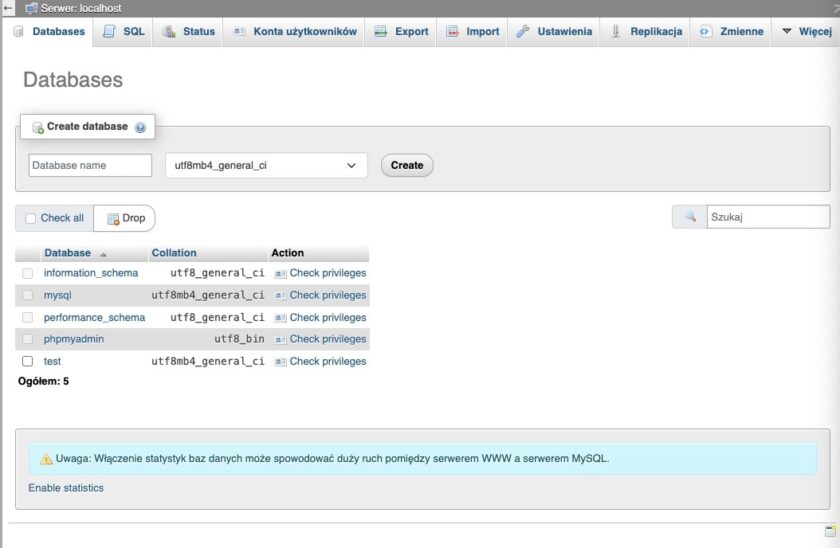
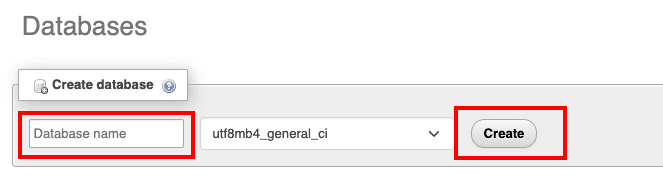
Aby utworzyć nową bazę danych, zlokalizuj sekcję „Create database„. Następnie w pustym polu z napisem „Database name” wprowadź nazwę nowej bazy danych. Następnie naciśnij przycisk „Create„.
Na potrzeby tej instrukcji stworzyłem bazę danych o nazwie „WordPress”. Automatycznie zostaniesz do niej przeniesiony. Z tego poziomu możesz tworzyć i zarządzać jej zawartością.
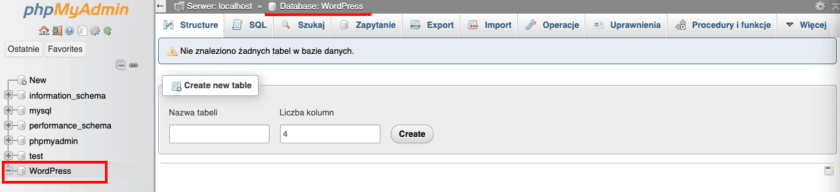
Gdy wyjdziesz z bazy danych i wrócisz do sekcji „Databases”, w spisie zobaczysz nową, właśnie utworzoną pozycję.
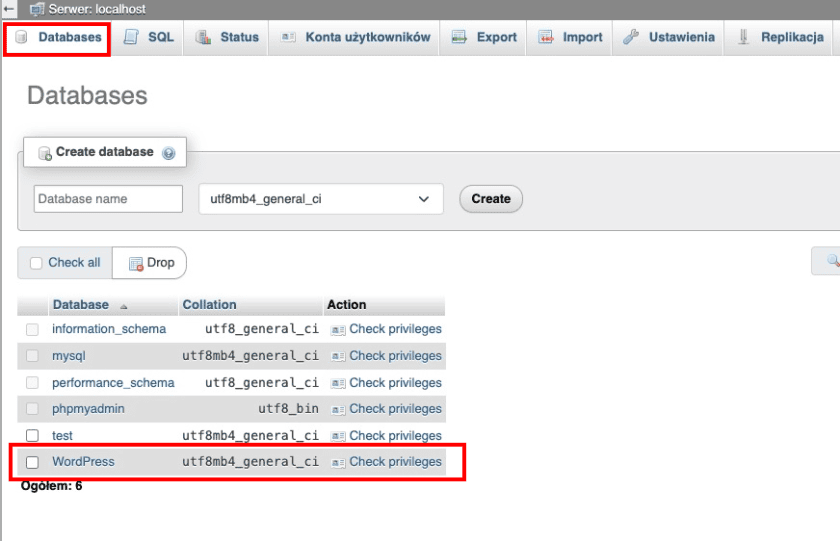
Serwer lokalny oraz lokalna baza danych są gotowe. To one natomiast stanowią podstawę WordPress Localhost. Czas więc zaopatrzyć się w najsłynniejszego CMS-a świata.
3. Pobierz najnowszą wersję WordPress
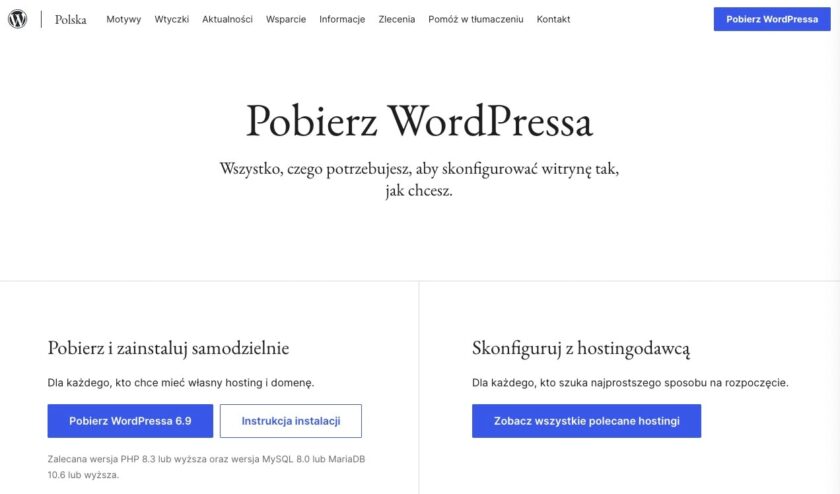
Teraz pobierz WordPressa na swoje urządzenie. Najnowszą, aktualną wersję najbezpieczniej jest znaleźć na oficjalnej stronie CMS-a: https://pl.wordpress.org/. Wejdź na nią i naciśnij niebieski przycisk „Pobierz WordPressa”. Znajdziesz go w prawym górnym rogu ekranu.
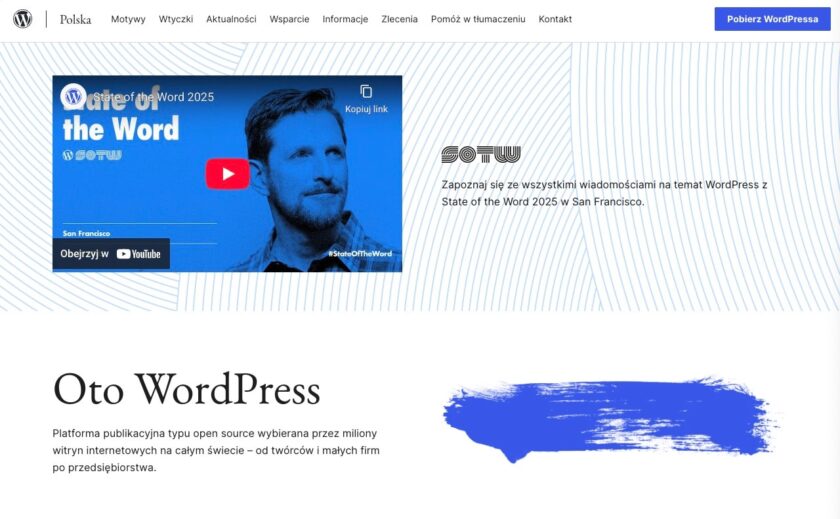
Do wyboru masz pobranie samego oprogramowania i samodzielną instalację lub skorzystanie z hostingu. W naszym przypadku odpowiednia jest pierwsza z opcji. Naciśnij zatem „Pobierz WordPress 6.9″. Pobieranie rozpocznie się automatycznie – wybierz tylko miejsce na dysku, gdzie ma znaleźć się plik.
Po ściągnięciu pliku na Twoim dysku pojawi się archiwum .zip. Znajduje się w nim podstawowa instalka WordPress. Kluczową kwestią jest miejsce rozpakowania zawartości tego pliku. Musi się on bowiem znaleźć w folderze „htdocs”, stworzonym przez XAMPP.
„htdocs” stanowi podstawę utworzonego na Twoim urządzeniu serwera lokalnego. Muszą znaleźć się w nim wszystkie elementy, które przy standardowej budowie witryny online umieszczałbyś na serwerze przez FTP.
Jeśli nie modyfikowałeś domyślnego sposobu instalacji XAMPP, „htdocs” powinieneś znaleźć po ścieżce „C:/XAMPP/htdocs/”. Osoby korzystające z macOS mogą otworzyć „Aplikacje”, znaleźć „XAMPP”, a poszukiwany folder będzie w środku.
Wypakuj do „htdocs” zawartość pobranego przed momentem archiwum WordPress. Dzięki temu jego aktualny adres to „C:/XAMPP/htdocs/”.
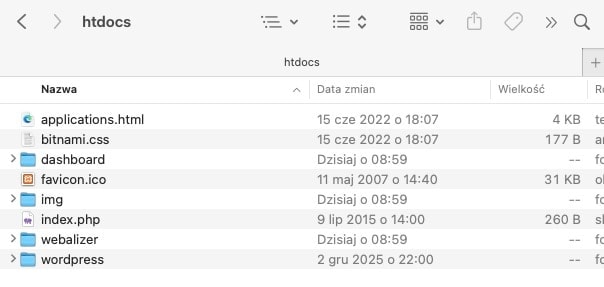
Gdy pliki WordPress znajdą się na serwerze lokalnym, możesz rozpocząć instalację WordPress. Jest ona inicjowana ponownie z poziomu przeglądarki internetowej.
4. Zainstaluj WordPress na serwerze lokalnym
Gdy WordPress znajduje się na serwerze lokalny, uruchomienie jego instalacji jest możliwe poprzez wywołanie go z poziomu przeglądarki internetowej. Musisz skorzystać tu ze wspominanego już wcześniej adresu „http://127.0.0.1″.
Ten URL kieruje prosto do folderu „htdocs” w katalogu XAMPP. Skoro zatem umieszczony tam został przed momentem folder WordPress, wywołaj go adresem „http://127.0.0.1/WordPress”. Co ważne – jeśli podczas instalacji XAMPP-a czy wypakowywania WP wskazywałeś inne miejsca na dysku, musisz odpowiednio zmienić adres URL.
Jeśli wszystko przebiegło zgodnie z planem, po przejściu pod wskazany adres automatycznie uruchomi się instalator WordPress.
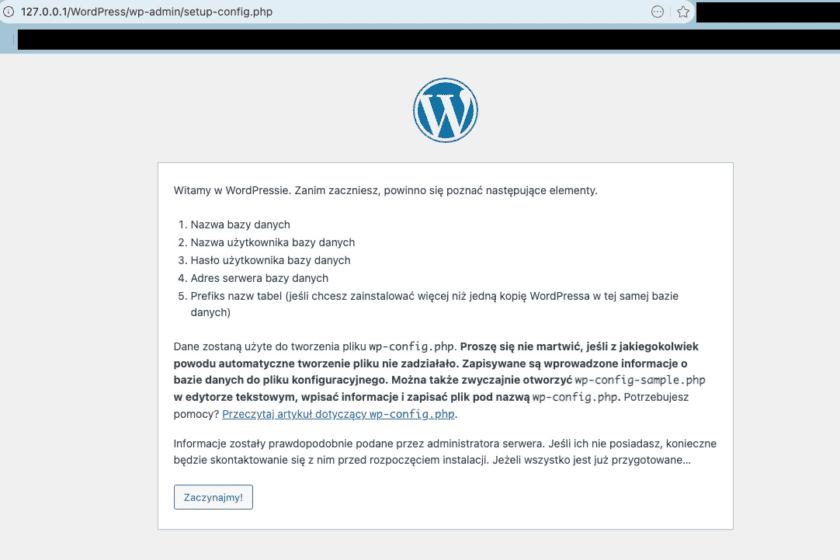
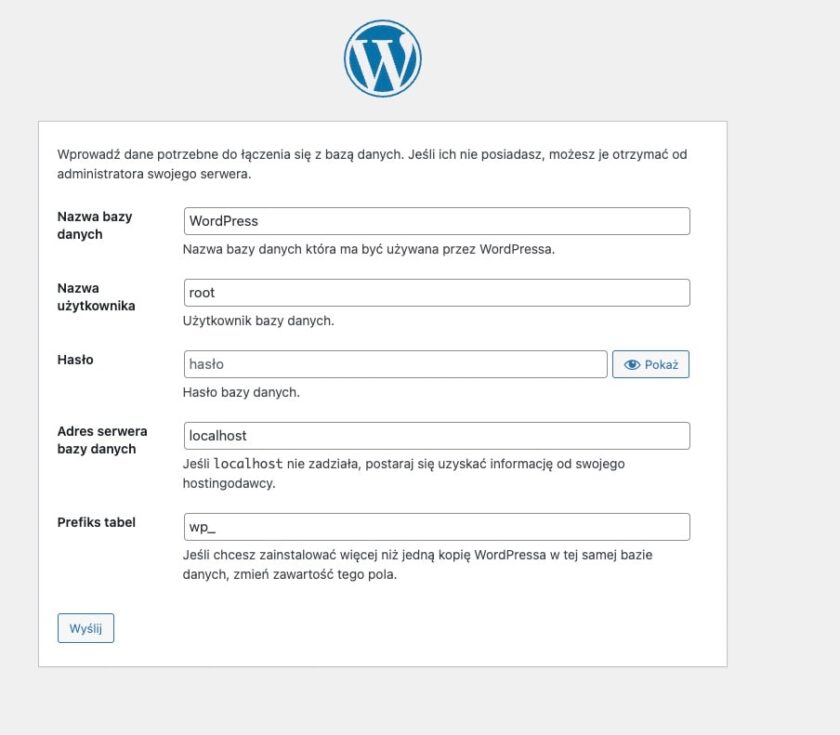
Naciśnij przycisk „Zaczynajmy!”, aby przejść do kolejnych kroków instalacji. W pierwszej kolejności musisz przejść konfigurację bazy danych. Służy ona połączeniu WP z bazą, której tworzenie wyjaśniałem nieco wyżej. Kluczowe jest wypełnienie pustych pól:
- Adres bazy danych: wpisz „localhost” lub 127.0.0.1;
- Nazwa bazy danych: podaj nazwę bazy danych, którą wprowadziłeś (w moim przypadku było to „WordPress”);
- Nazwa użytkownika: root
- Hasło: to pole pozostaw puste.
Następnie naciśnij przycisk „Wyślij”.
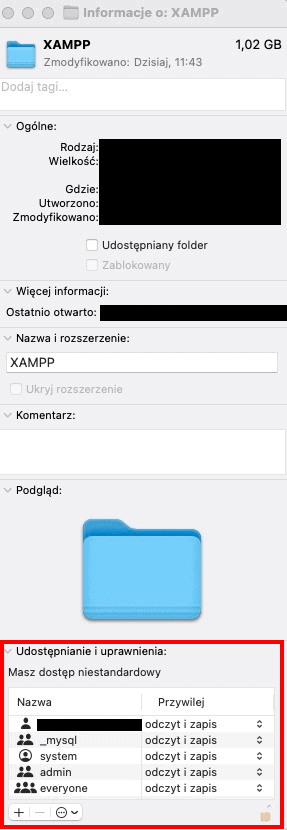
Jeśli korzystasz z macOS, konieczne może być nadanie odpowiednich uprawnień do edycji i zapisów folderów. Często świadczy o tym np. komunikat „Nie można zapisać pliku wp-config.php.”. W takim przypadku najłatwiejszą metodą jest wejście w „Plik” i „Informacje” folderu XAMPP w „Aplikacje”. Tam przejdź do sekcji „Udostępnianie i uprawnienia”. Zmień na „Odczyt i zapis” użytkownika „_mysql” (konieczne może być najpierw jego dodanie przyciskiem „+”).
Jeśli wszystko poszło zgodnie z planem, na ekranie zobaczysz poniższy komunikat. Naciśnij „Uruchom instalację„.
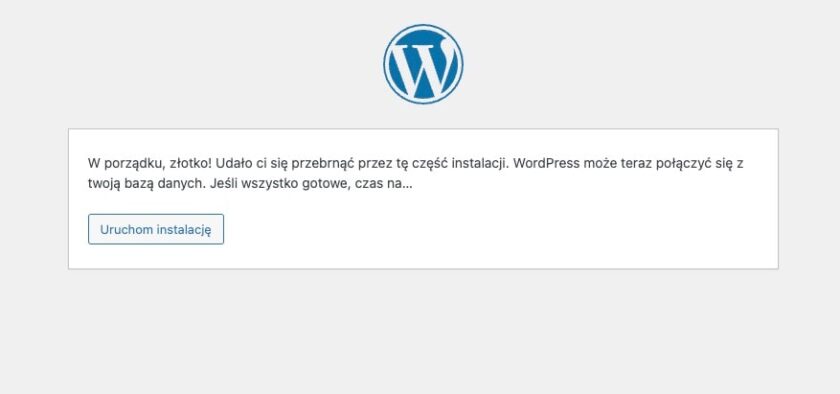
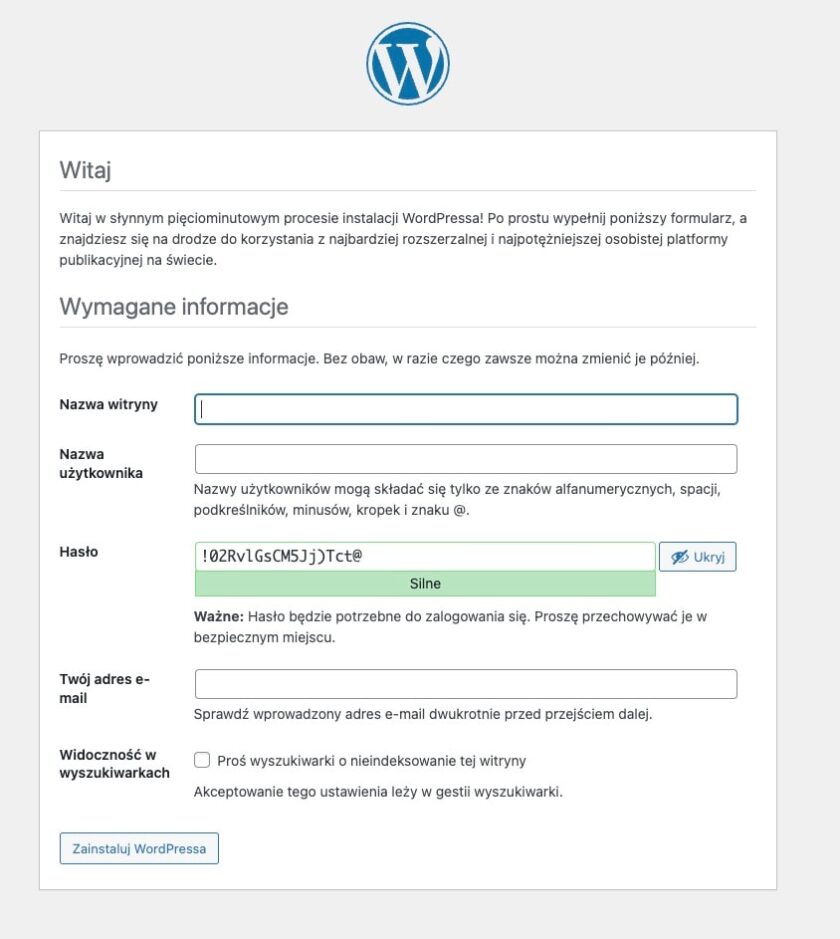
Teraz WordPress zainstaluje na Twoim serwerze lokalnym wszystkie potrzebne elementy. W kolejnym kroku wpisz roboczą nazwę witryny oraz utwórz konto administratora. Wprowadzone w tej części dane będą w przyszłości wykorzystywane do logowania do kokpitu WP. Po uzupełnieniu pustych pól naciśnij „Zainstaluj WordPressa„.
Po krótkiej chwili na ekranie powinien pojawić się komunikat świadczący o pomyślnie przeprowadzonej instalacji.
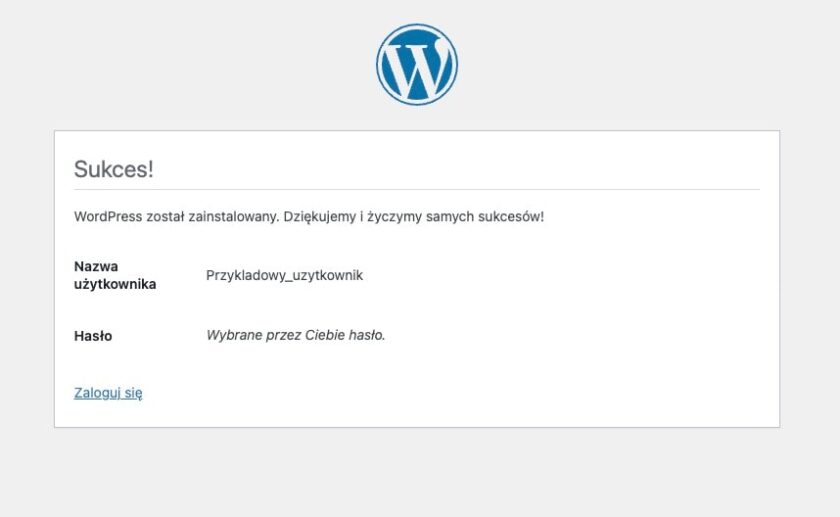
To koniec w zasadzie najtrudniejszej części, czyli tworzenia serwera lokalnego i instalacji na nim WordPressa. Dalej wyjaśnię Ci zasady logowania do tego CMS-a, konfiguracji oraz korzystania z niego. Dowiesz się także, jak po ukończeniu witryny opublikować ją w internecie. Wchodząc z kolei na http://127.0.0.1/wordpress/, zobaczysz stronę główną tworzonej witryny.
Konfiguracja WordPress Localhost
WordPress został już zainstalowany na serwerze lokalnym i działa prawidłowo. Możesz zatem przystąpić do konkretnych działań praktycznych, a więc tworzenia witryny WP. Odbywać się to będzie w środowisku lokalnym, a więc bez bezpośredniego udostępniania tworzonej zawartości w sieci. Oznacza to, że nikt nie zobaczy Twojego serwisu oprócz Ciebie. Jednocześnie wszystko będzie realizowane bezpośrednio w kokpicie WordPress w przeglądarce internetowej.
1. Logowanie do panelu WordPress Localhost
WordPress jest już zainstalowany i możesz zacząć z niego swobodnie korzystać. Jeśli nie zamknąłeś wcześniej opisywanego okna, przejdź do okna logowania bezpośrednio, naciskając przycisk „Zaloguj się„. Alternatywnie panel logowania będzie od tej chwili stale dostępny pod adresem:
http://127.0.0.1/wordpress/wp-admin/.Po jego uruchomieniu zobaczysz, że wygląda tak samo, jak w przypadku zwykłego, „hostingowego” WordPressa. Aby przejść do kokpitu, wprowadź podawane przed chwilą dane i kliknij „Zaloguj się„.
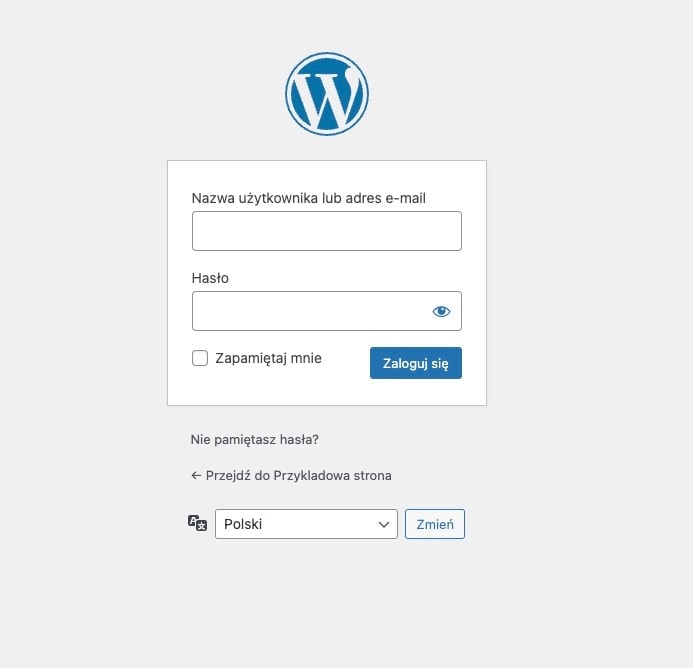
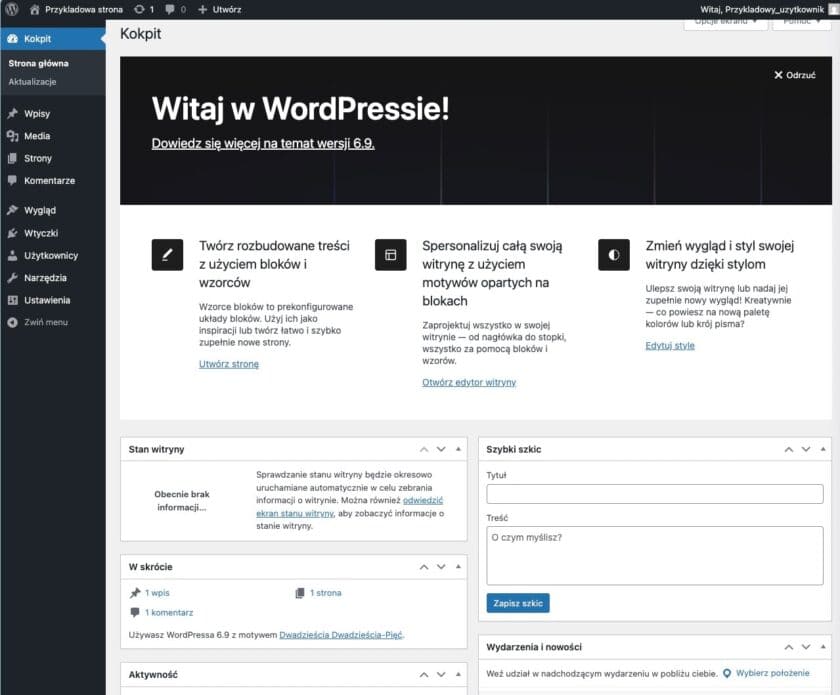
Teraz masz swobodny dostęp do kokpitu. Jak widzisz, on również jest identyczny, jak w przypadku zwykłych, „hostingowych” witryn. Nic zatem nie stoi już na przeszkodzie, by rozpocząć konfigurację i prace nad witryną.
2. Konfiguracja ustawień WordPress
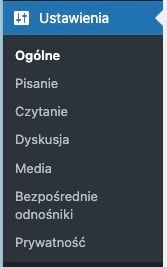
Dostęp do podstawowych i najważniejszych parametrów WP znajdziesz w sekcji „Ustawienia” w menu bocznym. Jest ona podzielona na kilka segmentów, poruszających główne kwestie funkcjonowania witryny.
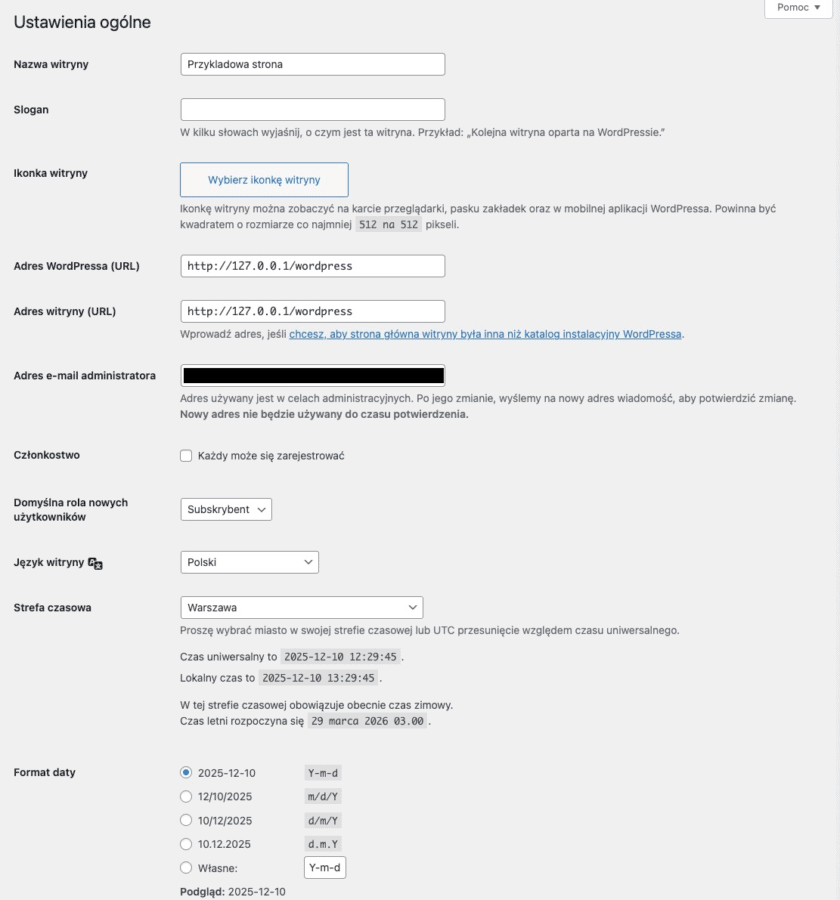
Ogólne
W tej sekcji możesz zmienić podstawowe parametry witryny, takie jak jej nazwę, ikonę czy adres. Zmodyfikujesz tu również dane na swój temat, strefę czasową czy formaty wyświetlania podstawowych informacji (np. dat).
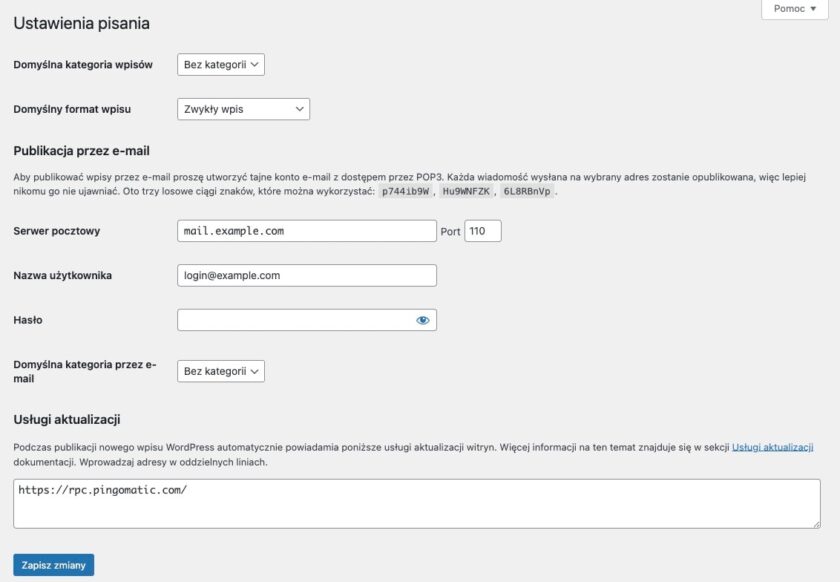
Pisanie
Pozwala na edycję parametrów wpisów oraz wiadomości e-mail.
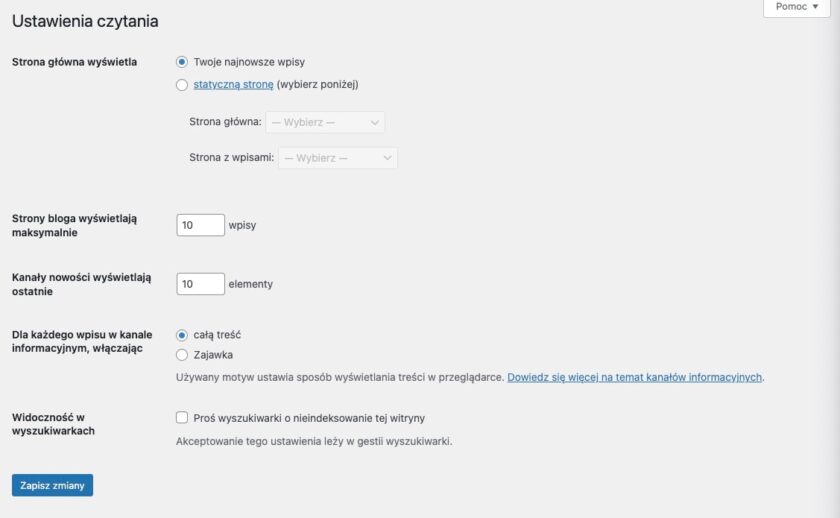
Czytanie
Sekcja odpowiadająca za ustawienia „contentowej” warstwy witryny. Pozwala zmienić parametry dotyczące wyświetlania wpisów, ich liczby, kanałów czy sposobu prezentacji.
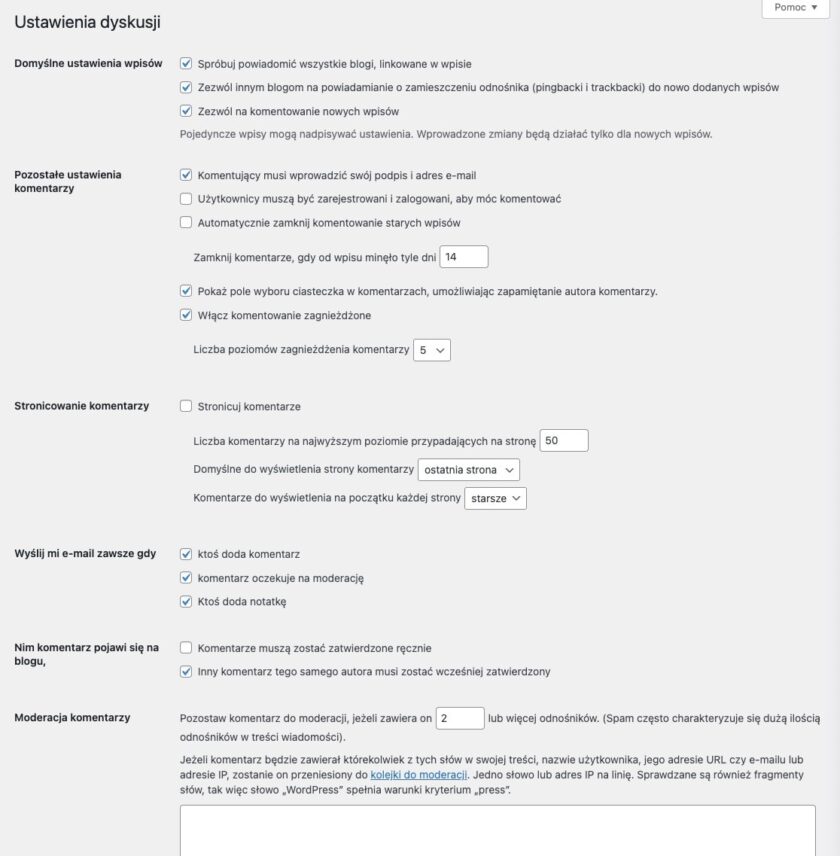
Dyskusja
Sekcja odpowiadająca za warstwę zarządzania komentarzami publikowanymi w ramach Twojej witryny.
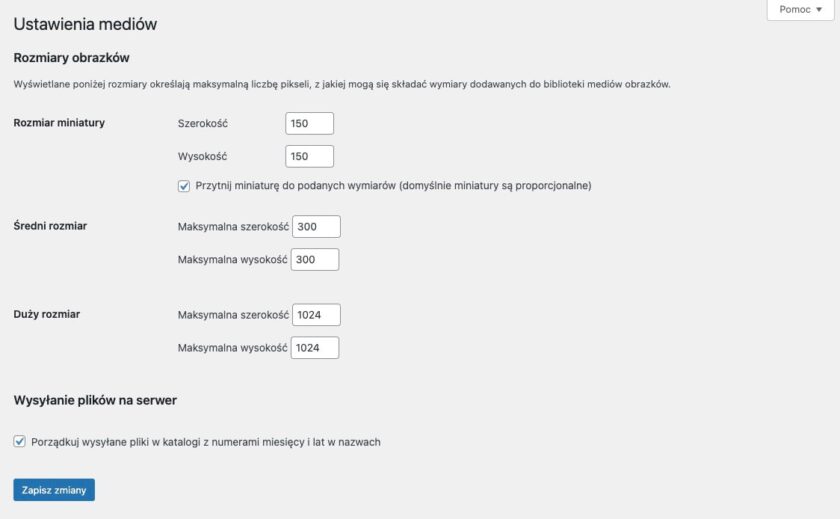
Media
Zakładka pozwalająca na zarządzanie rozmiarami dodawanych na serwer oraz publikowanych multimediów. W dalszej części artykułu znajdziesz pełną instrukcję wyjaśniającą, w jaki sposób dodawać obrazki do biblioteki.
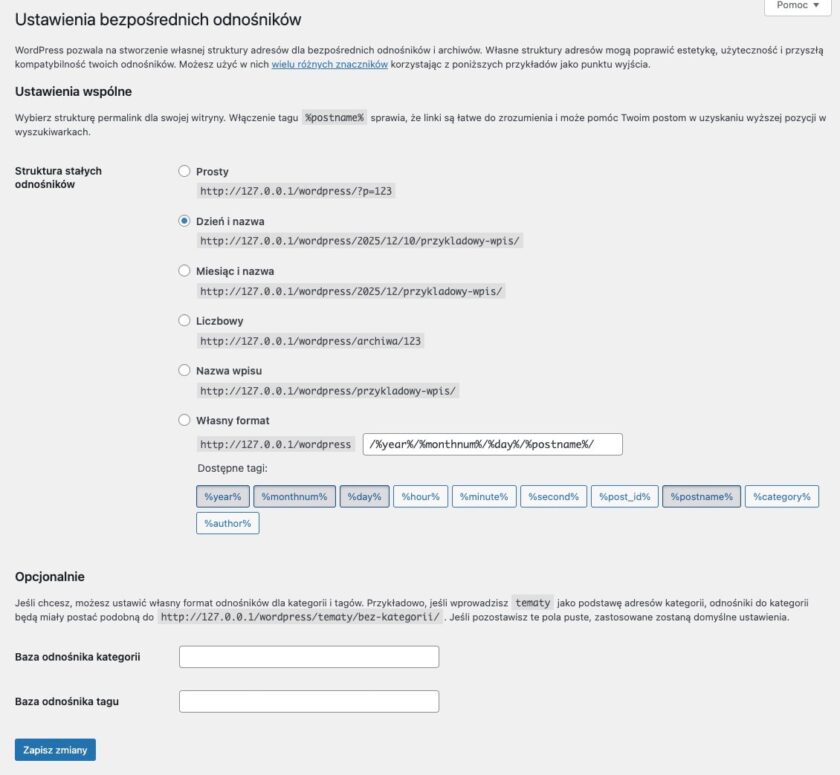
Bezpośrednie odnośniki
W tym miejscu możesz zarządzać strukturą adresów dla bezpośrednik odnośników oraz archiwów. To pozwoli Ci stworzyć przemyślaną strukturę serwisu.
Prywatność
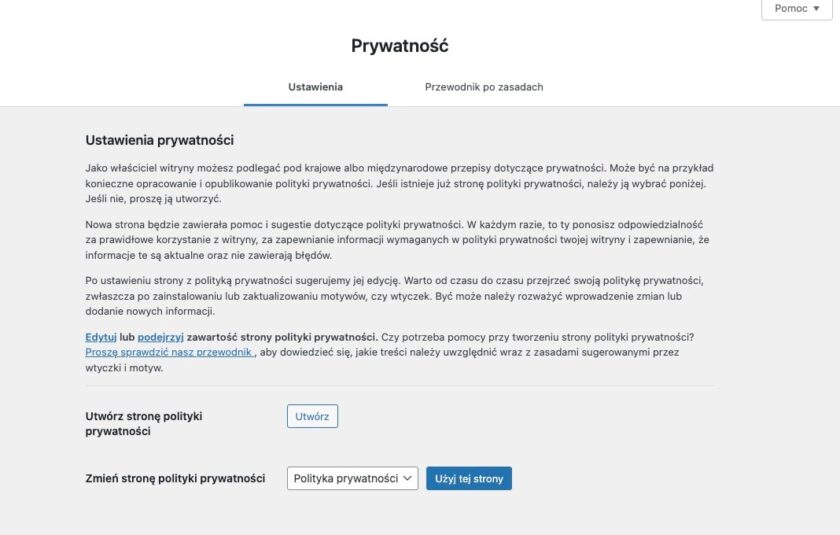
Sekcja odpowiadająca za ustawienia prywatności. Aby dodać stronę polityki prywatności na swojej stronie internetowej, kliknij przycisk „Utwórz”.
3. Korzystanie z trybu lokalnego
Czas na odrobinę praktyki i instrukcję wykonywania działań w trybie lokalnym. W tej części zwięźle wyjaśnię, jak stworzyć stronę na Localhost WordPress. Skupię się przede wszystkim na głównych funkcjach, istotnych z perspektywy twórców witryn, czyli:
- dodawaniu wtyczek rozszerzających możliwości WordPressa,
- dodawaniu motywów, które mogą stanowić podstawę Twojej witryny,
- dodawaniu stron i wpisów, z których będzie składała się Twoja witryna,
- dodawania multimediów, które następnie będziesz mógł umieścić na stronie WWW.
Dodawanie wtyczek
W wersji WordPress Localhost możesz swobodnie dodawać wtyczki. W ten sposób możesz znacznie rozszerzyć funkcjonalności swojego WP. Wystarczy tylko, że masz połączenie z internetem. Wykaz 100 najpopularniejszych pluginów, wartych zainteresowania, znajdziesz w moim innym artykule.
Aby dodać wtyczkę WordPress, przejdź do sekcji „Wtyczki” w menu bocznym. Zobaczysz wykaz pluginów, które są aktualnie aktywne.
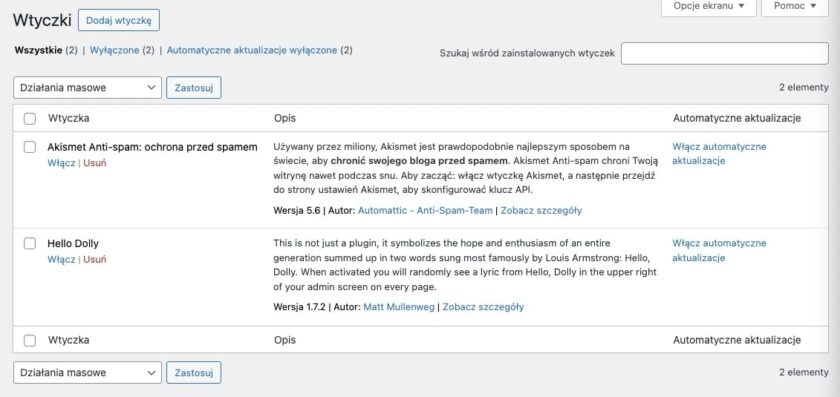
Kliknij „Dodaj wtyczkę” i w pustym polu wyszukiwarki dodaj jej nazwę oraz kliknij Enter. Ja na potrzeby instrukcji skorzystam z edytora Elementor.
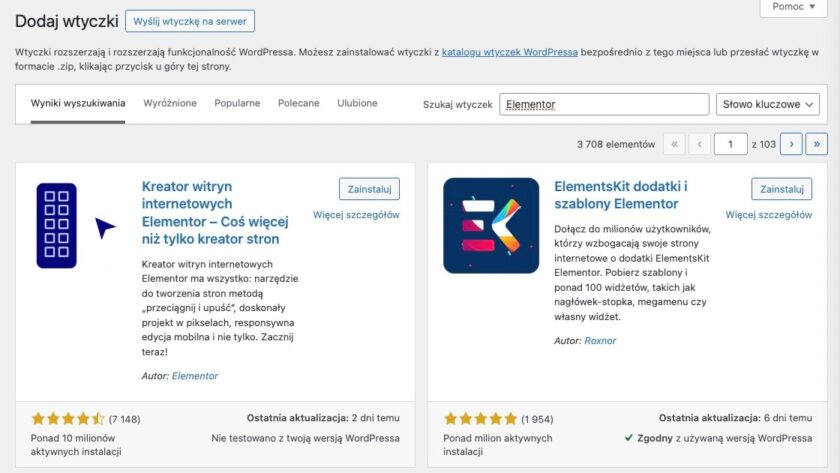
Teraz kliknij przycisk „Zainstaluj” znajdujący się przy odpowiedniej wtyczce. Proces ten powinien zająć krótką chwilę. Następnie naciśnij „Włącz” (nowy przycisk pojawi się w miejscu poprzedniego). W ten sposób właśnie zainstalowana wtyczka zostanie poprawnie uruchomiona i będzie można z niej swobodnie korzystać w CMS-ie.
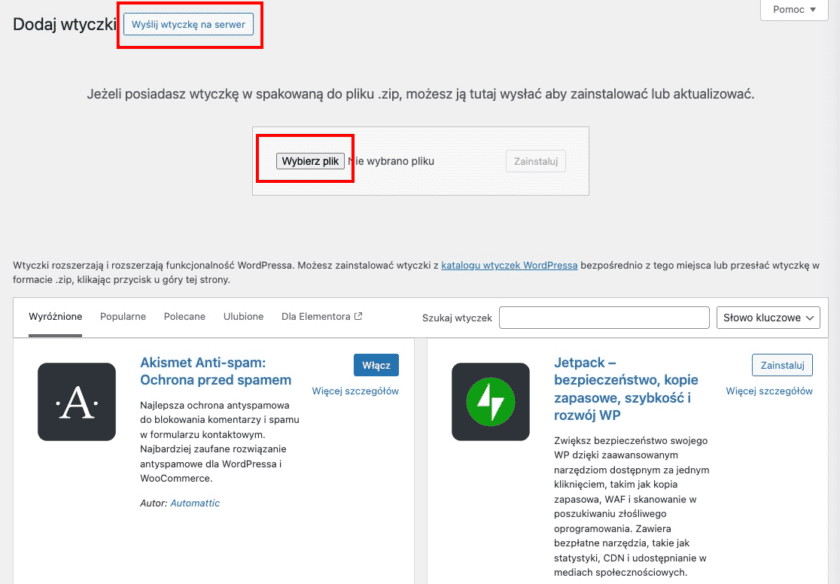
Alternatywnie możesz dodać plugin, który masz już na swoim dysku (np. pobrany z oficjalnej strony twórców). Aby to zrobić, na podstronie „Dodaj wtyczkę” – zamiast używać wyszukiwarki – naciśnij „Wyślij wtyczkę na serwer” (przycisk jest w górnej części strony). Potem wybierz odpowiedni plik ze swojego dysku i go zainstaluj.
Tak samo możesz postępować z każdą wtyczką WordPress.
Dodawanie motywów
Dodawanie motywów WordPress jest równie łatwe, jak pluginów. To również odbywa się bezpośrednio z poziomu kokpitu. Tym razem jednak musisz przejść w menu bocznym do sekcji „Wygląd” i wybrać „Motyw„.
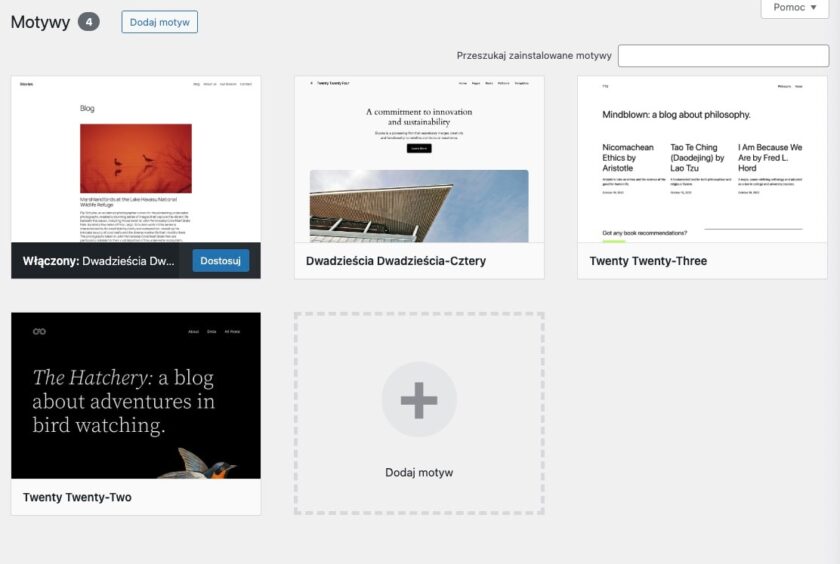
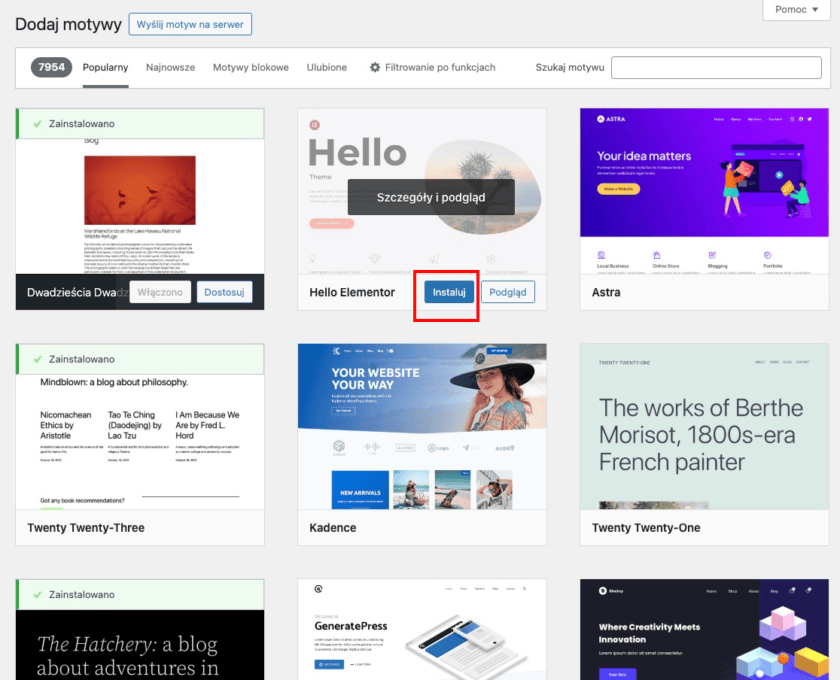
Następnie naciśnij „Dodaj motyw” i wybierz rozwiązanie dla siebie. Dodasz je na swój serwer lokalny, naciskając najpierw przycisk „Instaluj„, a potem „Włącz” przy odpowiednim rozwiązaniu. Odpowiednia zakładka powinna pojawić się wtedy też w menu bocznym.
Moje dwa artykuły pozwolą Ci zapoznać się z działaniem wyjątkowo popularnych wśród użytkowników motywów Astra i Kadence.
Dodawanie stron i wpisów
Wiele witryn w sieci składa się ze strony głównej oraz „odchodzących od niej” podstron. Mogą to być rozmaite zakładki, takie jak np. „Oferta”, „Blog” czy „Kontakt” – w zależności od charakteru witryny. Aby je stworzyć, przejdź w kokpicie WordPress do sekcji „Strony„.
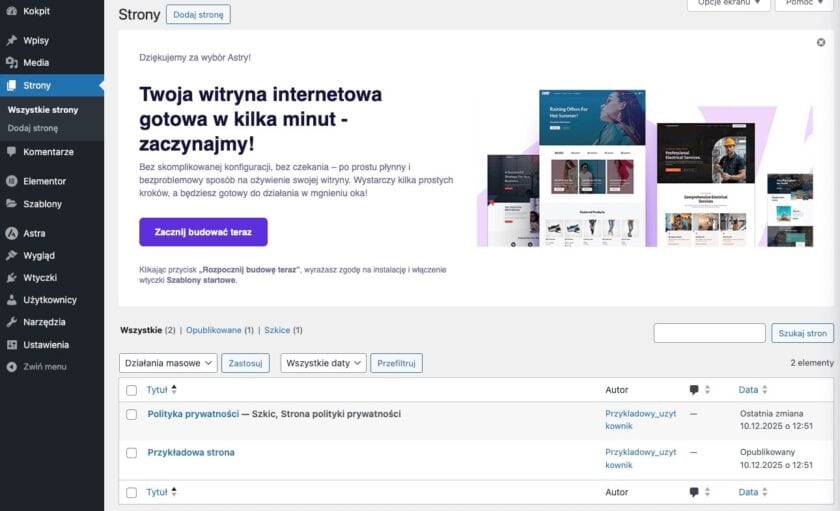
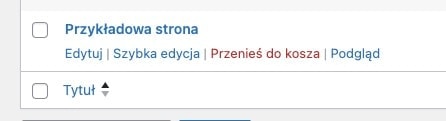
Tu znajdziesz wszystkie strony, z których składa się aktualnie Twoje miejsce w sieci. Aby je edytować, najedź na konkretną opcję i kliknij „Edytuj” lub „Szybka edycja”. Pozycję, którą uznasz za niepotrzebną, możesz usunąć przyciskiem „Przenieś do kosza”.
Nową stronę dodasz, naciskając przycisk „Dodaj stronę” w górnej części ekranu. Przeniesie Cię to bezpośrednio do panelu edytora. Możesz w nim tworzyć poszczególne elementy stron oraz skorzystać z page builderów (jeśli zainstalowałeś wtyczki udostępniające takie rozwiązania – jak np. Elementor).
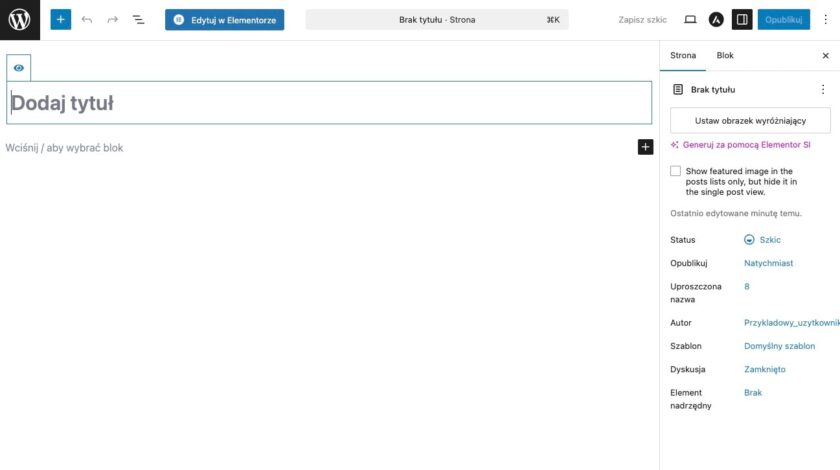
Po zaprojektowaniu strony możesz dodać ją do swojej witryny, naciskając przycisk „Opublikuj”. W przypadku witryny tworzonej bezpośrednio na serwerze online strona od tego momentu będzie widoczna w sieci. W przypadku LocalHost – podobnie jak cały projekt – pozostaje na serwerze lokalnym, do którego dostęp masz tylko Ty.
Dodawanie wpisów przebiega analogicznie, tylko że w sekcji „Wpisy”. Znajdziesz tam wszystkie wpisy opublikowane w ramach witryny. Aby dodać nowy, kliknij „Dodaj wpis„.
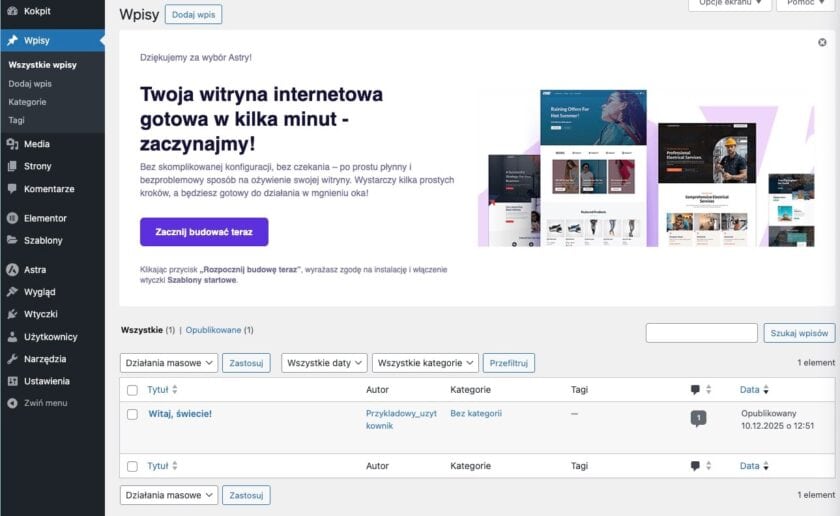
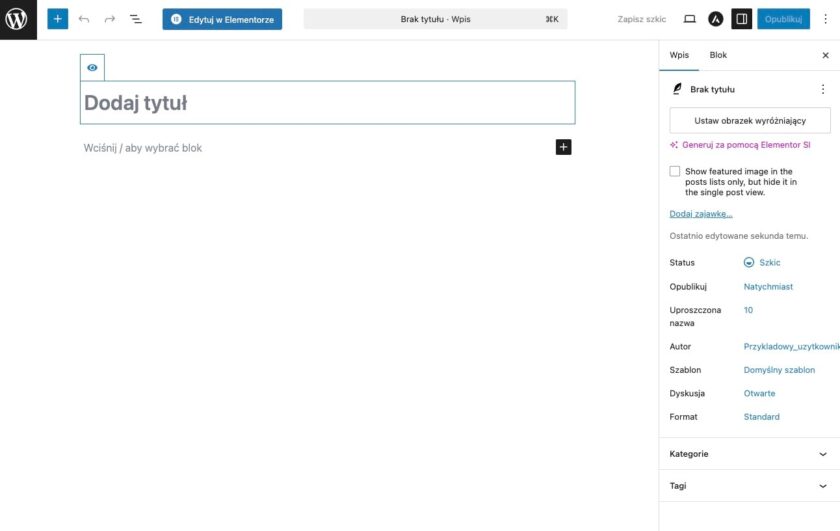
Kreator wpisów wygląda i działa na takiej samej zasadzie, jak opisywany wcześniej edytor stron. W jego przypadku również możesz korzystać z page builderów, a publikacja odbywa się za pomocą przycisku „Opublikuj„.
Dodawanie multimediów
Istotnym elementem stron internetowych są multimedia. Mowa tu o zdjęciach, grafikach czy różnego rodzaju plikach multimedialnych. Korzystanie z nich i wyświetlanie ich w witrynie wymaga najpierw umieszczenia ich na serwerze. Nie inaczej jest w przypadku Localhost.
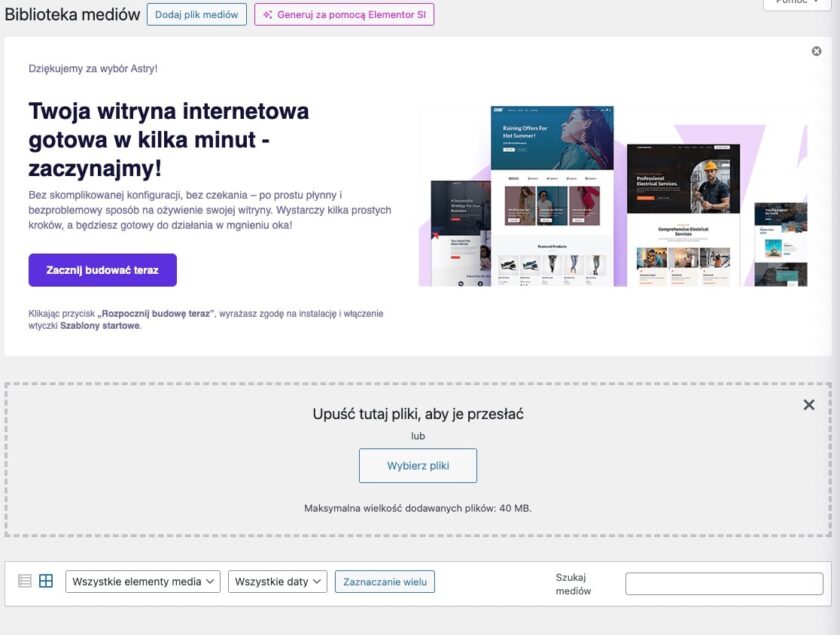
Aby dodać plik multimedialny na swój lokalny serwer, przejdź do sekcji „Media”. Znajdziesz tu wszystkie multimedia, z których możesz korzystać. W przypadku nowego serwera miejsce to jest po prostu puste, jak na poniższym screenie.
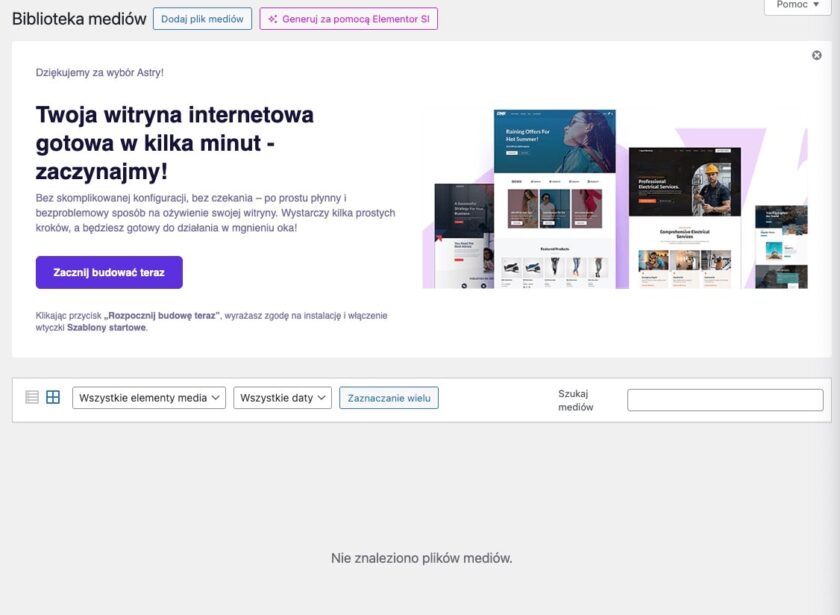
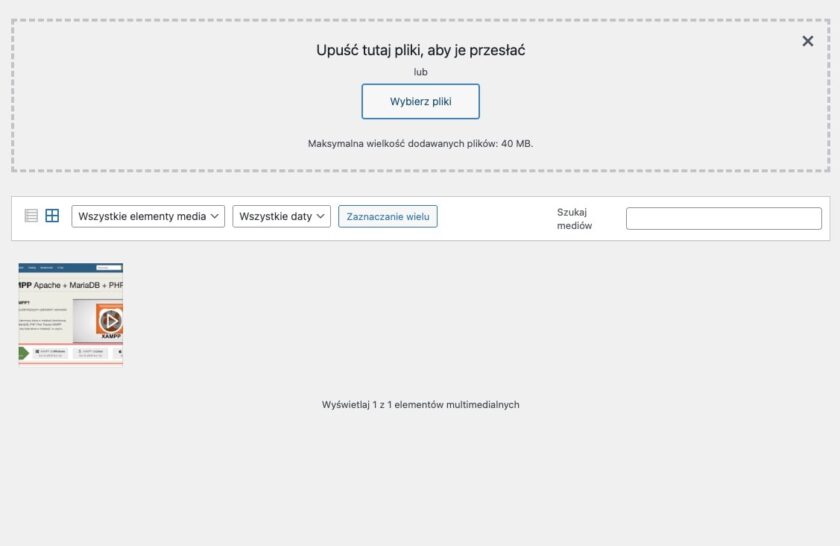
Naciśnij „Dodaj plik mediów” znajdujący się w górnej części strony. Poniżej pojawi się ramka. Możesz przesunąć na nią plik lub kliknąć „Wybierz pliki„, aby przenieść pliki z dysku swojego urządzenia na serwer lokalny.
Po dodaniu nowy plik pojawi się w zestawieniu na samym dole.
Po naciśnięciu danego elementu przejdziesz do jego edycji. W nowym oknie masz możliwość m.in. zadbania o aspekty SEO, takie jak tekst alternatywny, opis czy podpis oraz tytuł.
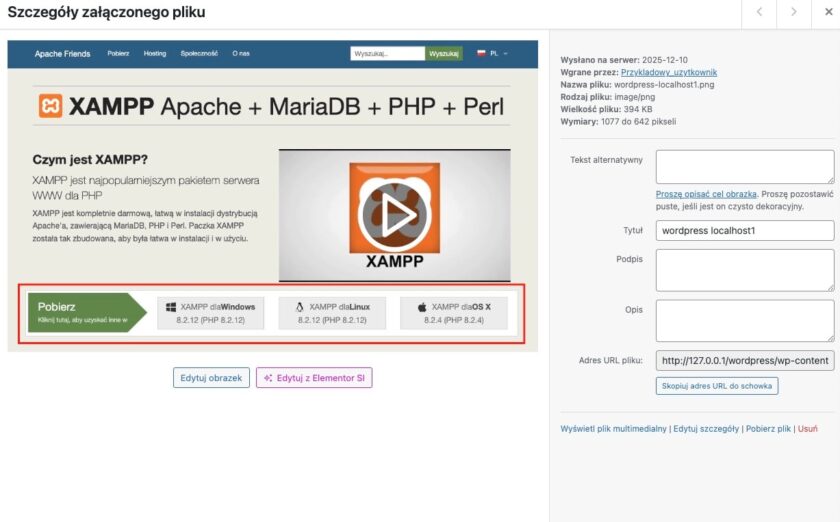
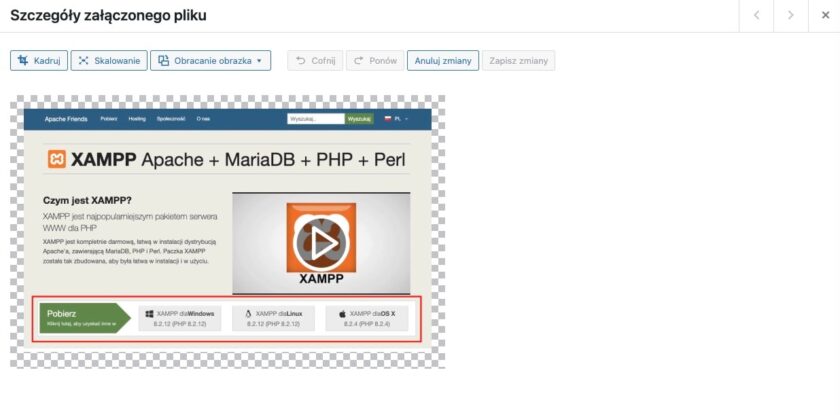
Zobaczysz ponadto lokalizację pliku na serwerze lokalnym (odsyłającym do miejsca na dysku Twojego urządzenia). Naciskając „Edytuj obrazek” możesz z kolei wpłynąć na niego parametry, np. wykadrować go, przeprowadzić skalowanie czy obrócić.
Przenoszenie WordPress localhost na serwer
Twoja strona postawiona na serwerze lokalnym jest już gotowa? Wygląda i działa dokładnie tak, jak tego chcesz, więc przygotowujesz się do udostępnienia jej odbiorcom? Wykorzystaj do tego moją instrukcję przenoszenia WordPress Localhost na serwer hostingowy.
1. Eksportuj lokalną bazę danych
Podstawą prawidłowego działania i struktury Twojej strony internetowej jest baza danych. Aby przenieść witrynę na serwer online, niezbędne jest zatem stworzenie jej kopii (dla bezpieczeństwa), a następnie umieszczenie jej w miejscu docelowym. Proces ten realizowany jest z poziomu panelu phpMyAdmin.
Pierwszym krokiem jest zatem ponowne otwarcie przeglądarki i wejście na znany już Ci adres „http://127.0.0.1„. Przejdź do zakładki „phpMyAdmin” i wybierz bazę danych powiązaną ze stworzoną przez Ciebie witryną. W moim przypadku ma ona nazwę „WordPress”. Następnie w górnym menu pozwalającym na zarządzanie bazą przejdź do sekcji „Eksport„.
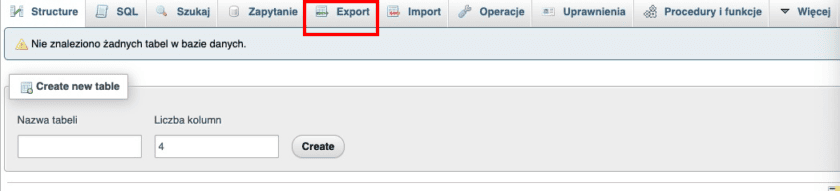
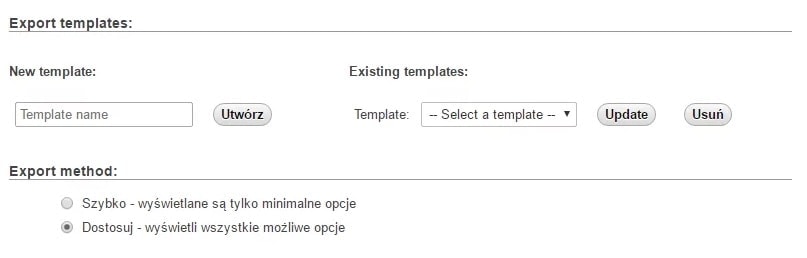
Na ekranie zobaczysz narzędzia umożliwiające wykonanie kopii bazy danych. W części „Export method” wybierz „Dostosuj – wyświetli wszystkie możliwe opcje„.
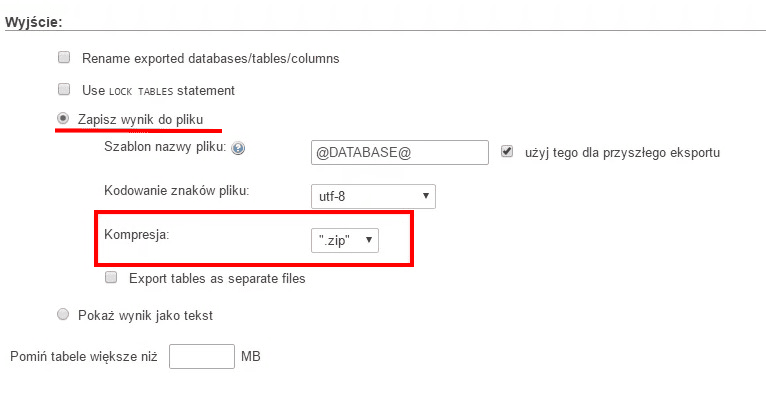
Następnie zaznacz pole „Zapisz wynik do pliku” i wybierz sposób kompresji (np. .zip). Ustaw też inne szczegóły pliku, na których Ci zależy.
Potwierdź decyzję o wykonaniu kopii zapasowej, klikając „Wykonaj”. Przycisk znajduje się w dolnej części strony. Następnie wskaż miejsce na dysku swojego komputera, w którym plik ma zostać zachowany.
2. Wybierz i wykup miejsce na hostingu
Gdy masz już bezpiecznie zapisaną bazę danych, wybierz nowe miejsce, w którym się ona znajdzie. Mowa tu o własnym serwerze online lub hostingu, na którym będzie ulokowana Twoja witryna. Na rynku wybór jest ogromny, postaw więc na sprawdzone rozwiązania o atrakcyjnym stosunku ceny do jakości.
3. Importuj bazę danych na serwer
Kolejny krok to import bazy danych na sewer online. Ja na potrzeby przykładu posłużę się wersją demonstracyjną panelu DirectAdmin. To jedno z rozwiązań najczęściej stosowanych przez hostingodawców.
Aby rozpocząć import, musisz zalogować się do swojego panelu klienta na hostingu. Następnie przejdź do zakładki pozwalającej na zarządzanie bazami danych. W przypadku DirectADmin znajdziesz ją w sekcji „Zarządzanie kontami” (choć układ i wygląd panelu może różnić się w zależności od hostingu).
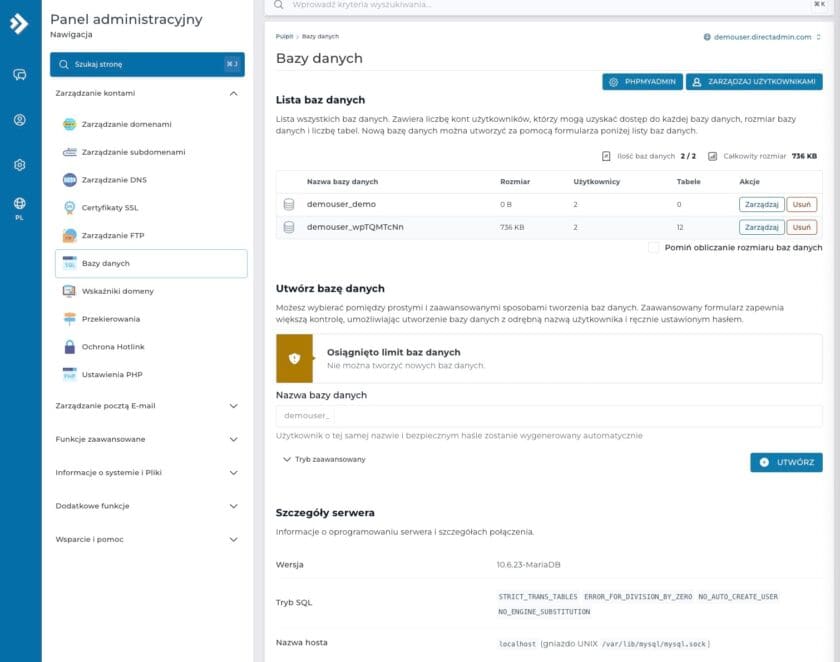
Teraz utwórz nową bazę danych. Pozwoli na to przycisk „Utwórz” lub podobny. Przejdź do nowej bazy w kokpicie. Powinien być tam widoczny przycisk pozwalający na zarządzanie phpMyAdmin. Kliknij na niego.
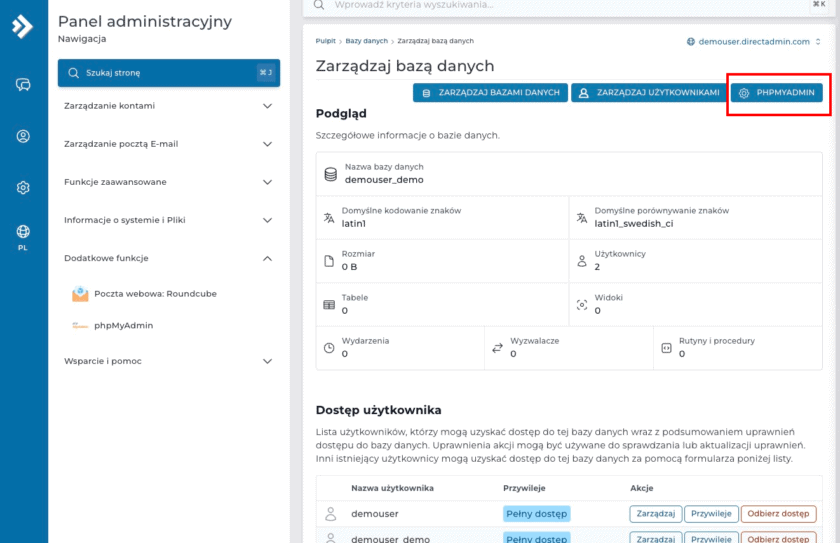
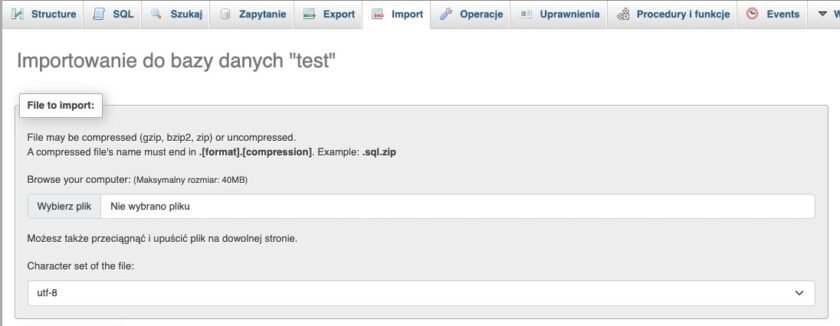
Sekcja phpMyAdmin jest już Ci znana z serwera lokalnego. Tym razem jednak wybierz w niej bazę danych, którą przed momentem stworzyłeś. Następnie przejdź do zakładki „Import”. Tam naciśnij „Wybierz plik” i wskaż plik z bazą danych swojej strony internetowej, który wcześniej pobierałeś.
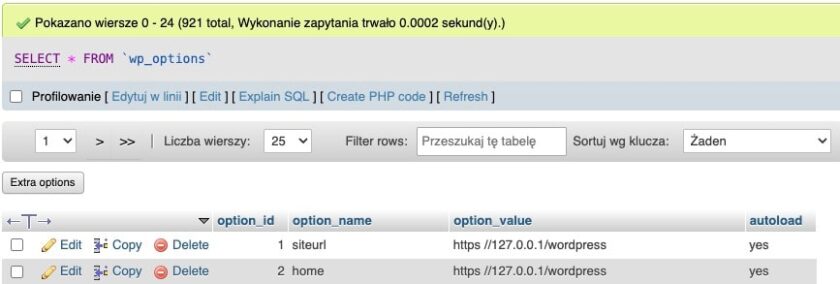
Zaimportowana baza danych pojawi się w spisie baz danych na Twoim serwerze. Przejdź do niej, a w spisie po lewej stronie zobaczysz całą jej zwartość. Znajdź tam sekcję „wp_options„.

Po kliknięciu w tę sekcję zobaczysz szczegóły tabeli wp_options. Kluczowe są dwa wpisy: siteurl oraz home. Oba zawierają ścieżkę prowadzącą do strony WWW. Znajdowała się na serwerze lokalnym, taka więc też jest tam lokalizacja, np. http://127.0.0.1/wordpress.
Ta wartość musi zostać zmieniona. Kliknij przy pierwszym polu „Edit” i wprowadź nowy adres domeny, którą wykupiłeś dla swojej strony internetowej. Wpisz go w oknie zamiast obecnego „https //127.0.0.1/wordpress”. Pamiętaj przy tym o przedrostku http lub https, np. https://przykladowa-strona.pl.
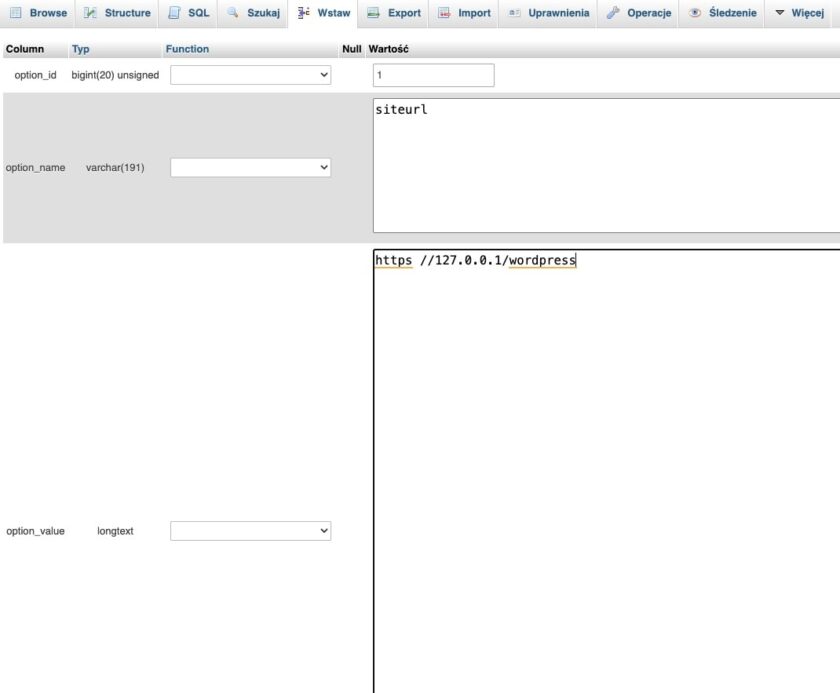
Zapisz zmiany, klikając przycisk „Go” na samym dole strony. Następnie to samo zrób dla wcześniej wspominanej pozycji „home” w tabeli „wp_options”. Gdy oba pola będą już wskazywać na pożądaną lokalizację, wyjdź z phpMyAdmin – baza danych jest gotowa.
4. Skopiuj pliki WordPress na serwer
Kolejnym krokiem jest umieszczenie plików strony internetowej na Twoim serwerze. Najłatwiej jest zrobić to przy pomocy klienta FTP. To program, który połączy się z Twoim serwerem online i łatwo „przeniesie” na niego pliki z serwera lokalnego. Może być to np. popularna FileZilla. Pobierz ją z oficjalnej strony WWW https://filezilla-project.org/ i zainstaluj na swoim komputerze.
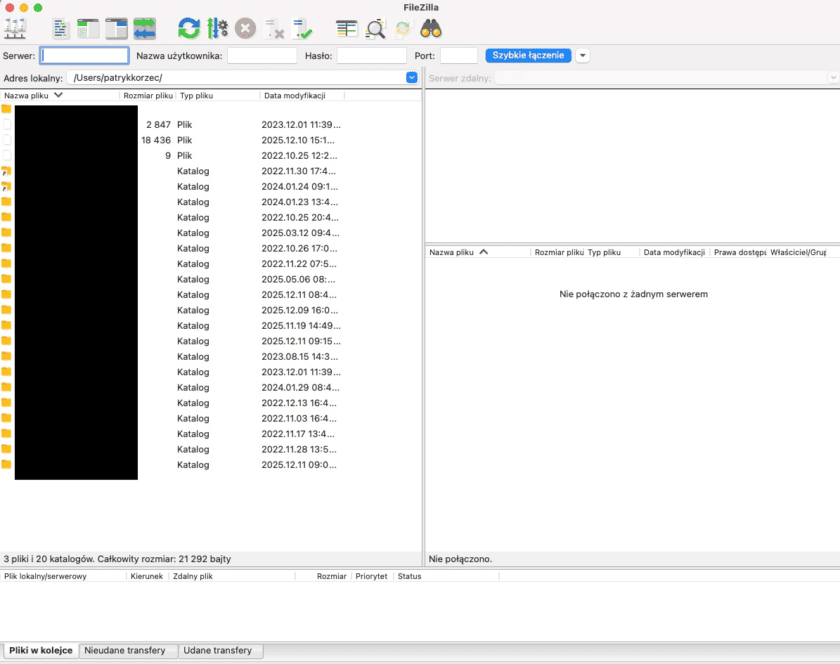
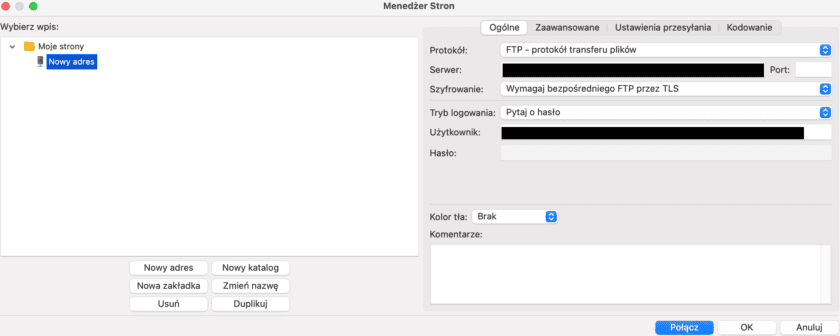
Połącz FileZille ze swoim serwerem online. Aby to zrobić, naciśnij „Plik” i „Menedżer stron”. Wybierz „Nowy adres”, a w zakładce „Ogólne” wprowadź dane niezbędne do nawiązania połączenia z serwerem FTP:
- serwer,
- port,
- tryb logowania,
- nazwę użytkownika,
- hasło.
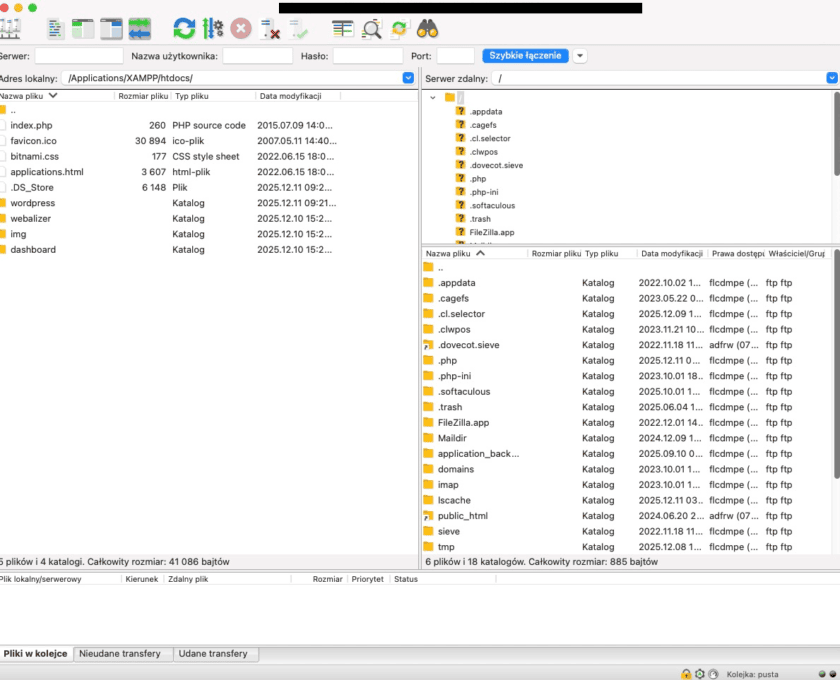
Jeśli połączenie przebiegnie pomyślnie, to po prawej stronie okna FileZilla powinny pojawić się pliki znajdujące się na Twoim serwerze online. Po lewej stronie przeglądać możesz z kolei zawartość swojego urządzenia. Znajdź tam zatem folder swojej witryny na serwerze lokalnym (w moim przypadku jest on pod ścieżką „/Applications/XAMPP/htdocs/WordPress).
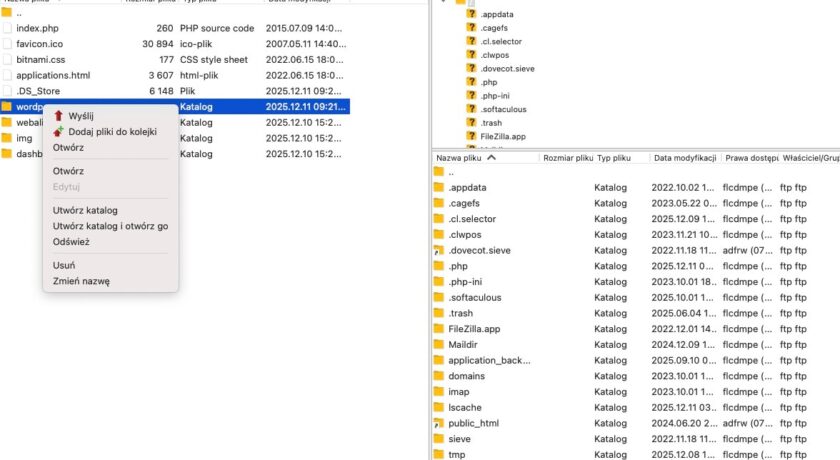
Wybierz z kolumny po lewej folder swojej strony WWW (u mnie to „WordPress”). W kolumnie po prawej stronie wybierz miejsce, w którym chcesz go umieścić. Kliknij następnie na niego prawym przyciskiem myszy i wybierz „Wyślij”. Transfer może potrwać kilka minut (w zależności od zawartości).
5. Zaktualizuj plik wp-config.php
Twoja strona internetowa, stworzona na serwerze lokalnym, znajduje się już na serwerze online. Teraz czas więc na ostatni ważny krok, jakim jest zaktualizowanie pliku w-config.php. Po transferze znajduje się on już na serwerze, wraz z resztą plików. Problem jednak w tym, że zawiera dane do logowania do bazy danych, prowadzące do źródła na Twoim komputerze, który jest offline. Należy zatem zmienić je na te nowe (online), aby witryna działała poprawnie i była dostępna w internecie.
Musisz zatem edytować plik wp-config.php i wprowadzić w nim dane bazy znajdującej się już na hostingu. Możesz wykorzystać do tego FileZillę, skoro masz ją otwartą po zakończeniu poprzedniego kroku. W tym celu wejdź do folderu z WordPressem i znajdź wspomniany plik „wp-config.php”. Następnie kliknij w niego prawym przyciskiem myszy i przejdź do edycji. Plik powinien otworzyć się domyślnie w edytorze tekstowym, takim jak np. Notatnik.
Musisz teraz wpisać w nim dane do logowania do bazy danych zlokalizowanej na Twoim serwerze:
- DB_NAME: wpisz nazwę bazy danych;
- DB_USER: wpisz nazwę użytkownika do bazy danych;
- DB_PASSWORD: wpisz hasło do logowania do bazy danych;
- DB_HOST: wpisz adres do bazy danych.
Po wprowadzeniu nowych danych zapisz zmiany i zamknij plik. FileZilla powinna wtedy zwrócić uwagę na to, że plik został zmieniony. Naciśnij „Tak„, aby go zaktualizować.
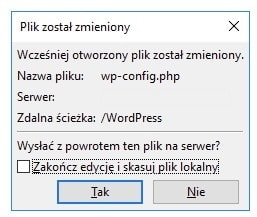
Możesz zamknąć FileZillę. Cała Twoja witryna została już poprawnie przeniesiona na hosting i powinna działać zgodnie z Twoimi oczekiwaniami.
Czasem zdarza się, że niektóre elementy próbują ładować się z adresów na Localhost. Jeśli zauważysz takie zdarzenie, użyć dedykowanej wtyczki WordPress do sprawienia, by wszystko ładowało się bezpośrednio z serwera. Pomóc Ci w tym może np. Better Search Replace.
WordPress Localhost – podsumowanie
WordPress Localhost to przydatne rozwiązanie, z którego możesz skorzystać, planując stworzenie własnej strony internetowej. Pozwoli Ci ono na jej zbudowanie od zera, bez potrzeby wydawania choćby złotówki. Gdy witryna będzie wyglądała i działała dokładnie tak, jak tego chcesz, dopiero umieścisz ją na serwerze i podepniesz pod wykupioną, dedykowaną domenę.
W ten sposób unikniesz płacenia za hosting czy domenę w okresie prac nad witryną. Jednocześnie nie będziesz musiał przejmować się tym, że ktoś „podejrzy” Twoje prace. Unikniesz konieczności instalowania „zasłon” i innych opcji, umożliwiających spokojną pracę. Wystarczy tylko zainstalować WordPress Localhost, skonfigurować go, zbudować stronę i przenieść ją na serwer – wszystko zgodnie z moimi instrukcjami.