WordPress w Docker – jak korzystać z WordPressa w kontenerze Docker?
Stworzenie i utrzymanie kontenera Docker z WordPressem w praktyce. Instrukcja i poradnik

W jaki sposób korzystać z Docker i Docker Compose? Sprawdź moją instrukcję, która pomoże Ci stworzyć i skonfigurować środowisko dla witryn WordPress.
Docker jest platformą umożliwiającą korzystanie z technologii kontyneryzacji przy wdrażaniu własnych aplikacji. Zapewnia m.in. możliwość uruchomienia WP i zbudowanie przy jego pomocy własnej strony internetowej przy pomocy wygodnych obrazów. Wszystko z wykorzystaniem odizolowanych kontenerów zawierających niezbędne bazy danych, biblioteki i pliki WordPressa. Z tej instrukcji dowiesz się, jak przygotować takie środowisko, tworzyć kontenery oraz korzystać z najsłynniejszego CMS-a i konfigurować go.
- Docker vs Docker Compose
- 1. Przygotowanie środowiska
- 2. Stwórz plik Docker Compose
- 3. Uruchomienie środowiska i kontenerów Docker Compose
- Najważniejsze komendy w docker-compose.yml
- 4. Zainstaluj WordPressa
- 5. Personalizacja
- 6. Praca z plikami WordPress
- 8. Instalacja różnych wersji PHP
- 9. Obrazy Docker
- 10. Kontenery Docker
- WordPress Docker – podsumowanie

Docker vs Docker Compose
Na wstępnie – jeszcze zanim przejdę do instrukcji – warto wyjaśnić różnicę między Dockerem a Dockerem Compose. Wielu użytkowników (szczególnie tych początkujących) ma problem z odróżnieniem tych dwóch haseł. To z kolei niepotrzebnie komplikuje całą sprawę, wprowadzając niejasności.
Oba te rozwiązania są narzędziami umożliwiającymi zarządzanie kontenerami. Różnica polega jednak na tym, że:
- Docker (CLI) – służy do zarządzania pojedynczymi kontenerami. To podstawowe narzędzie wiersza poleceń. Możesz wykorzystać go do uruchamiania, budowania czy zatrzymywania pojedynczych kontenerów. Zarządzanie w jego przypadku odbywa się przy pomocy ręcznie wydawanych poleceń docker;
- Docker Compose – to bardziej zaawansowane, rozbudowane narzędzie, umożliwiające kontrolę nad wieloma, współzależnymi kontenerami. Możesz wykorzystać go do definiowania, uruchamiania oraz zarządzania aplikacjami wielokontenerowymi. Wykorzystywane są do tego deklaratywne definicje w pliku docker-compose.yml.
W znacznym uproszczeniu przyjąć można, że Docker to narzędzie podstawowe. Docker Compose na nim jednak bazuje, ale jest bardziej zaawansowany. Jednocześnie wariant Compose jest częścią ekosystemu Dockera i wykorzystuje go do budowania i uruchamiania definiowanych obrazów.
1. Przygotowanie środowiska
Podobnie jak w przypadku alternatywnych narzędzi, takich jak np. XAMPP, którego wykorzystałem do stworzenia innej instrukcji budowy WordPress na localhost, pierwszym krokiem jest przygotowanie odpowiedniego środowiska. W tym celu musisz zainstalować na swoim komputerze Dockera i Docker Compose, a następnie je poprawnie skonfigurować.
Instalacja Docker/Docker Compose
Ze względu na zgodność z Docker Dev Environments polecane są wersje od 4.10. Ja oczywiście jak zawsze polecam po prostu skorzystanie z najnowszej dostępnej wersji oprogramowania. Rozwiązanie do użytku osobistego jest darmowe. Pobierzesz je z oficjalnej witryny twórców: https://www.docker.com/.
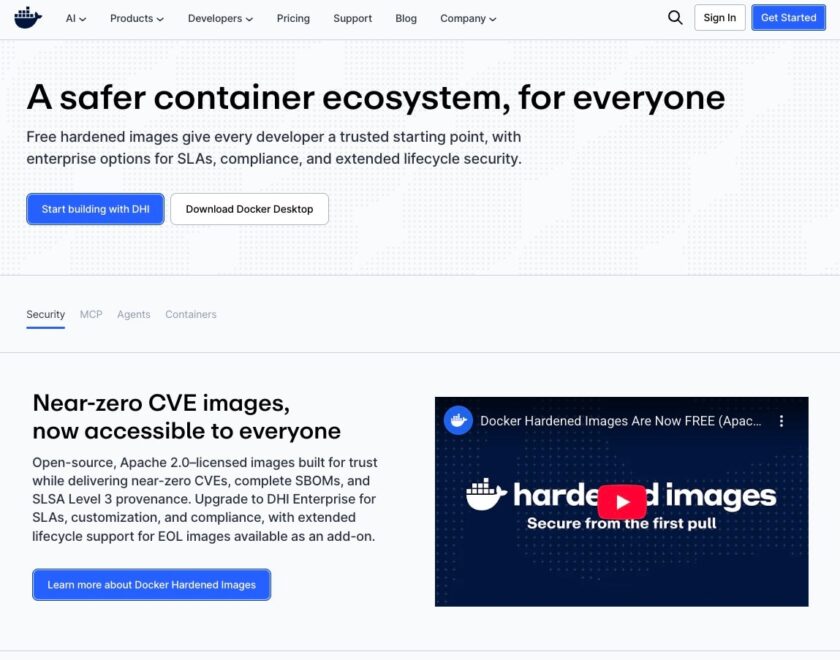
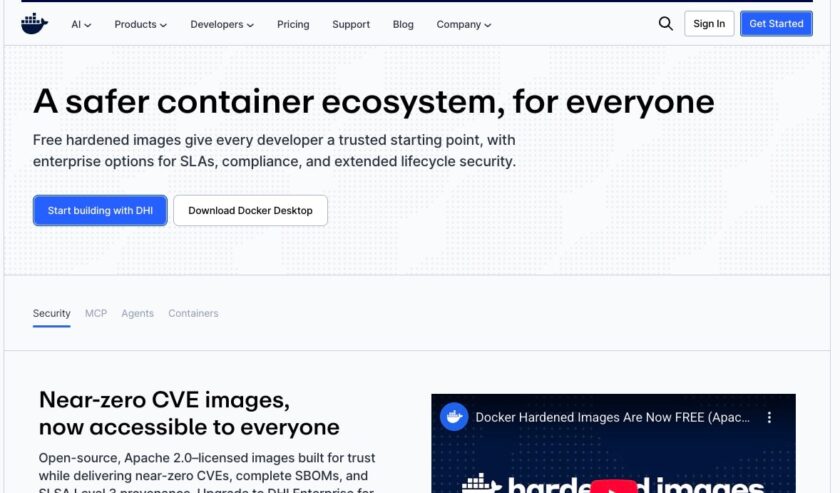
Po przejściu na stronę naciśnij przycisk „Download Docker Desktop„. Następnie wybierz system, w którym się poruszasz. Jak widzisz, oprogramowanie to działa zarówno na macOS, jak i Windows czy Linux. Ja skorzystam z pierwszej opcji na potrzeby instrukcji.
Wskaż miejsce zapisu na dysku swojego komputera. Po pobraniu pliku naciśnij na niego dwukrotnie, rozpoczynając proces instalacji. Nie powinno zająć to dłużej niż maksymalnie kilka minut.
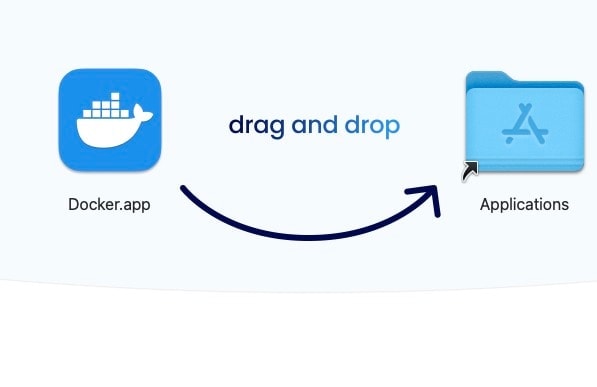
Po zainstalowaniu aplikacji uruchom ją. Jeśli do tej pory nie miałeś, system automatycznie zaproponuje Ci instalację wiersza poleceń dla deweloperów (np. Command Line Developer Tools). Na ekranie pojawi się także okno informujące o konieczności akceptacji warunków twórców oprogramowania. Naciśnij „Accept„.

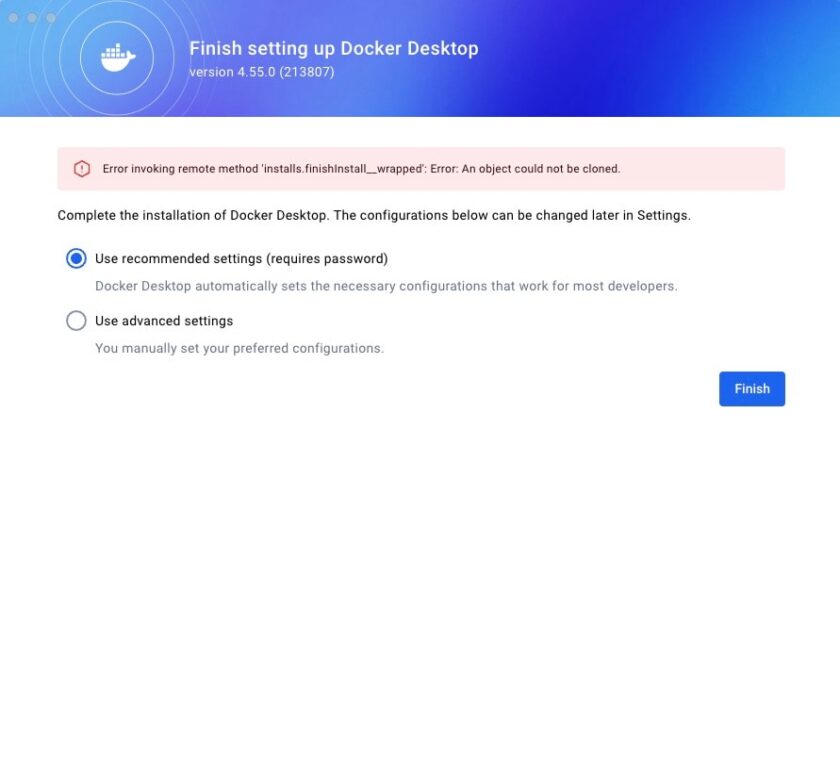
Następnie musisz wybrać wstępnie ustawienia aplikacji. Możesz skorzystać z opcji domyślnej (naciśnij „Use recommenden settings”) albo dokończyć konfigurację samodzielnie (naciśnij „Use advanced settings”). Następnie kliknij „Finish”. Jeśli wybierzesz pierwszą z opcji, pojawi się okno, w którym należy wprowadzić hasło administratora urządzenia.
Konfiguracja Docker/Docker Compose
Drugim krokiem jest konfiguracja Docker Desktop. Zacznij od wybrania rozwiązania dla siebie – biznesowego lub personalnego. Następnie naciśnij „Continue”.
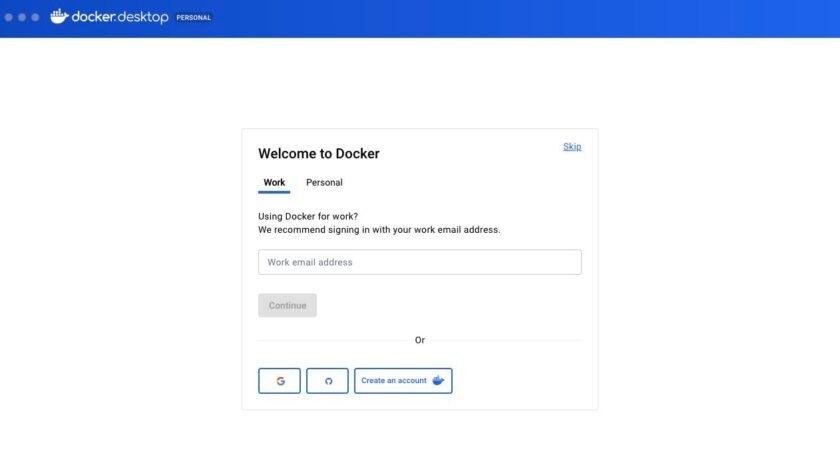
Na komputerze nastąpi automatycznie uruchomienie przeglądarki internetowej z otwartym oknem logowania do serwisu Docker. Wprowadź w nim login oraz hasło, które staną się danymi logowania do konta użytkownika.
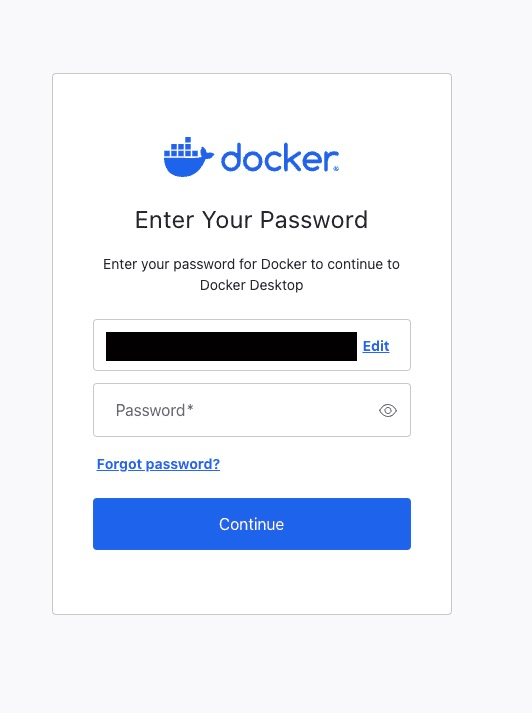
Jeśli nie masz konta w serwisie, to zamiast wprowadzać dane naciśnij „Edit” przy loginie. Na nowej stronie kliknij z kolei „Sign Up” widoczny na samym dole.
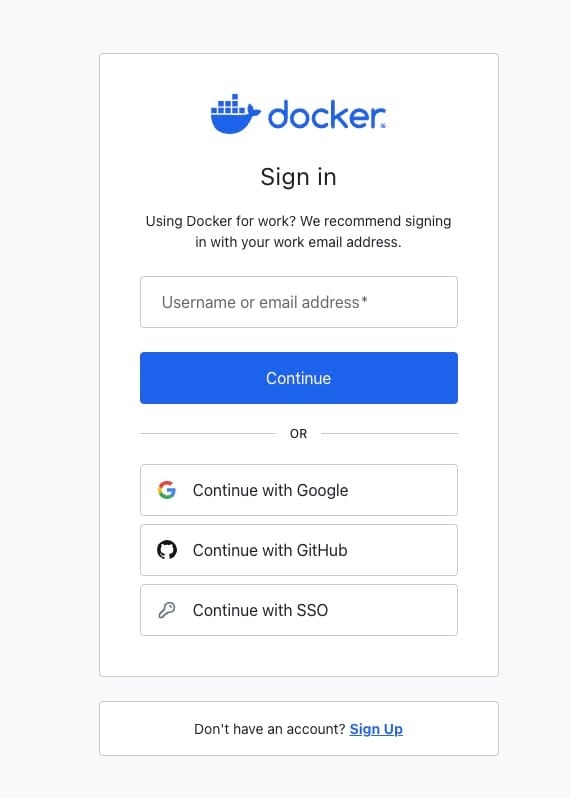
Następnie podaj adres e-mail, nazwę użytkownika oraz hasło. Dalej naciśnij niebieski przycisk „Sign up”. Po pozytywnej rejestracji system powinien automatycznie przenieść Cię z powrotem do aplikacji Docker Desktop. Znajdziesz się w jej głównym kokpicie.
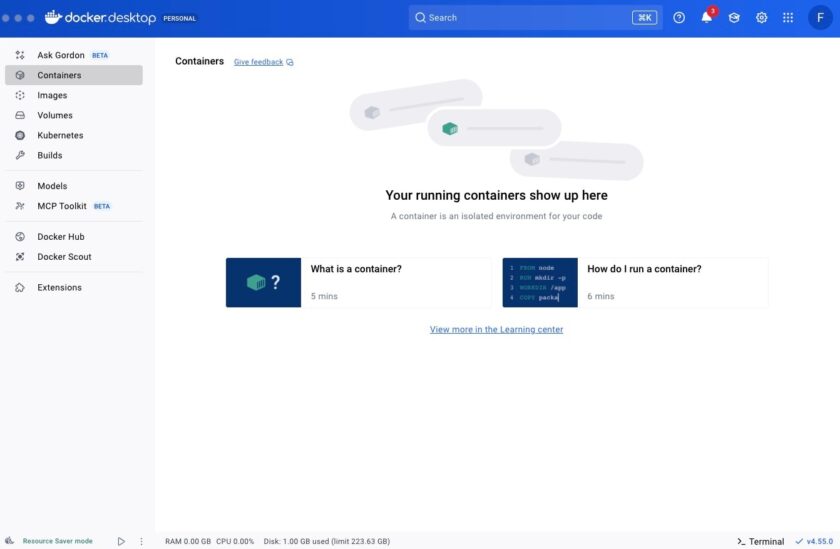
Teraz możesz sprawdzić instalację. Wykorzystaj do tego komendy. Aby je wprowadzić, konieczne jest uruchomienie terminala. Zrobisz to, naciskając przycisk „Terminal” widoczny w dolnej części okna. Automatycznie powinien włączyć się nowy terminal z nazwą widoczną po prawej stronie.
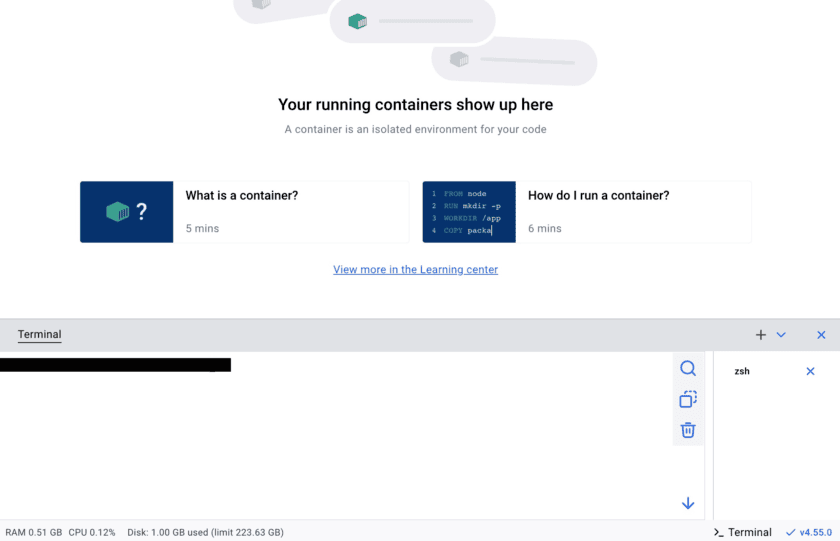
Wprowadź w nim dwie poniższe komendy:
docker --version
docker compose version
W odpowiedzi zobaczysz wersję swojego oprogramowania. Wyświetlenie ich bez problemu oznacza także, że instalacja przebiegła pomyślnie.
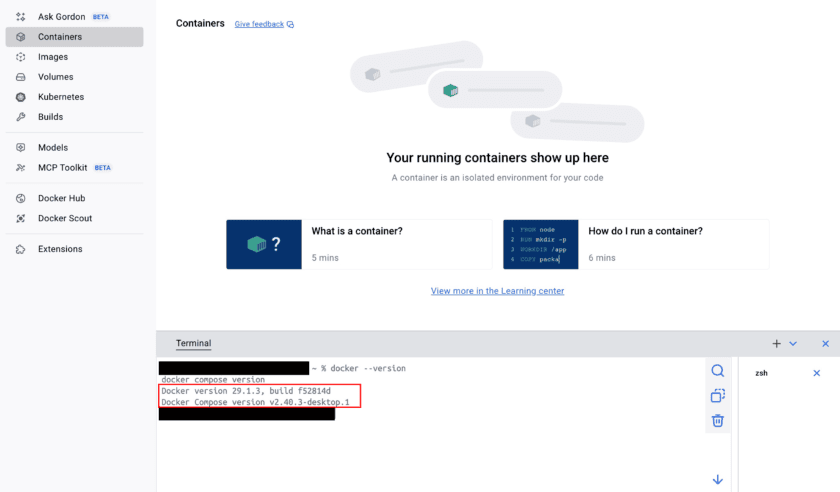
Przygotowanie struktury projektu
Teraz czas przygotować strukturę stanowiącą fundament Twojego projektu. Zacznij od utworzenia katalogu na komputerze, który w przyszłości będzie zawierał wszystkie pliki WordPressa. To również możesz zrobić z poziomu Terminala. Przyjmijmy, że nowy folder nazywał się będzie „Projekt-WP”. W takim przypadku posłuż się komendą:
mkdir projekt-WPNa terminalu zobaczysz potwierdzenie utworzenia wskazanego przez Ciebie folderu. Następnie do jego otwarcia skorzystaj z komendy:
cd projekt-WP
W tym katalogu należy teraz utworzyć plik „docker-compose.yml” oraz dodatkowy katalog, w którym znajdą się wszystkie pliki WordPressa. Szczegółową instrukcję powstawania tego pierwszego znajdziesz poniżej. Aby utworzyć wspomniany folder, skorzystaj natomiast z polecenia:
mkdir WordPress-folder2. Stwórz plik Docker Compose
Przejdźmy do tworzenia pierwszego z wymienionych plików. Po otwarciu naszego folderu „projekt-WP” wprowadź poniższą komendę, aby utworzyć i od otworzyć w podstawowym edytorze wspomniany plik:
nano docker-compose.ymlW terminalu powinno uruchomić to edytor pliku konfiguracyjnego YAML.
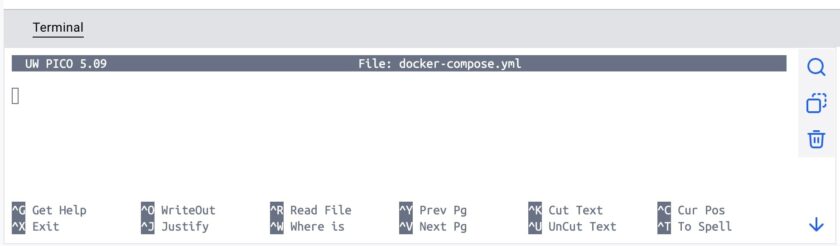
Wprowadź do otwartego pliku gotową zawartość, której zadaniem jest definiowanie usług. W przypadku WP może być to gotowy obraz, który może mieć np. taką formę:
version: '3.8'
services:
  db:
    image: mysql:8.0
    container_name: wordpress_db
    environment:
      MYSQL_ROOT_PASSWORD: your_root_password
      MYSQL_DATABASE: wordpress_db
      MYSQL_USER: wordpress_user
      MYSQL_PASSWORD: wordpress_password
    volumes:
      - db_data:/var/lib/mysql
    networks:
      - wp_network
  wordpress:
    image: wordpress:latest
    container_name: wordpress_app
    ports:
      - "8000:80" # Port 8000 na Macu, 80 w kontenerze
    environment:
      WORDPRESS_DB_HOST: db:3306
      WORDPRESS_DB_USER: wordpress_user
      WORDPRESS_DB_PASSWORD: wordpress_password
      WORDPRESS_DB_NAME: wordpress_db
    depends_on:
      - db
    volumes:
      - wp_content:/var/www/html
    networks:
      - wp_network
networks:
  wp_network:
    driver: bridge
volumes:
  db_data:
  wp_content:
Oczywiście możesz zmienić wartości dotyczące haseł, aby Twój projekt był bezpieczny. Pole „Version” także uważane jest już za nieco przestarzałe, bo automatycznie używana jest najnowsza dostępna wersja. Nadal jednak można go używać, ale będzie po prostu ignorowane.
3. Uruchomienie środowiska i kontenerów Docker Compose
Teraz możesz uruchomić stworzone środowisko. Aby to zrobić, w pierwszej kolejności przejdź do katalogu głównego, w którym znajduje się plik „docker-compose.yml”. W moim przypadku jest to „projekt-WP”. Następnie wprowadź na tym poziomie komendę:
docker compose up -dDocker powinien przystąpić do pobierania odpowiednich kontenerów:
- wp_db – baza danych MySQL,
- wp-app – WordPresss z PHP.

Podsumowanie podobne do powyższego świadczy o pomyślnym uruchomieniu środowiska. Oznacza to, że jest ono już gotowe do zainstalowania w nim WordPressa.
Najważniejsze komendy w docker-compose.yml
Zanim przejdziemy do instalacji najsłynniejszego CMS-a świata, skupmy się jeszcze na moment na obsłudze Dockera. To oprogramowanie bazujące na Terminalu, warto więc znać przynajmniej najważniejsze polecenia, pozwalające na zarządzanie kontenerami. Wymienić tu można np.:
docker-compose ps- wykorzystaj go do wyświetlania listy uruchomionych kontenerów oraz ich statusów. Możesz w ten sposób sprawdzić kontenery uruchomione z pliku docker-compose.yml;

docker-compose down- to przeciwieństwo wykorzystywanego wcześniej „docker-compose up”. Z jego pomocą możesz zatrzymać i usunąć kontenery w zdefiniowanym pliku docker-compose.yml;
docker-compose up -d [SERVICE]- służy do uruchamiania konkretnej usługi z pliku docker-compose.yml (np. gdy go wcześniej zatrzymasz);
docker-compose logs- pozwala przeglądać logi wszystkich kontenerów z docker-compose.yml;

docker-compose config- sprawdzisz nim poprawność pliku docker-compose.yml i zdefiniowane w nim zmienne środowiskowe;

4. Zainstaluj WordPressa
Najtrudniejsza część już za Tobą. Teraz możesz przejść do instalacji WordPressa. To natomiast odbywa się z poziomu przeglądarki internetowej i nie wymaga wprowadzania żadnych poleceń Docker.
Aby przystąpić do instalacji WordPressa, otwórz przeglądarkę i przejdź na adres kierujący do dysku lokalnego:
http://localhost:8000.Na ekranie automatycznie zobaczysz proces instalacji WordPressa. W pierwszym kroku wybierz język i naciśnij „Kontynuuj„.
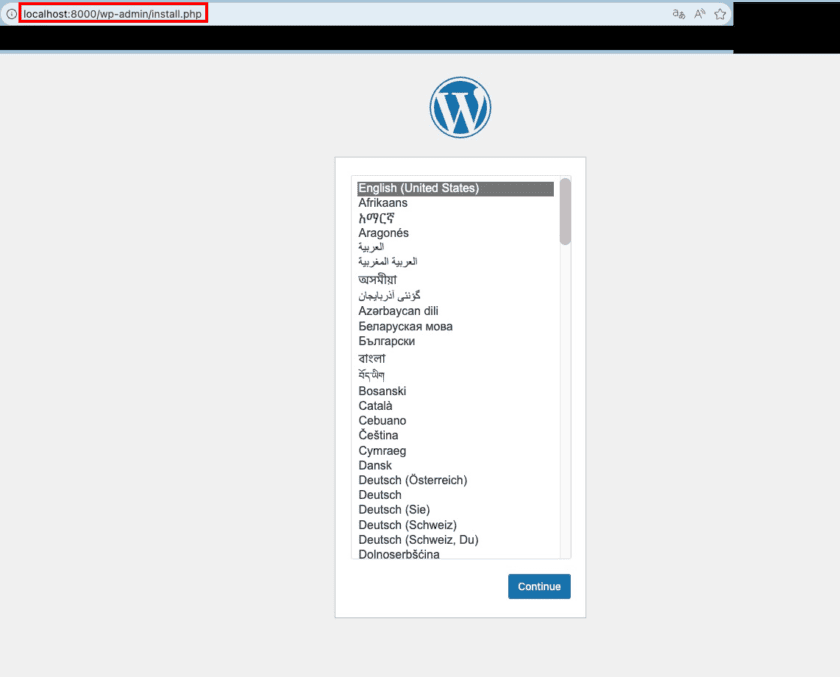
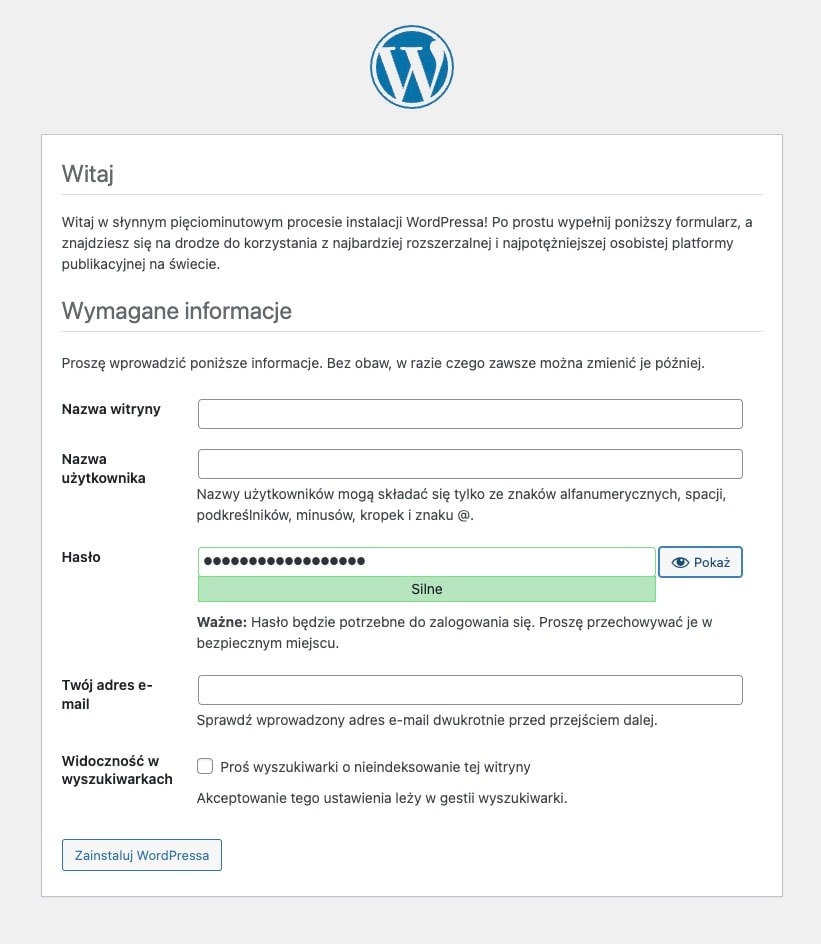
Teraz musisz wprowadzić najważniejsze informacje dotyczące profilu administracyjnego. Uzupełnij puste pola dotyczące nazwy witryny, użytkownika, hasła czy adresu e-mail. Zapamiętaj lub zapisz wprowadzone informacje, bo będą one potrzebne (login/e-mail i hasło) za moment do logowania do kokpitu WordPressa. Następnie naciśnij przycisk „Zainstaluj WordPressa„, widoczny na samym dole.
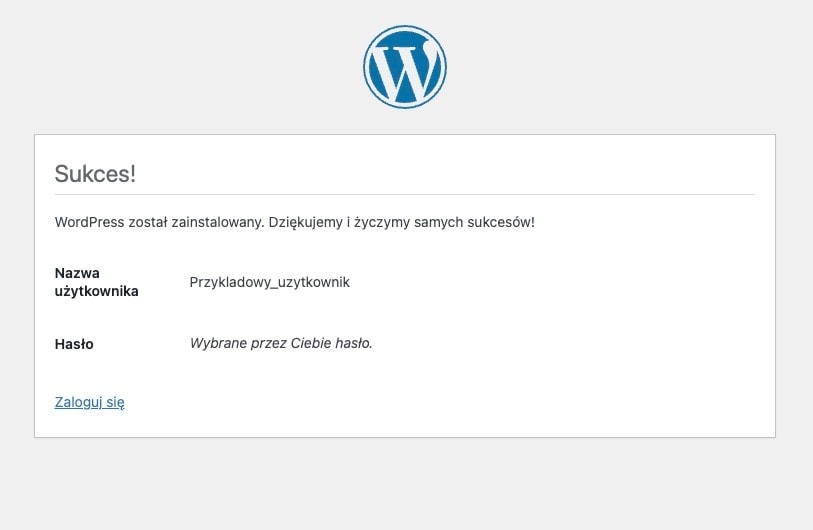
Po krótkiej chwili na ekranie zobaczysz powiadomienie o zakończeniu instalacji.
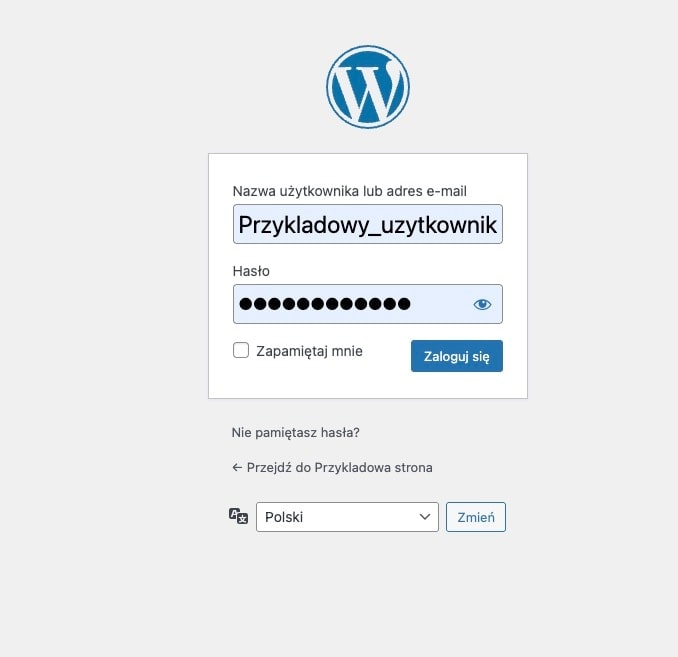
Możesz teraz przejść do ekranu logowania, naciskając niebieski napis „Zaloguj się„. Alternatywnie stronę logowania zawsze znajdziesz pod adresem http://localhost:8000/wp-login.php. Wygląda ona dokładnie tak samo, jak w przypadku korzystania z WP na hostingu czy witrynie lokalnej postawionej przy użyciu np. oprogramowania XAMPP.
Wprowadź ustanowione przed momentem dane: nazwę użytkownika lub adres e-mail oraz hasło. Potem naciśnij „Zaloguj się”.
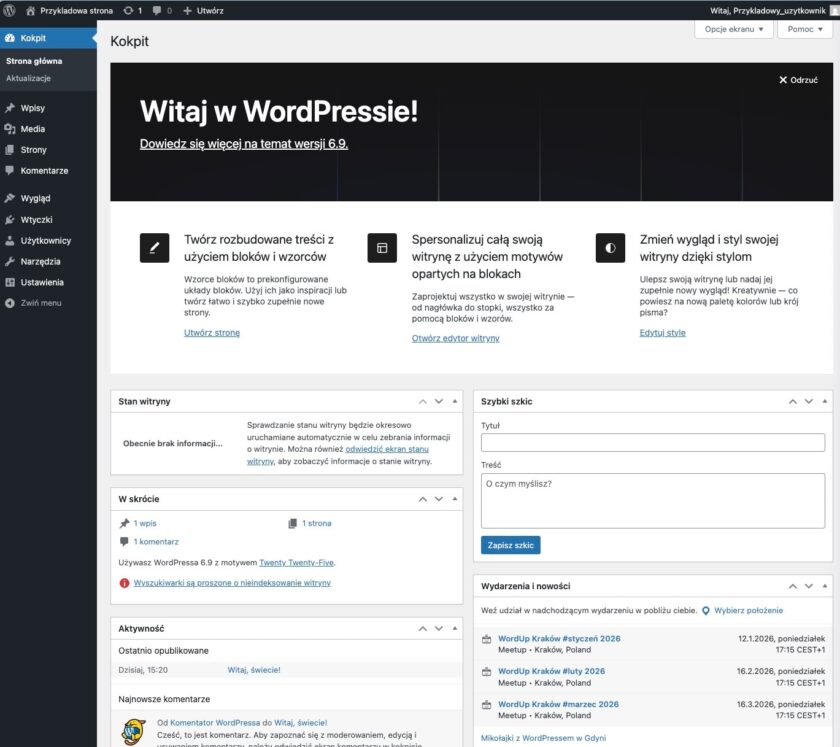
Jeśli cały proces przebiegł zgodnie z planem, otrzymasz dostęp do kokpitu użytkownika. W kolejnym rozdziale znajdziesz skrótowe omówienie obsługi WordPressa w wersji lokalnej. Następnie powrócę do korzystania z Dockera, przedstawiając szereg przydatnych rozwiązań z nim związanych.
5. Personalizacja
Kokpit WordPressa postawionego na serwerze lokalnym przy użyciu Dockera niczym nie różni się od klasycznego środowiska hostingowego. Jego obsługa i konfiguracja również przebiega w identyczny sposób, dlatego opiszę tę sekcję w dość zwięzły sposób.
Poniżej znajdziesz omówienie najważniejszych aspektów, nad którymi warto pochylić się w pierwszej kolejności: konfigurację ustawień, motywy oraz wtyczki, dodawanie stron i wpisów, a także pracę z multimediami.
Konfiguracja ustawień WordPressa
Zacznij od konfiguracji ustawień WordPressa, aby witryna była zgodna z Twoimi potrzebami. W tym celu przejdź do sekcji „Ustawienia” w bocznym menu po lewej stronie ekranu. Znajdziesz tam kilka sekcji:
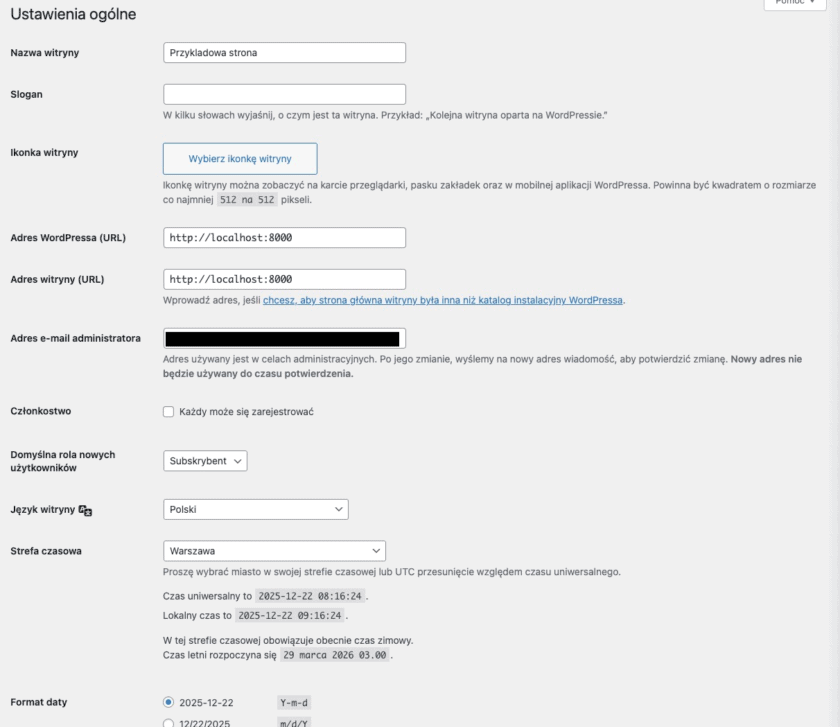
- ogólne – tu znajdziesz wszystkie najważniejsze parametry witryny. Jak widzisz, jej aktualny adres URL to „http://localhost:8000″. W tym miejscu ustawisz jej nazwę, slogan, język czy formaty dat i godzin;
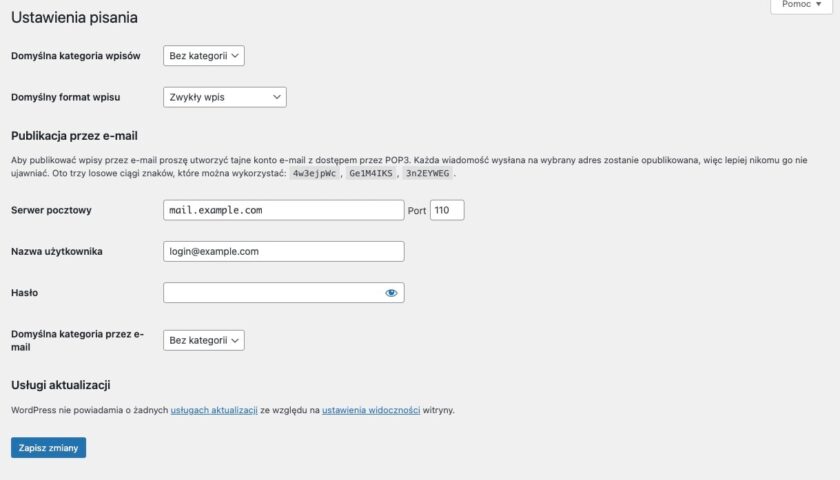
- pisanie – z tego poziomu zarządzasz publikacjami wpisów i ich parametrami;
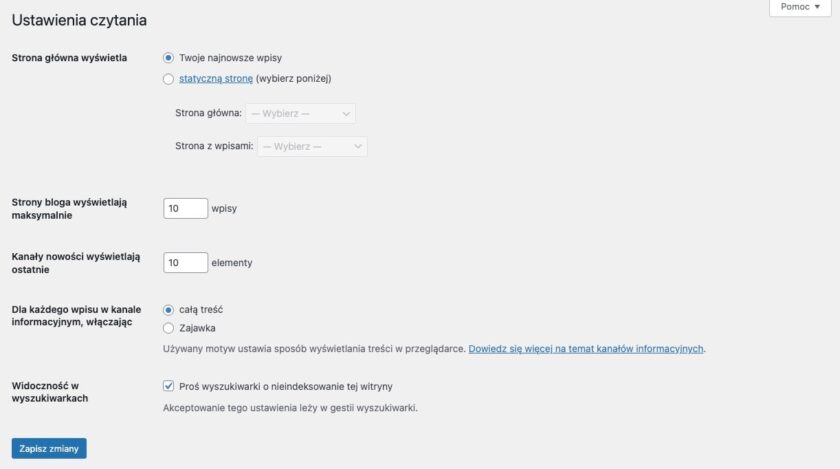
- czytanie – znajdziesz tu ustawienia dotyczące wyświetlania materiałów w Twojej witrynie WWW;
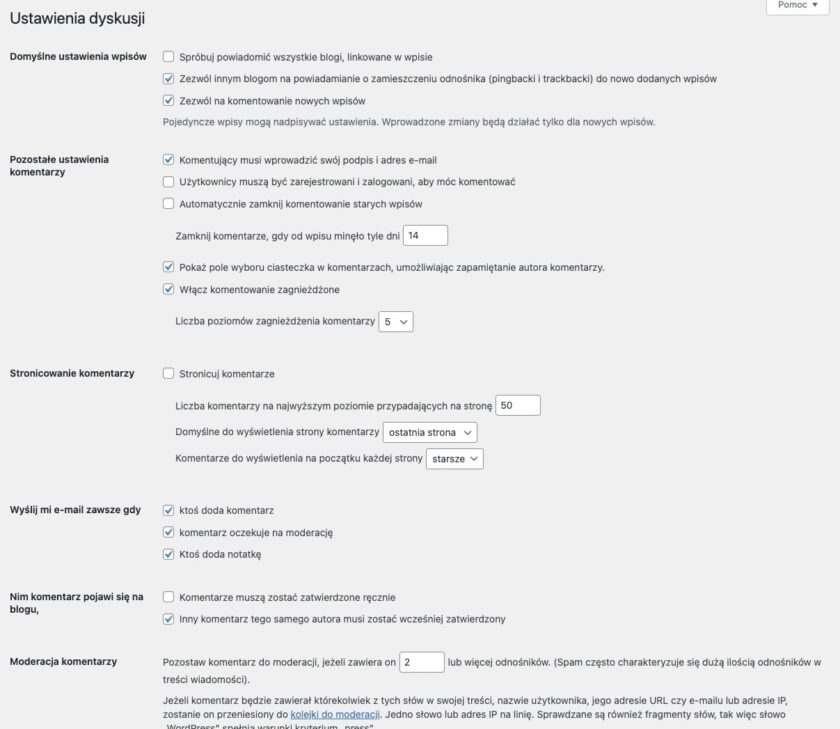
- dyskusja – pozwala w WordPressie na zarządzanie komentarzami publikowanymi przez użytkowników;
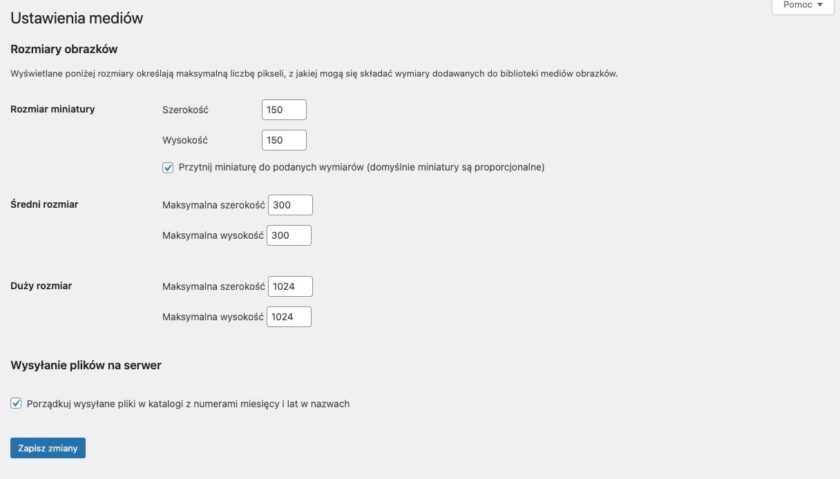
- media – tu skonfigurujesz podstawowe ustawienia dotyczące publikowanych plików multimedialnych;
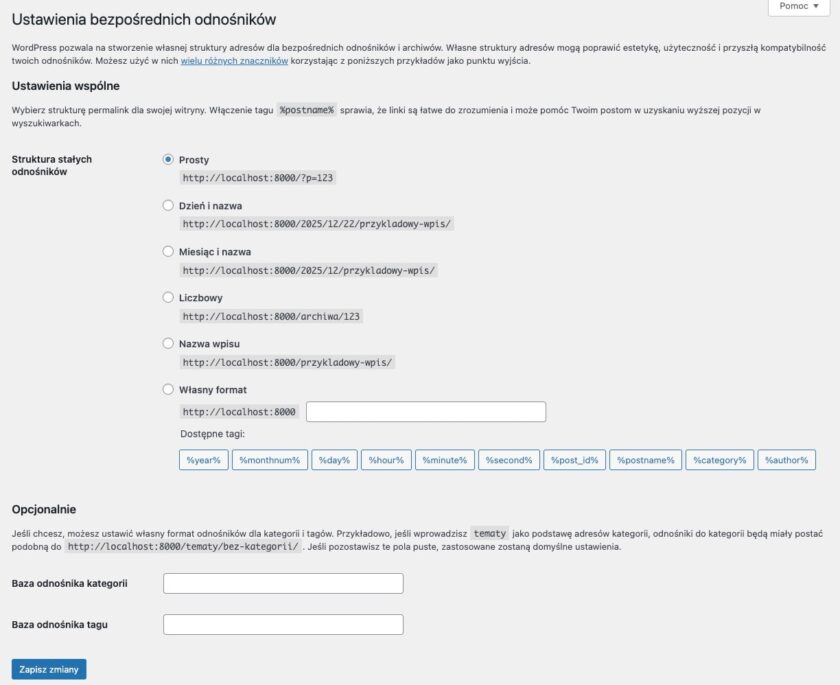
- bezpośrednie odnośniki – umożliwia konfigurację permalinków dla witryny;
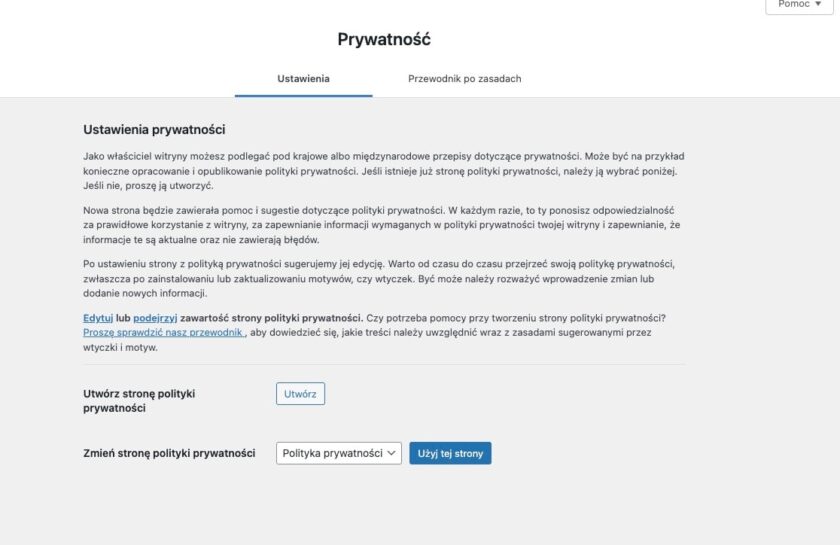
- prywatność – odpowiada za konfigurację ustawień prywatności.
Dodaj motyw WordPress
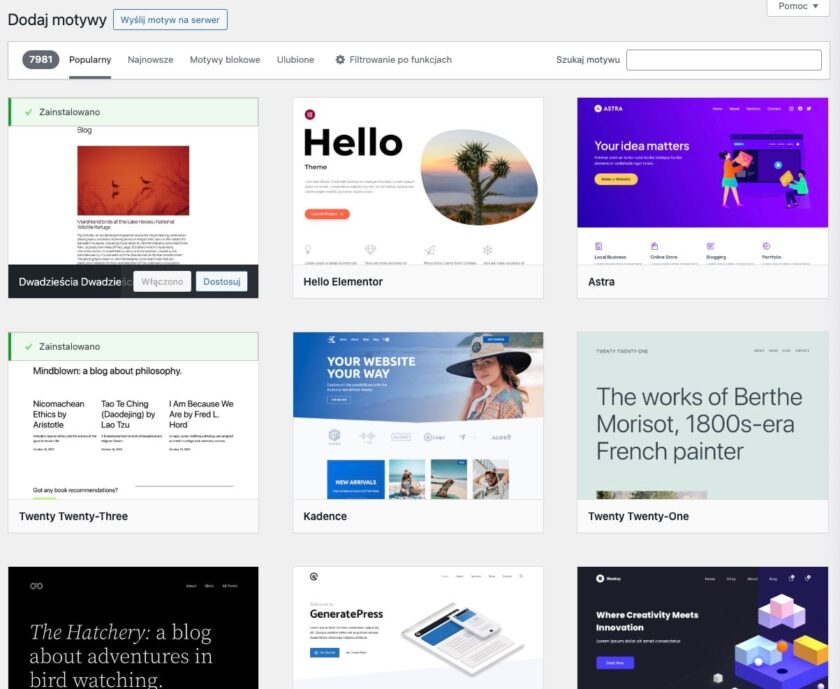
WordPress na serwerze lokalnym ma ustawiony motyw domyślny. Możesz zmienić go, przechodząc w lewym menu do sekcji „Motyw” w „Wygląd„.
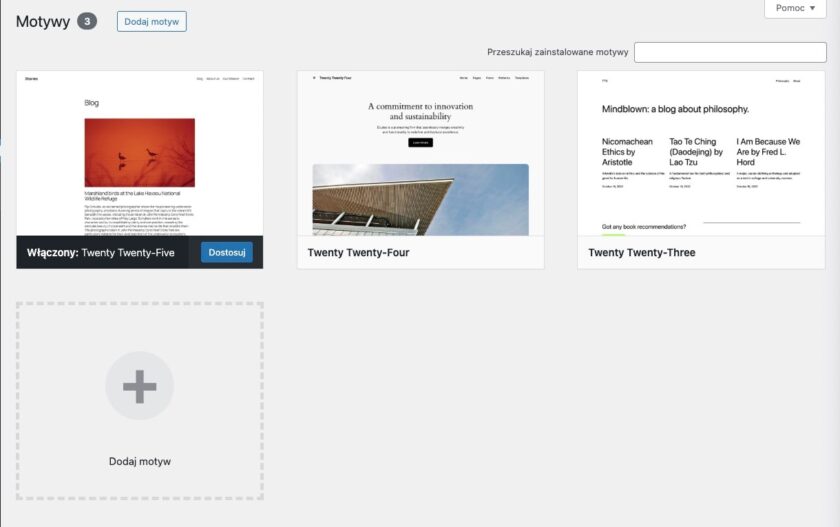
Naciśnij „Dodaj motyw” aby wybrać nowe rozwiązanie. Możesz dodać je bezpośrednio z dysku swojego urządzenia (przycisk „Wyślij motyw na serwer”) albo wyszukać je w WordPressie (wpisz nazwę w pustym polu przy „Szukaj motywu”).
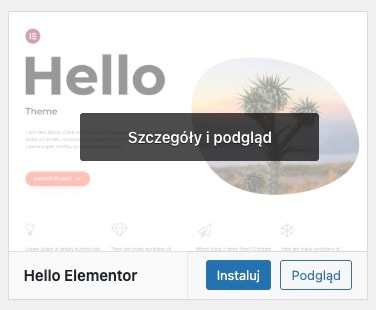
Po wybraniu odpowiedniej opcji najedź na nią i kliknij „Zainstaluj„. Po krótkiej instalacji pojawi się przycisk „Włącz„. Wcześniej możesz również zapoznać się z danym motywem, klikając „Szczegóły i podgląd”.
Więcej na temat szablonów WordPress możesz przeczytać w moim innym artykule.
Dodaj wtyczki WordPress
Dodawanie wtyczek również przebiega tak samo, jak w przypadku WP na hostingu. Wystarczy tylko, że przejdziesz do sekcji „Wtyczki” z lewego menu. Tam zobaczysz wszystkie aktywne rozwiązania w stworzonym środowisku.
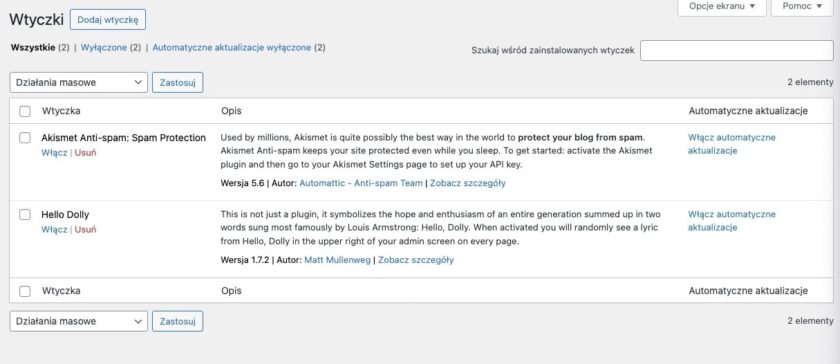
Aby dodać nowe rozwiązanie, naciśnij przycisk „Dodaj wtyczkę„, widoczny w górnej części strony. Jeśli chcesz korzystać z pluginów, które masz na dysku swojego urządzenia, zainstaluj je na serwerze, klikając „Wyślij wtyczkę na serwer”. Chcąc wyszukać gotowe rozwiązanie w bazie WP, użyć pola wyszukiwarki.
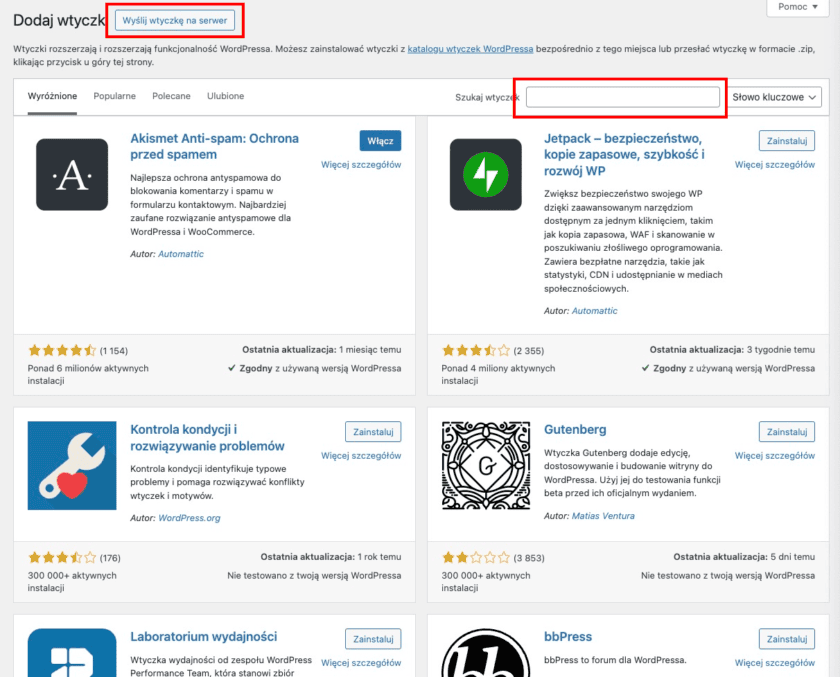
Odpowiednie rozwiązanie pojawi się na samej górze listy dostępnych propozycji. Naciśnij widoczny przy nim przycisk „Zainstaluj„. Po chwili kliknij „Włącz„, który go zastąpi. Wtedy plugin zostanie dodany i będzie można z niego korzystać.
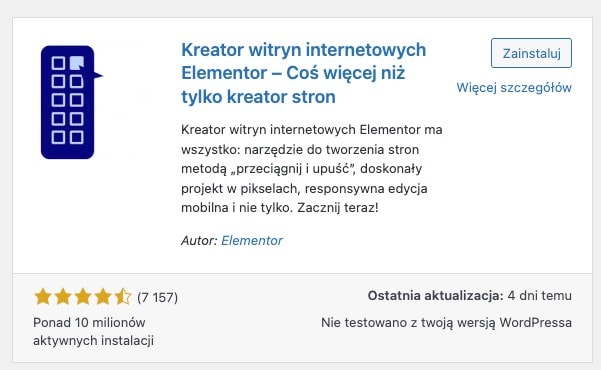
Nie wiesz, jakich wtyczek potrzebujesz? Sprawdź mój artykuł, w którym umieściłem 100 najpopularniejszych pluginów WP.
Dodaj strony WWW oraz wpisy
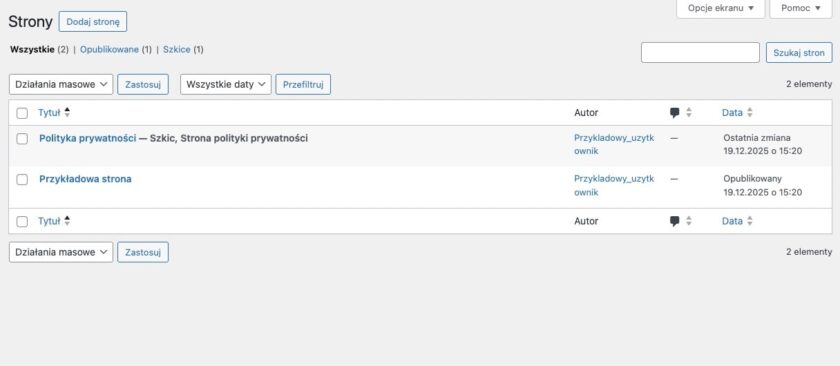
Jak nietrudno się domyślić, dodawanie nowych stron do witryny odbywa się z poziomu sekcji „Strony„. Znajdziesz tam spis stron działających w obrębie Twojego projektu. Aby utworzyć nową, naciśnij „Dodaj stronę„.
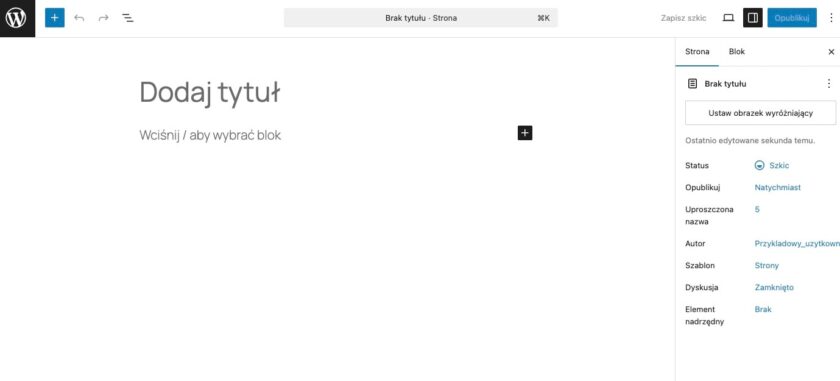
System przeniesie Cię do edytora lub page buildera, jeśli taki zainstalowałeś w swoim WordPressie (np. Elementor).
Bardzo podobnie przebiega w WordPress dodawanie kolejnych wpisów. Mogą to być np. wpisy blogowe czy artykuły. W tym przypadku jednak kluczowa jest sekcja „Wpisy„.
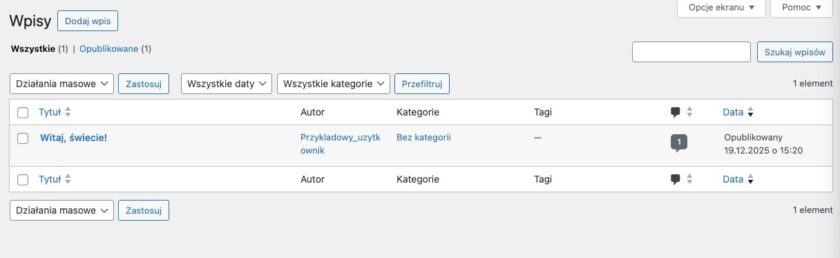
Aby stworzyć nowy, naciśnij „Dodaj wpis” widoczny w górnej części witryny. Na ekranie zobaczysz wtedy ekran edycji, taki sam jak w przypadku stron. W tym przypadku także masz możliwość skorzystania z buildera. Poniżej przykład układu Elementora.
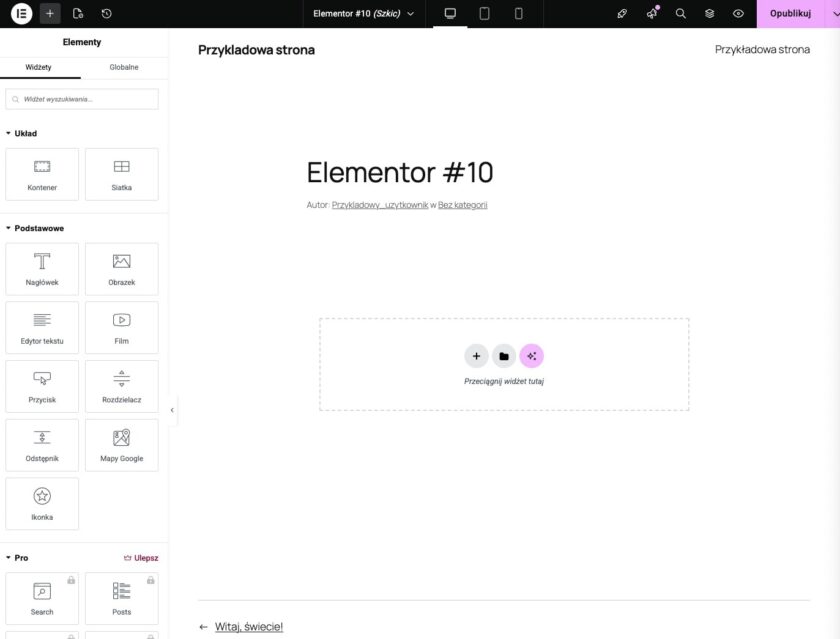
Po dokonaniu wszelkich zmian nowy wpis czy stronę możesz utworzyć, naciskając „Opublikuj„. Witryna znajduje się na razie na serwerze lokalnym, internauci jej więc nie zobaczą.
Więcej na temat jednego z najsłynniejszych edytorów, czyli wspominanego powyżej Elementora, możesz przeczytać w moim innym artykule.
Dodawanie i wstawianie multimediów
Aby dodać obrazy i inne pliki multimedialne do bazy WordPress, przejdź do sekcji „Media„. Tam znajdziesz wszystkie pliki aktualnie znajdujące się na Twoim serwerze. Jeśli dopiero go utworzyłeś (jak ja na potrzeby tej instrukcji), to będzie w nim pusto.
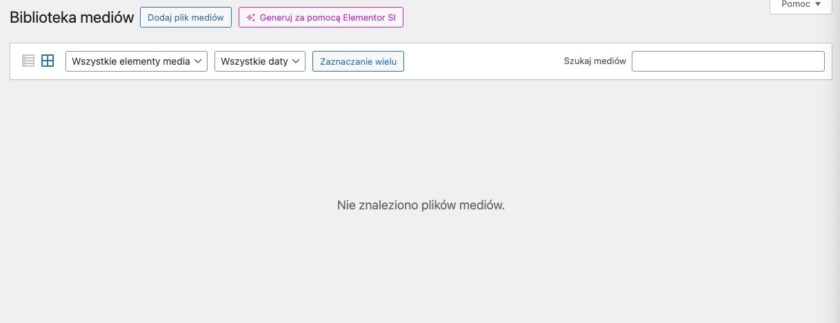
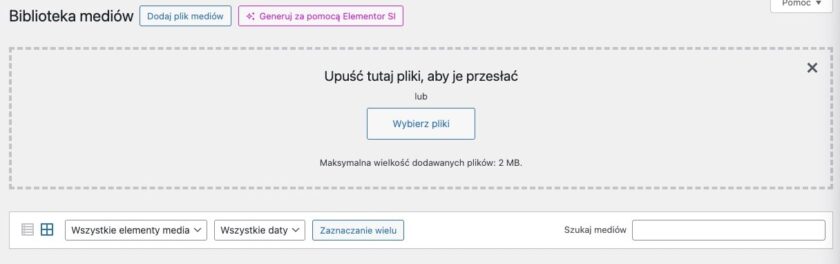
Dodanie zdjęcia na stronę WWW wymaga najpierw umieszczenia go w „Bibliotece mediów”. W tym celu naciśnij przycisk „Dodaj plik mediów„. Sprawi to, że na ekranie zobaczysz okno dodawania. Możesz teraz przesunąć plik we wskazane pole lub nacisnąć „Wybierz plik” i znaleźć go na dysku swojego urządzenia.
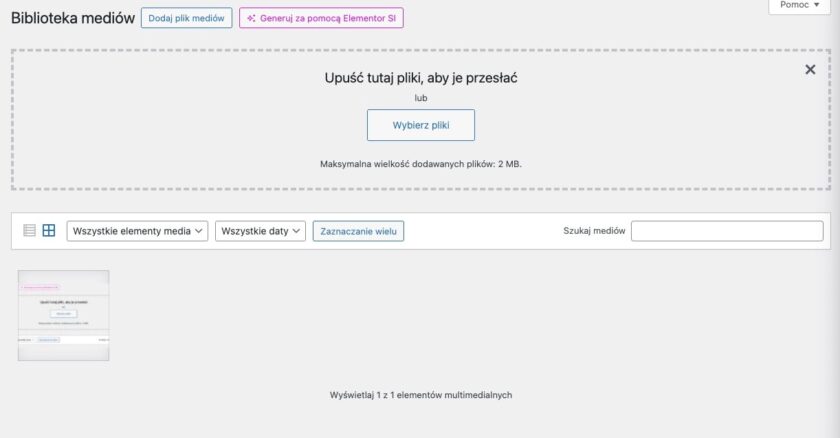
Po dodaniu nowego pliku pojawi się w spisie poniżej okna dodawania. Od tej chwili możesz umieścić go na każdej stronie czy we wpisie.
Aby to zrobić, przejdź do wpisu czy strony. Jeśli korzystasz z podstawowego edytora WP, kliknij czarny znak „+”. To rozwinie panel dodawania bloków.
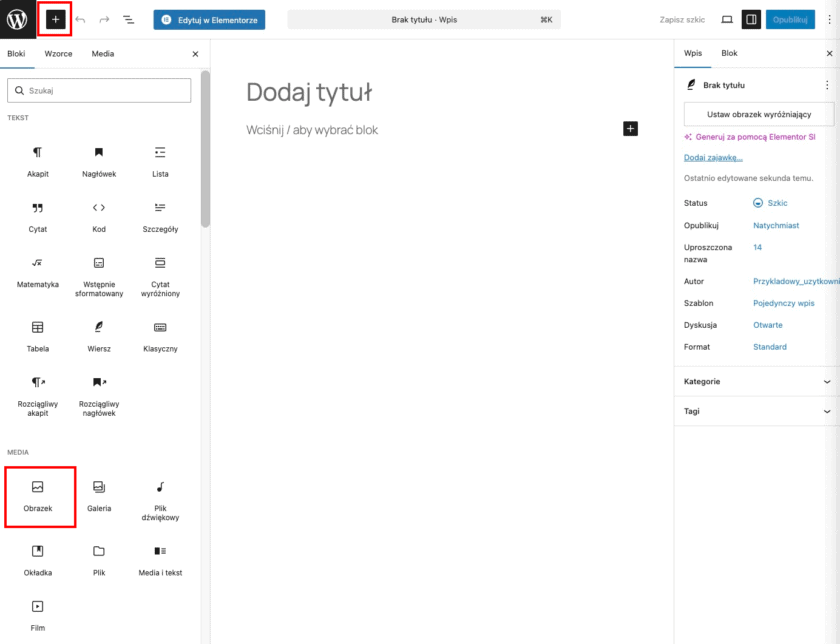
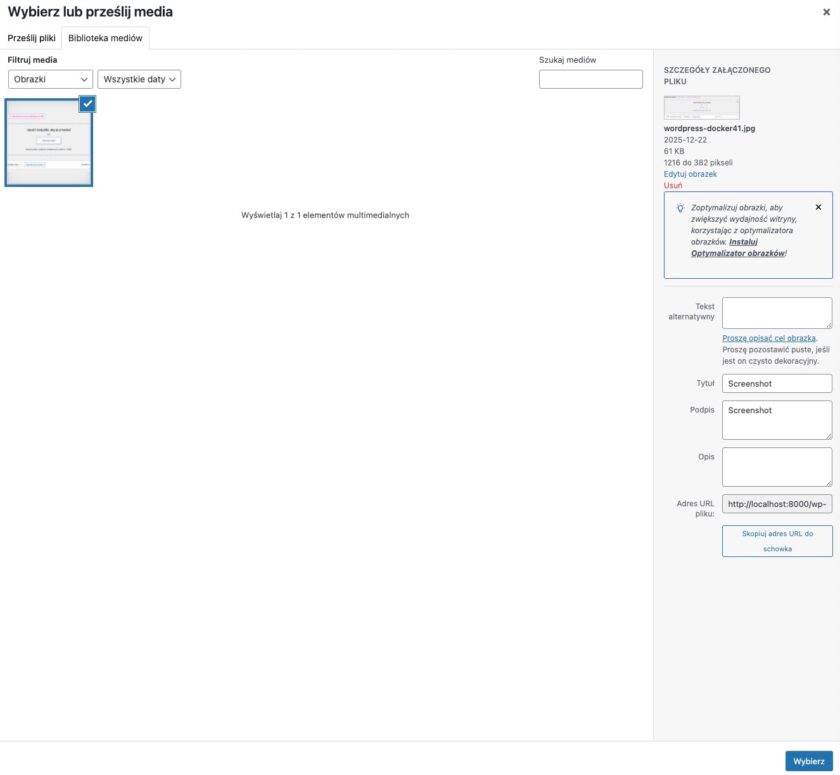
Jak widzisz powyżej, naciśnij „Obrazek„. Z tego poziomu możesz wysłać go dopiero na serwer lub wybrać już dodany obraz z „Biblioteki mediów„. W tym drugim przypadku uruchomione zostanie okno, w którym możesz wybrać dany plik. Masz ponadto możliwość jego podstawowej edycji oraz uzupełnienia meta-danych.
6. Praca z plikami WordPress
WordPress Docker pozwala na swobodną pracę z plikami witryny internetowej. Wszystkie znajdziesz w folderze „wordpress/„. Docker powinien utworzyć go automatycznie przy pierwszym uruchomieniu i instalacji CMS-a.To w nim też znajduje się komplet plików odpowiedzialnych za zawartość i prawidłowego działanie Twojego projektu.
Z tego poziomu możesz edytować wtyczki, motywy oraz pliki PHP. Wykorzystasz do tego Dockera albo zewnętrzne programy pozwalające na edycję kodu witryn.
W oknie Docker.desktop zobaczysz także w sekcji „Containers” swój projekt osadzony w kontenerach. Z tego poziomu możesz m.in. przejść bezpośrednio do kokpitu WP czy do strony, a także edytować poszczególne elementy.
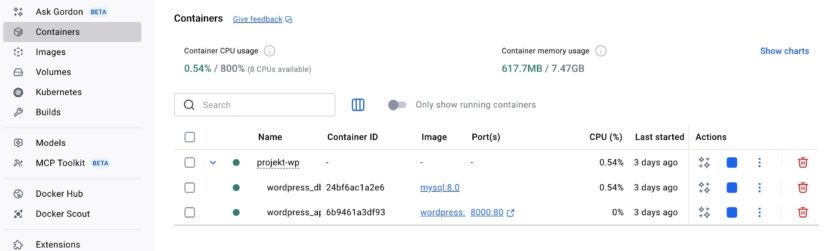
Jeśli chcesz wejść do działającego kontenera, posłuż się poleceniem:
docker exec -it nazwa_kontenera /bin/bashJeśli bash nie jest zainstalowany, może być konieczne skorzystanie z wersji „/bin/sh”.
8. Instalacja różnych wersji PHP
Korzystając z Dockera, możesz bez większego problemu zmieniać wersje PHP. Wystarczy tylko edytować odpowiedni fragment kodu w pliku docker-compose.yml. Otwórz go, a następnie znajdź fragment odpowiadający za ten parametr. W moim przykładzie, który wykorzystałem do tej instrukcji, sięgnąłem po rozwiązanie:
image: wordpress:latestMa to na celu korzystanie zawsze z najnowszej wersji. Zamiast tego jednak możesz wprowadzić konkretne rozwiązanie, które chcesz przetestować, np.:
image: wordpress:php7.2Po jego wprowadzeniu zawsze zatrzymaj kontenery za pomocą:
docker-compose downNastępnie ponownie uruchom je, korzystając z:
docker-compose up9. Obrazy Docker
Tworzenie projektów w Docker odbywa się w znacznym stopniu przy użyciu obrazów. Są to niezmienne szablony, z których możesz korzystać, zawierające wszelkie elementy potrzebne do uruchomienia aplikacji. Korzystałem z takiego rozwiązania przy wcześniejszej instalacji WordPressa.
Warto zdawać sobie jednak sprawę z tego, że tego typu obrazów jest znacznie więcej. Z ich pomocą możesz rozbudowywać swoje projekty i tworzyć nowe, unikając zaczynania za każdym razem od samego początku. Na tym etapie z pomocą przychodzi Docker Hub, będący swoistym repozytorium takich obrazów. Znajdziesz tam zarówno oficjalne rozwiązania od twórców, jak i projekty samych użytkowników.
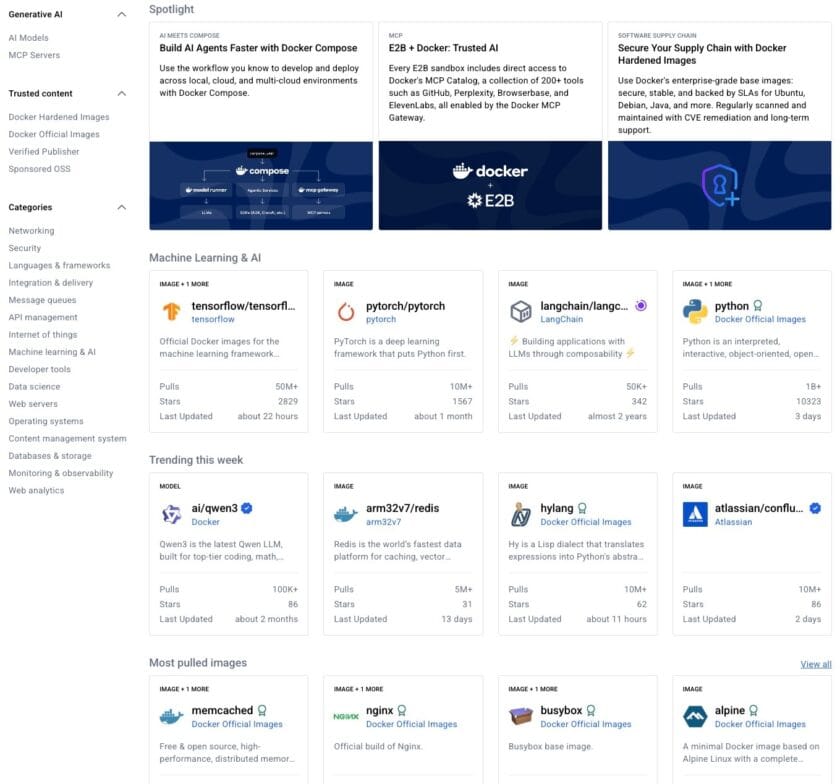
Obrazy możesz pobierać na dwa sposoby:
- korzystając w Docker.desktop z polecenia:
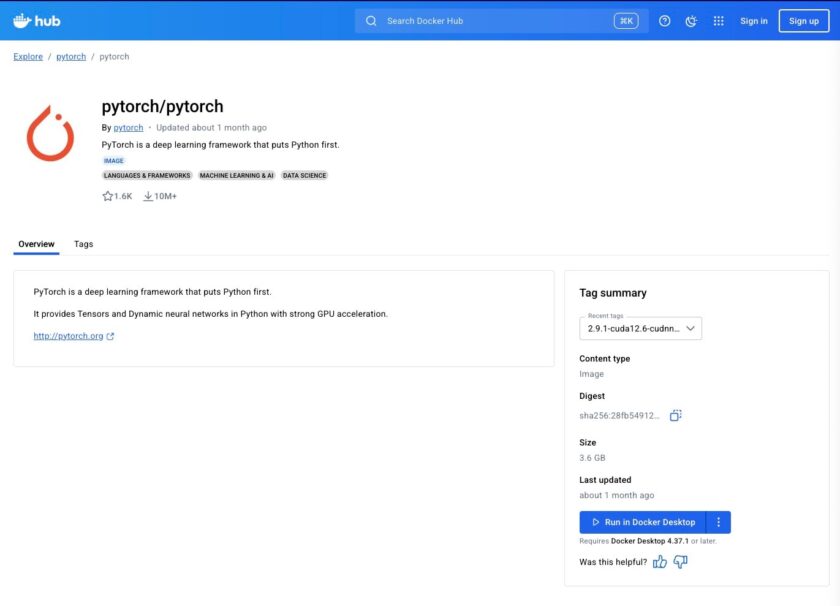
docker pull nazwa_obrazu- przechodząc do konkretnego obrazu i naciskając „Run in Docker Desktop” (jeśli masz to oprogramowanie zainstalowane na dysku).
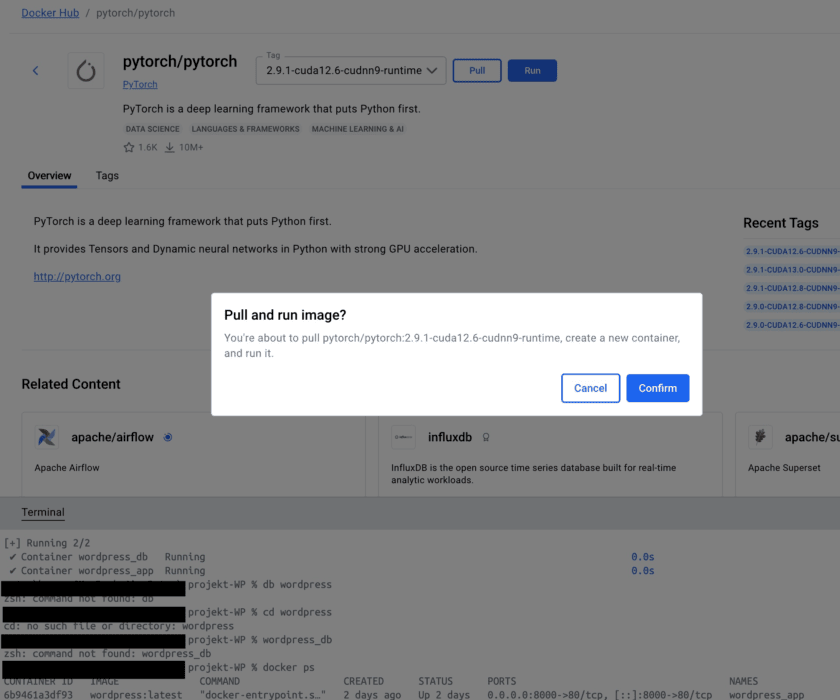
System automatycznie przeniesie Cię do aplikacji, która zainicjuje wdrażanie obrazu, gdy klikniesz „Confirm„.
Chcesz sprawdzić, które obrazy są dostępne lokalne? Zrobisz to przy pomocy polecenia:
docker imagesW odpowiedzi dostaniesz pełną listę, wraz z podstawowymi informacjami na ich temat.

Docker umożliwia równie sprawne usuwanie każdego dodanego wcześniej obrazu. Służy do tego polecenie:
docker rmi nazwa-obrazuCo ważne, nie ma jednego, uniwersalnego polecenia, przy pomocy którego możliwe by było usunięcie wszystkich obrazów. Efekt ten osiągnąć możesz natomiast przy pomocy połączenia komendy usuwającej obraz z tą, która zwraca listę wszystkich dostępnych:
docker rmi $(docker images -q_10. Kontenery Docker
Obraz Docker to gotowy szablon. Można powiedzieć zatem, że kontener jest uruchomioną instancją tego szablonu. To proces działający w izolowanym środowisku, który został stworzony na bazie danego obrazu.
Korzystając z Dockera, warto wobec tego wiedzieć, w jaki sposób takimi kontenerami zarządzać. Na szczęście to również nie jest przesadnie wymagające. Kontener uruchomisz przy pomocy komendy:
docker runKonieczne jest jednak określenie przy tym jego podstawowych parametrów. Mowa tu np. o przekierowaniu portów, ustawieniu zmiennych środowiskowych czy montowaniu woluminów.
Uruchamianie kontenera na konkretnym porcie
Możesz uruchomić kontener na konkretnym porcie. Przyjmijmy, że zależy Ci na porcie 8080 localhost. W takim przypadku możesz skorzystać z komendy:
docker run -p 8080:80 nazwa-obrazuW takim przypadku aplikacja znajdująca się wewnątrz kontenera (określona wskazanym obrazem) zostanie „umiejscowiona” na porcie 80. Port 8080 na localhost zostanie do niego przekierowany. Skutkiem takiego działania będzie to, że dostęp do aplikacji otrzymasz po wprowadzeniu w przeglądarce adresu http://localhost:8080.
Uruchamianie wielu kontenerów na raz
Docker umożliwi Ci uruchomienie wielu instancji kontenerów za jednym razem. Odpowiada za to znany Ci już Docker Compose i jego plik konfiguracyjny YAML. Możesz zdefiniować w nim nie tylko jeden, ale wiele serwisów – wraz z ich parametrami uruchomieniowymi, np.:
docker run-p 8080:80 obraz1
docker run-p 8000:80 obraz2
docker run-p 5000:80 obraz3
Wszystkie trzy rozwiązania znajdują się na trzech odmiennych portach. Wszystkie uruchomisz przy pomocy standardowej komendy:
docker-compose upWordPress Docker – podsumowanie
Tworzenie witryny WordPress w środowisku do konteneryzacji Docker jest rozwiązaniem stosunkowo wygodnym i szybkim. Co prawda wymaga nieco wiedzy programistycznej, wprawy i sprawnego korzystania z komputera, nadal jednak jest rozwiązaniem, po które chętnie sięga wielu twórców.
Docker jest darmowy (przy użytku prywatnym) i dostosowany do różnych systemów. Umożliwia budowę witryny od zera, opierając się na wygodnych kontenerach oraz gotowych obrazach. Zapewnia dostęp do plików, ich łatwą edycję oraz przechowywanie na dysku, bez publikowania odbiorcom przedwcześnie. To czyni go opcją, którą warto wziąć pod uwagę, przygotowując się do tworzenia własnego miejsca w sieci.