Skąd pobrać najnowszą wersję WordPress i jak zacząć instalację?
Pobieranie WordPressa krok po kroku

WordPress to najpopularniejszy na świecie system zarządzania treścią, wybierany przez miliony witryn – od blogów po serwisy korporacyjne.
Zrozumienie procesu pobierania i metodyki instalacji jest kluczowe dla osób, które chcą samodzielnie uruchomić i utrzymywać witrynę na własnym hostingu.
- Zrozumienie WordPressa jako platformy i jej dwóch odmiennych wariantów
- Wymagania systemowe i warunki wstępne instalacji WordPressa
- Skąd pobrać najnowszą wersję WordPressa
- Metody instalacji i podejścia dla różnych poziomów umiejętności
- Instrukcja ręcznej instalacji krok po kroku dla instalacji na własnym hostingu
- Konfiguracja bazy danych i zaawansowane opcje ustawień
- Zakończenie instalacji i wstępna konfiguracja
- Działania po instalacji i pierwsze kroki w tworzeniu witryny
- Rozwiązywanie typowych problemów instalacyjnych
- Alternatywne metody instalacji – lokalne środowisko i instalacja jednym kliknięciem

Zrozumienie WordPressa jako platformy i jej dwóch odmiennych wariantów
WordPress występuje w dwóch formach. Oto najważniejsze różnice, które wpływają na sposób instalacji i późniejsze utrzymanie:
- WordPress.org (self‑hosted) – pełna kontrola nad funkcjami, wyglądem i plikami, wymaga własnego hostingu, domeny i samodzielnych aktualizacji;
- WordPress.com – hosting zarządzany z automatycznymi aktualizacjami i wsparciem, prostszy start, ale mniej elastyczności na niższych planach;
- Instalacja – w WordPress.org pobierasz i instalujesz oprogramowanie samodzielnie; w WordPress.com zakładasz konto i tworzysz witrynę bez ręcznej instalacji;
- Dla kogo – WordPress.org dla osób ceniących elastyczność i pełną kontrolę; WordPress.com dla użytkowników szukających prostoty i gotowej infrastruktury.
Ten artykuł dotyczy instalacji samodzielnej wersji WordPress.org, która zapewnia pełną autonomię nad witryną.
Wymagania systemowe i warunki wstępne instalacji WordPressa
Upewnij się, że środowisko hostingowe spełnia aktualne wymagania techniczne – to warunek stabilnej i bezpiecznej pracy.
Rekomendowane wersje to PHP 8.3+ oraz MySQL 8.0+ lub MariaDB 10.6+. WordPress może działać z historycznie wspieranymi, starszymi wersjami (np. PHP 7.2.24 i MySQL 5.5.5), lecz to rozwiązanie obniża bezpieczeństwo.
Serwer powinien obsługiwać HTTPS i działać na Apache lub Nginx. W Apache warto włączyć mod_rewrite dla przyjaznych odnośników.
Wymagania sprzętowe są umiarkowane: minimum 1,0 GHz CPU, co najmniej 512 MB RAM, a na pliki, motywy, wtyczki i media zarezerwuj przynajmniej 1 GB miejsca. Dyski SSD zapewniają wyraźnie lepszą wydajność niż HDD.
Dla szybkiej weryfikacji przyda się porównanie rekomendacji i minimów:
| Parametr | Rekomendowane | Minimalne (historycznie wspierane) |
|---|---|---|
| PHP | 8.3 lub wyższa | 7.2.24 |
| Baza danych | MySQL 8.0+ lub MariaDB 10.6+ | MySQL 5.5.5 (lub równoważna MariaDB) |
| Serwer WWW | Apache lub Nginx (z mod_rewrite dla permalinks) | Apache/Nginx w wersji zgodnej z PHP |
| HTTPS | Włączone (SSL/TLS) | Możliwość włączenia |
| Pamięć RAM | 512 MB lub więcej | 512 MB |
| CPU | 1,0 GHz i więcej | 1,0 GHz |
| Dysk | ≥ 1 GB na pliki i bazę | ≥ 50 MB na pliki rdzenia |
| Nośnik | SSD | HDD |
Skąd pobrać najnowszą wersję WordPressa
Oficjalnym i jedynym zalecanym źródłem jest WordPress.org – strona https://wordpress.org/download/ (wersja PL: https://pl.wordpress.org/download/).
Na stronie pobierania kliknij „Get WordPress”, aby pobrać archiwum .zip z plikami rdzenia, motywami domyślnymi i niezbędnymi komponentami.
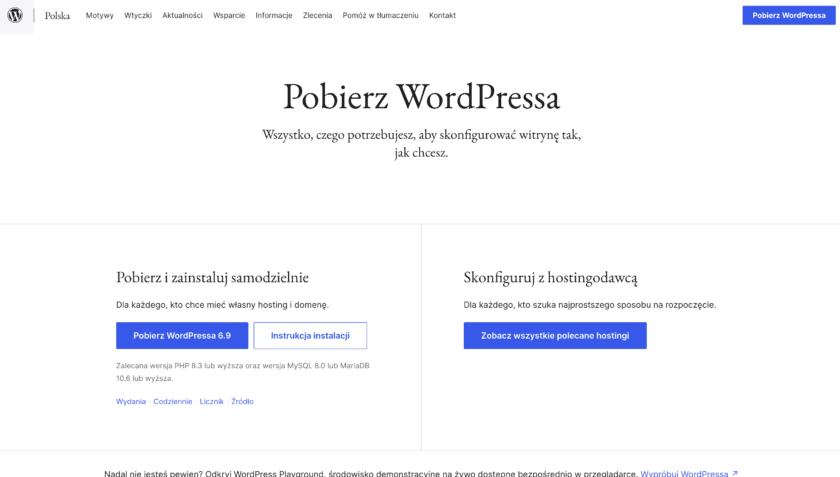
Sprawdź, czy pobierasz stabilne wydanie, a nie gałąź deweloperską.
Starsze wersje znajdziesz w archiwum: https://wordpress.org/download/releases/ (formaty .zip i .tar.gz). Używaj ich tylko, jeśli wymaga tego kompatybilność.
Dla szybkich testów skorzystaj z WordPress Playground – działa w przeglądarce bez instalacji lokalnej czy hostingu.
Metody instalacji i podejścia dla różnych poziomów umiejętności
Do wyboru masz kilka ścieżek. Oto krótki przegląd metod i ich charakterystyka:
- Instalacja automatyczna (jednym kliknięciem) – najszybsza dla początkujących; instalatory typu Softaculous tworzą bazę, wgrywają pliki i konfigurują system przez prosty formularz;
- Instalacja ręczna (FTP + baza) – pełna kontrola i lepsze zrozumienie procesu; wymaga utworzenia bazy, edycji wp-config.php i przesłania plików na serwer;
- Instalacja lokalna (XAMPP/MAMP/LocalWP) – środowisko deweloperskie na komputerze do tworzenia motywów, testowania wtyczek i nauki WordPressa.
Instrukcja ręcznej instalacji krok po kroku dla instalacji na własnym hostingu
Proces składa się z pięciu faz, które prowadzą do działającej witryny. Zrozumienie każdej ułatwia diagnostykę problemów.
Faza pierwsza – pobranie i rozpakowanie plików WordPressa
Pobierz plik .zip z https://wordpress.org/download/ (np. „wordpress-6.9.zip”) i rozpakuj archiwum (np. 7‑Zip, WinRAR, wbudowane narzędzie systemu). W folderze znajdziesz komplet plików WordPressa.
Faza druga – tworzenie bazy danych dla WordPressa
W panelu hostingu (np. cPanel, Plesk, DirectAdmin) utwórz bazę MySQL/MariaDB oraz użytkownika z uprawnieniami „all privileges”. Zanotuj DB name, DB user, DB password i DB host (często „localhost”).
Faza trzecia – przesyłanie plików WordPressa na serwer
Połącz się przez FTP (np. FileZilla, Cyberduck, WinSCP) i wgraj pliki do katalogu docelowego – zwykle public_html (dla domeny głównej) lub podkatalogu (np. „/blog/”).
Ważne: prześlij zawartość folderu „wordpress”, a nie sam folder, aby witryna działała pod właściwym adresem (np. https://example.com/ zamiast /wordpress/).
Faza czwarta – konfiguracja ustawień połączenia WordPressa
Skopiuj plik wp-config-sample.php do wp-config.php i uzupełnij dane połączenia: DB_NAME, DB_USER, DB_PASSWORD, DB_HOST. Unikalne klucze i „solty” uwierzytelniania WordPress może wygenerować automatycznie podczas instalacji.
Faza piąta – uruchomienie skryptu instalacyjnego WordPressa
Przejdź do adresu witryny (np. https://example.com/ lub https://example.com/blog/) i wykonaj kroki instalatora: wybierz język, podaj tytuł witryny, nazwę użytkownika, hasło i adres e‑mail. Po kliknięciu „Install WordPress” zaloguj się do panelu.
Konfiguracja bazy danych i zaawansowane opcje ustawień
W pliku wp-config.php znajdziesz ustawienie $table_prefix (domyślnie „wp_”). Zmiana prefiksu utrudnia przewidywanie nazw tabel i pomaga ograniczyć ryzyko automatycznych ataków.
Włącz tryb debug podczas developmentu i analizy błędów. Dodatkowo SAVEQUERIES rejestruje zapytania SQL, a inne opcje pozwalają kontrolować limity pamięci czy debugowanie skryptów.
Współdzielenie jednej bazy przez wiele instalacji jest możliwe dzięki różnym prefiksom tabel. Zmianę prefiksu w istniejącej instalacji wykonuj ostrożnie (np. wtyczką „Change Table Prefix” lub ręcznie w phpMyAdmin).
Zakończenie instalacji i wstępna konfiguracja
Kokpit WordPressa (wp-admin) to centrum zarządzania wpisami, stronami, mediami, motywami, wtyczkami i użytkownikami.
Po instalacji skonfiguruj podstawy: tytuł i opis, strefę czasową, domyślne kategorie, stronę główną (blog lub strona statyczna) oraz język witryny.
Zmiana języka odbywa się w Ustawienia > Ogólne. Jeśli brakuje tłumaczenia, pobierz paczki w Kokpit > Aktualizacje. Każdy użytkownik może też ustawić język panelu w swoim profilu.
Działania po instalacji i pierwsze kroki w tworzeniu witryny
Po pierwszym logowaniu wykonaj najważniejsze czynności konfiguracyjne:
- Wybór motywu – w Wygląd > Motywy zainstaluj projekt z repozytorium lub wgraj motyw premium;
- Instalacja wtyczek – dodaj funkcje: SEO, bezpieczeństwo, kopie zapasowe, integracje społecznościowe czy e‑commerce;
- Bezpieczeństwo – włącz HTTPS (certyfikat SSL), ustaw silne hasła, użyj 2FA (jeśli dostępne), ogranicz liczbę prób logowania;
- Kopie zapasowe – skonfiguruj regularne backupy na hostingu lub przez zaufane wtyczki;
- Struktura linków – ustaw przyjazne odnośniki (permalinki) i sprawdź mapę witryny pod SEO.
Rozwiązywanie typowych problemów instalacyjnych
Najczęstsze błędy i szybkie wskazówki naprawcze:
- „Error establishing a database connection” – sprawdź dane w wp-config.php (DB_NAME, DB_USER, DB_PASSWORD, DB_HOST), zweryfikuj host bazy u dostawcy i uprawnienia użytkownika bazy;
- „Internal Server Error” – tymczasowo wyłącz wtyczki (zmień nazwę katalogu przez FTP), zmień nazwę .htaccess, aby wygenerować go na nowo, oraz przełącz na motyw domyślny, by zidentyfikować konflikt;
- „Missing temporary folder” – zdefiniuj katalog tymczasowy w wp-config.php przez
define('WP_TEMP_DIR', '/path/to/temp');lub poproś hosting o konfigurację; - Błędne uprawnienia plików – ustaw 755 dla katalogów i 644 dla plików (FTP lub panel hostingu);
- Naprawa bazy – tymczasowo dodaj
define('WP_ALLOW_REPAIR', true);i odwiedź /wp-admin/maint/repair.php, po zakończeniu usuń linijkę z konfiguracji.
Alternatywne metody instalacji – lokalne środowisko i instalacja jednym kliknięciem
Instalacja lokalna (XAMPP) łączy Apache, MySQL i PHP w jednym pakiecie. Zainstaluj XAMPP, uruchom Apache i MySQL, skopiuj pliki WordPressa do xampp/htdocs, utwórz bazę w phpMyAdmin i uruchom instalator pod adresem http://localhost/wordpress.
Instalacja jednym kliknięciem u wielu dostawców hostingu upraszcza cały proces do uzupełnienia krótkiego formularza; reszta (tworzenie bazy, wgranie plików, konfiguracja) dzieje się automatycznie.