Motyw Kadence WordPress
Opinie, recenzja, test i instrukcja dla motywu (szablonu) Kadence dla WordPressa

Czym się charakteryzuje i czy warto skorzystać z motywu Kadence WordPress? Z tej instrukcji dowiesz się, jak go obsługiwać i wykorzystać do tworzenia stron internetowych.
Kadence to kompleksowe rozwiązanie, którego zadaniem jest usprawnienie procesu budowy witryn WWW. Z jednej strony mowa tu o lekkim i uniwersalnym motywie WordPress. Z drugiej natomiast o zestawie profesjonalnych narzędzi, które pozwolą Ci stworzyć własne miejsce w sieci bez kodowania. Osobom obytym z WP na myśl przychodzi tu z pewnością Kadence Blocks, czyli tzw. bloki Kadence. To rozwiązanie to jednak znacznie więcej niż tylko edytor bloków. Dzięki tej instrukcji odkryjesz wszystkie jego możliwości, istotne z perspektywy twórcy internetowego.
- Zainstaluj motyw Kadence WP na serwerze
-
Tworzenie stron internetowych bez kodowania z Kadence Theme
- 1. Wybierz szablon swojej strony internetowej
- 2. Podstawowa konfiguracja strony WWW
- 3. Personalizacja strony internetowej
- 4. Konfiguracja skrzynki pocztowej
- 5. Konfiguracja zabezpieczeń strony internetowej WordPress
- 6. Konfiguracja wydajności strony internetowej
- 7. Dodawanie nowej strony z darmową wersją Kadence Blocks
- 8. Zarządzanie nawigacją strony WordPress
- 9. Tworzenie formularzy w Kadence
- 10. Tworzenie menu strony w Kadence
- Kadence a sklep internetowy WooCommerce
- Kadence Blocks Pro – czy warto skorzystać z dodatkowych funkcji?
- Motyw, bloki Kadence i wersja Pro – podsumowanie

Zainstaluj motyw Kadence WP na serwerze
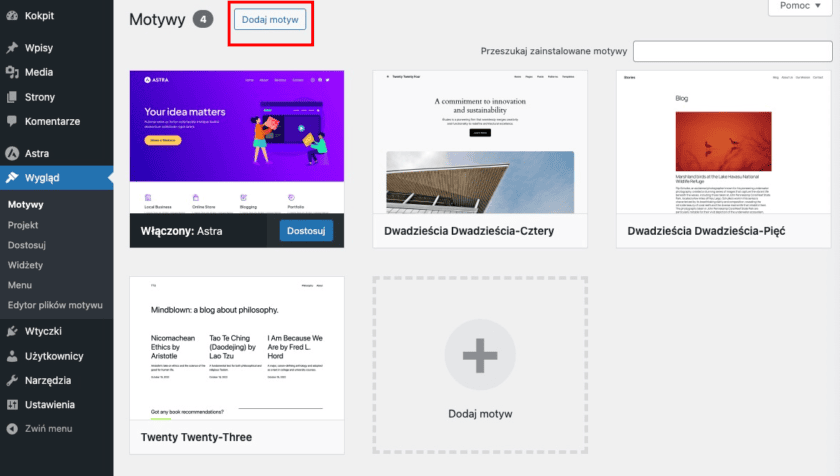
W pierwszej kolejności zajmijmy się motywem Kadence. Aby go dodać do swojego WordPressa, najpierw zaloguj się na swoje konto administratora. Następnie przejdź do sekcji „Wygląd” i „Motywy”. Tam kliknij „Nowy motyw” – przycisk znajduje się w górnej części strony.
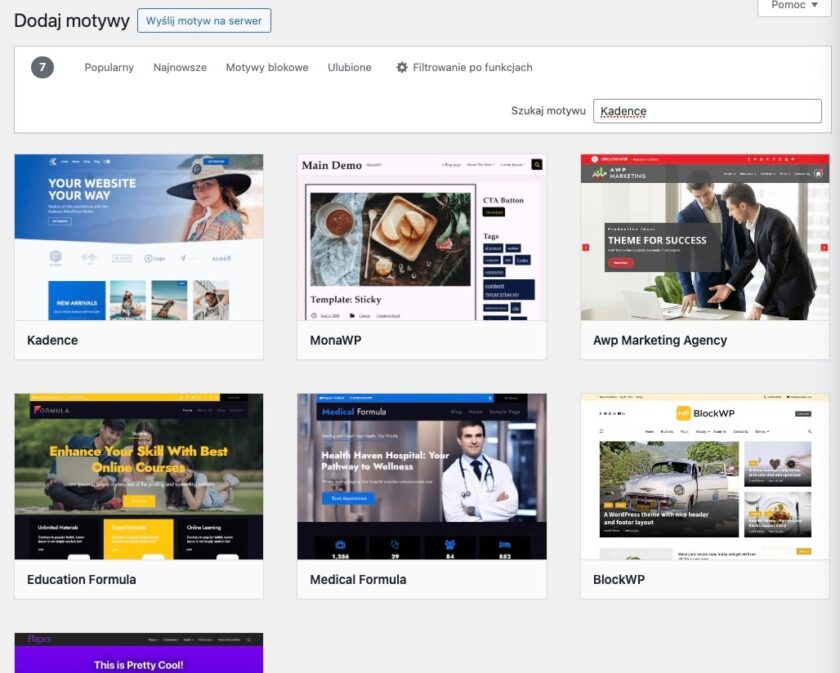
W pustym polu przy napisie „Szukaj motywu” wpisz „Kadence”. Odpowiednie rozwiązanie powinno pokazać się jako pierwsze, z lewej strony ekranu. Jest to bezpłatny motyw, z którego może skorzystać każdy użytkownik WordPress. Ma także wersję Pro, ale do niej odniosę się pod koniec artykułu.
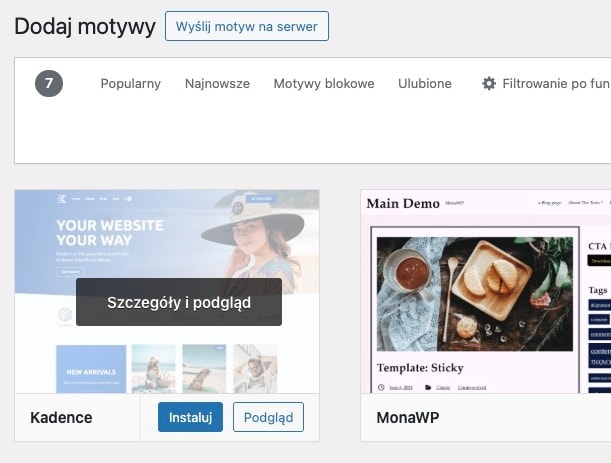
Po najechaniu na motyw możesz kliknąć „Szczegóły i podgląd” lub „Podgląd”, aby poznać jego specyfikację i najważniejsze cechy. W celu jego instalacji w witrynie naciśnij niebieski przycisk „Instaluj”.
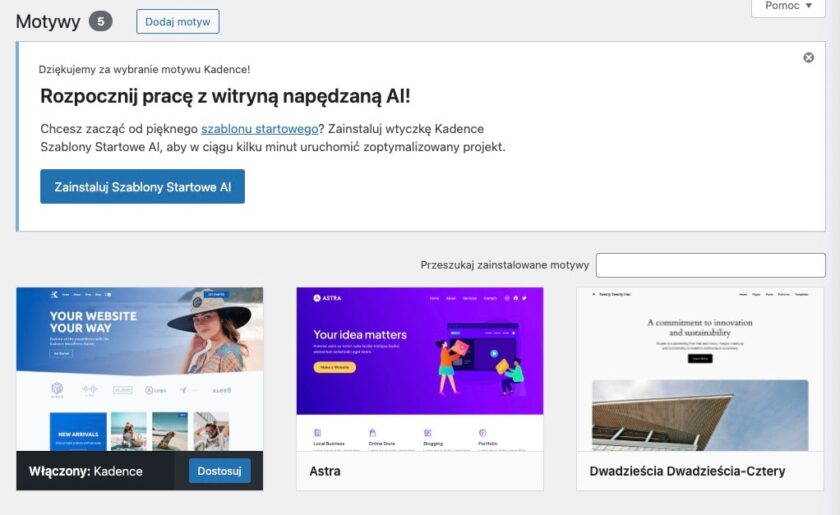
Instalacja trwa najczęściej maksymalnie kilka sekund. Po jej zakończeniu naciśnij przycisk „Włącz” i odczekaj kolejną, krótką chwilę. Gdy proces ten dobiegnie końca, przy nazwie wybranego motywu zobaczysz napis „Włączony: Kadence”.
System automatycznie zaproponuje Ci też wtedy skorzystanie z Szablonów Startowych AI. To rozwiązania kompatybilne z motywem Kadence. Aby mieć je do dyspozycji, naciśnij niebieski przycisk „Zainstaluj Szablony Startowe AI”.
Instalacja odbywa się automatycznie. Od razu po jej zakończeniu w menu bocznym zobaczysz nową sekcję „Site Assist”. Wrócę do niej w dalszej części artykułu.
Zainstaluj wtyczkę Kadence Blocks na serwerze WP
Przy okazji instalacji nowych elementów w WordPressie możesz od razu dodać do niego Kadence Blocks. To wtyczka rozbudowująca możliwości edytora WP Gutenberg. Dzięki niej stworzysz swoją witrynę nawet bez umiejętności kodowania, a w dodatku będzie to stosunkowo wygodne i łatwe.
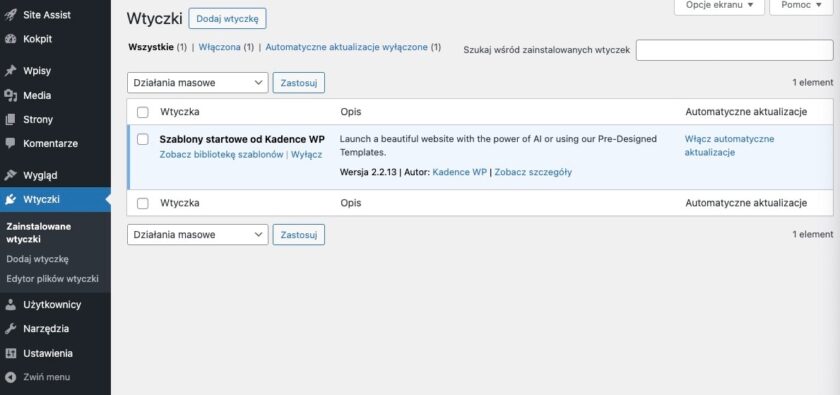
Aby dodać ten dedykowany plugin, przejdź w kokpicie WP do sekcji „Wtyczki” (powinny tam być widoczne też „Szablony startowe od Kadence WP”, zainstalowane chwilę wcześniej). Następnie naciśnij przycisk „Dodaj wtyczkę„, widoczny w górnej części ekranu.
Wpisz w pustym polu wyszukiwarki „Kadence Blocks”, „Bloki Kadence” lub inną, podobną frazę. To jedna z najpopularniejszych wtyczek w WordPress. Powinna pojawić się na samej górze listy propozycji, po lewej stronie ekranu. W polskiej wersji ma ona rozbudowaną nazwę „Bloki Gutenberga ze SI wg Kadence WP – funkcje kreatora stron„. Poznasz ją po charakterystycznym, niebieskim logo projektu.
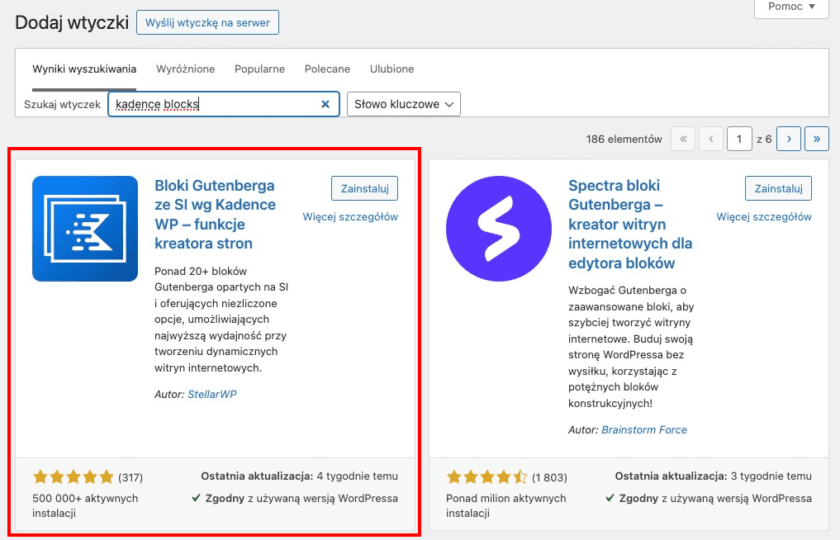
Naciśnij przycisk „Zainstaluj”, a następnie „Włącz”. Teraz możesz przejść do pierwszych kroków w procesie tworzenia stron internetowych.
Tworzenie stron internetowych bez kodowania z Kadence Theme
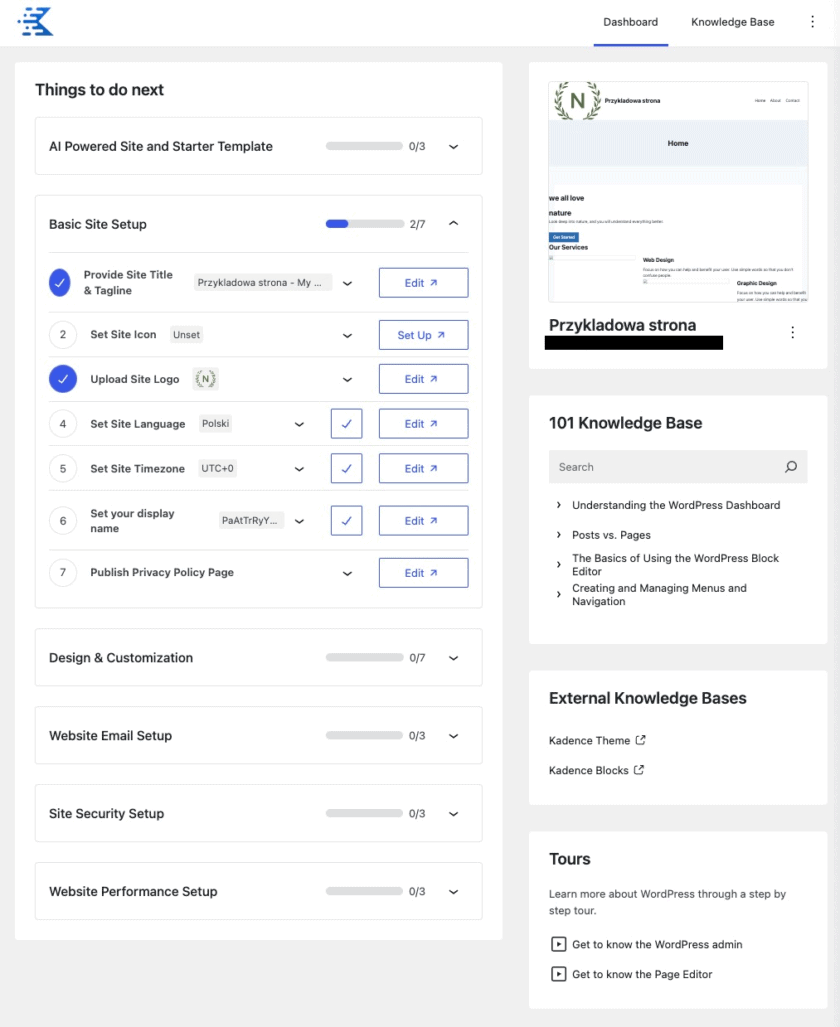
Przejdźmy do wspominanej przeze mnie wcześniej zakładki „Site Assist”. Znajdziesz w niej zaawansowane opcje, które przeprowadzą Cę przez cały proces budowy witryny. Zebrane zostały w kilku głównych krokach, które omówiłem poniżej.
1. Wybierz szablon swojej strony internetowej
Do stworzenia strony internetowej przy użyciu Kadence możesz użyć gotowych szablonów. Aby to zrobić, konieczne jest zarejestrowanie się w serwisie twórców oprogramowania. Zrobisz to za darmo (wybierając pakiet z ograniczeniami) lub przy użyciu dodatkowo płatnej wersji Pro.
Zarejestruj się w serwisie
Aby założyć nowe konto użytkownika, naciśnij „Connected” przy pierwszym kroku „Activate Kadence AI”.
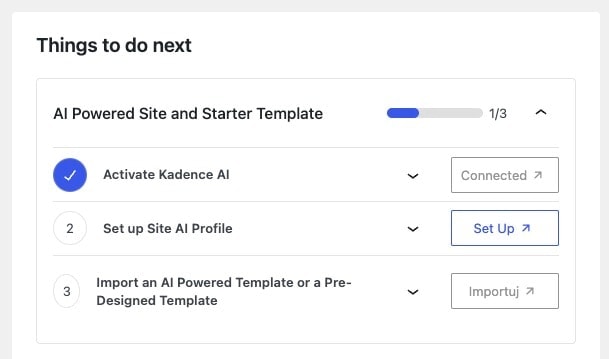
Następnie przejdź do uzupełnienia swojego profilu. Aby to zrobić, naciśnij „Set Up” przy punkcie drugim z powyższej listy. Informacje, które umieścisz w formularzu, posłużą do przygotowania dla Ciebie optymalnych propozycji.
Uzupełnij profil informacjami o Twojej stronie internetowej
Część ta składa się z sześciu kroków, które musisz przejść po kolei. Uzupełniasz w nich dane dotyczące Twojej firmy, modelu działalności, formy komunikacji czy ogólnej wizji swojej witryny.
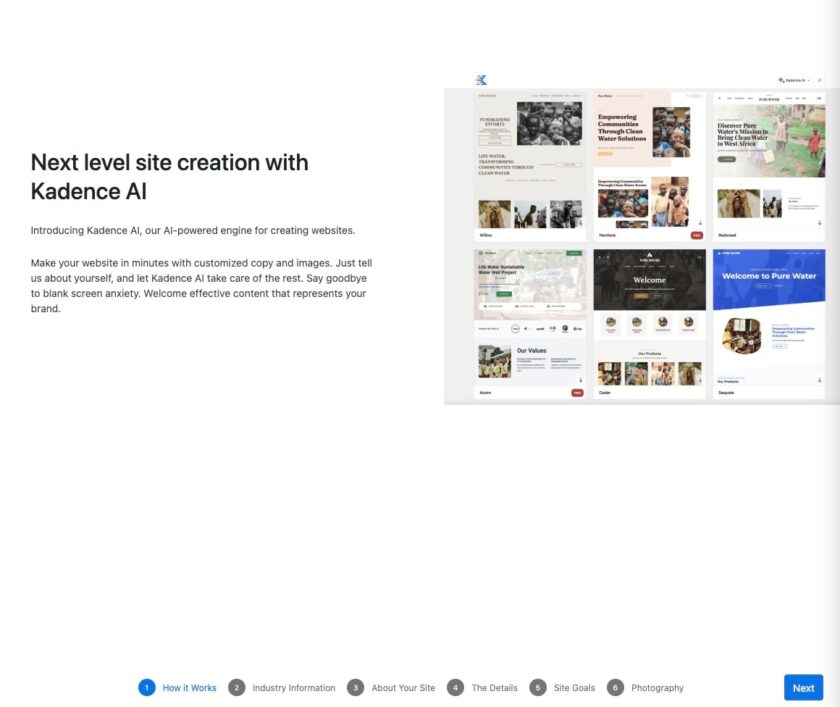
Na podstawie tych danych sztuczna inteligencja wygeneruje dla Ciebie kilka szablonów do wyboru.
Wybierz szablon strony WWW
Część szablonów jest bezpłatna i w pełni edytowalna. Te oznaczone jako „Premium” dostępne są wyłącznie po wykupieniu płatnej wersji Kadence Pro.
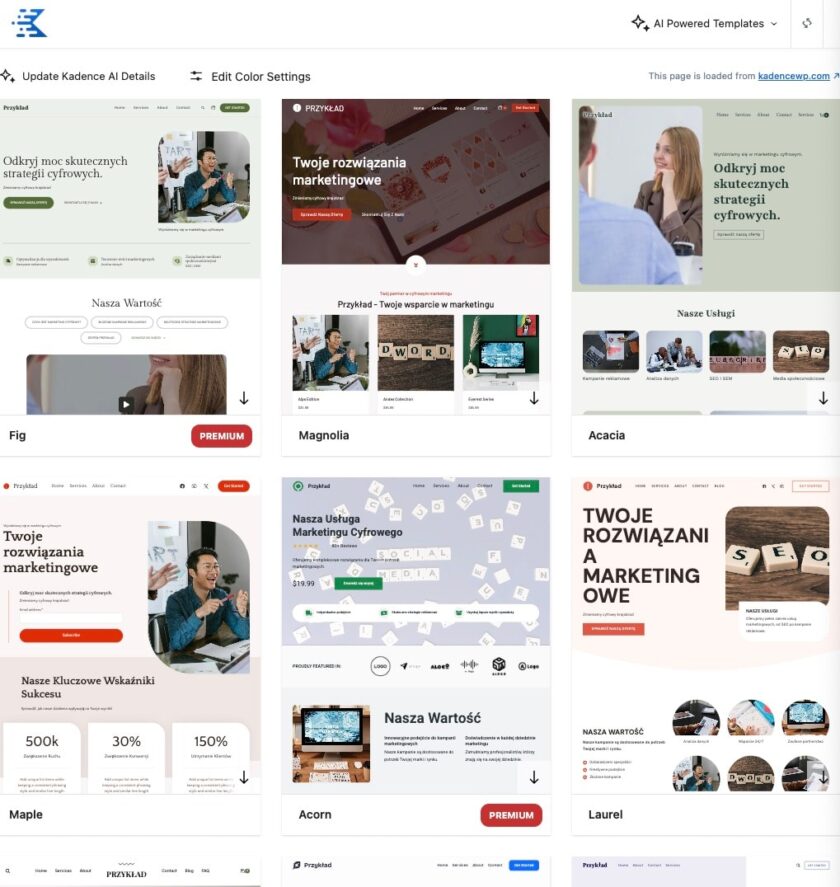
Są to szablony stworzone przez sztuczną inteligencję. Alternatywnie możesz na tym etapie skorzystać jednak również z gotowych wzorów, przygotowanych przez twórców. Aby to zrobić, naciśnij przycisk „AI Powered Templates” i zmień ten wybór na „Pre-Designed Templates”. Wtedy na ekranie zobaczysz inną kolekcję.
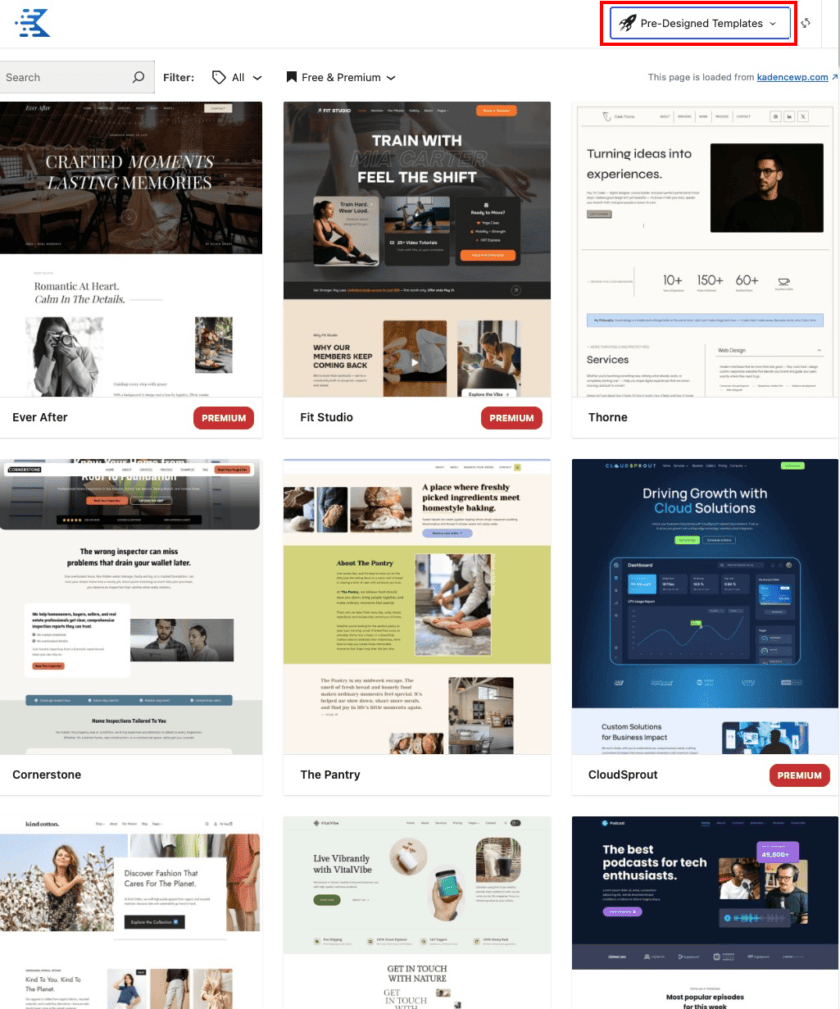
Do tego miejsca przejdziesz również bezpośrednio z głównej sekcji „Site Assist”. Wystarczy tylko, że wybierzesz punkt trzeci, tj. „Import an AI Powered Template or a Pre-Designed Template”. Wtedy od razu będziesz mieć wybór między dwoma opisanymi rozwiązaniami.
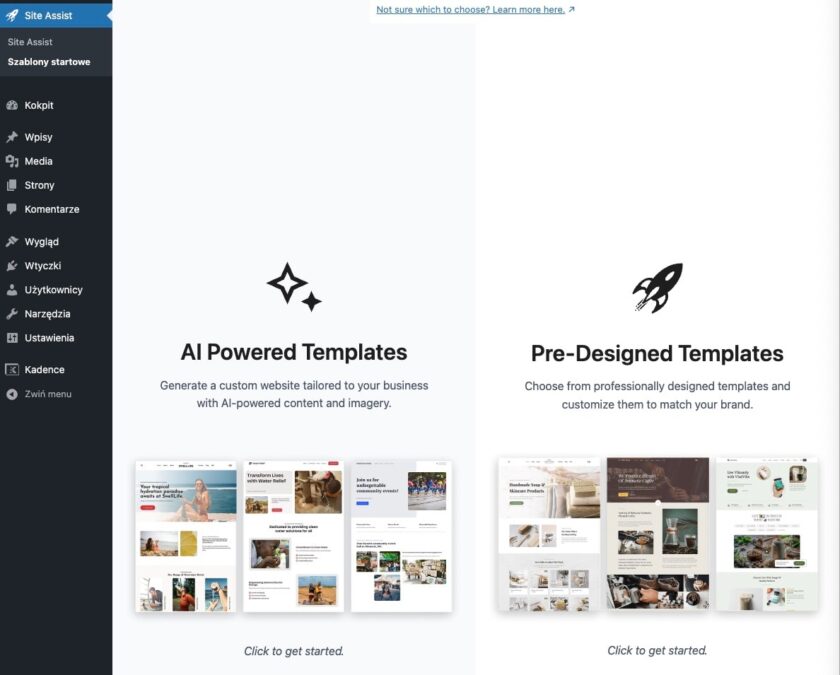
Wstępnie skonfiguruj stronę internetową
Po wyborze odpowiedniego rozwiązania możesz przejść do jego wstępnej konfiguracji. Pierwszy krok skupia się na określeniu palety kolorów, które będą dominować w Twojej witrynie. Możesz tu również dobrać odpowiedni font. Po wprowadzeniu pożądanych zmian naciśnij „Next”.
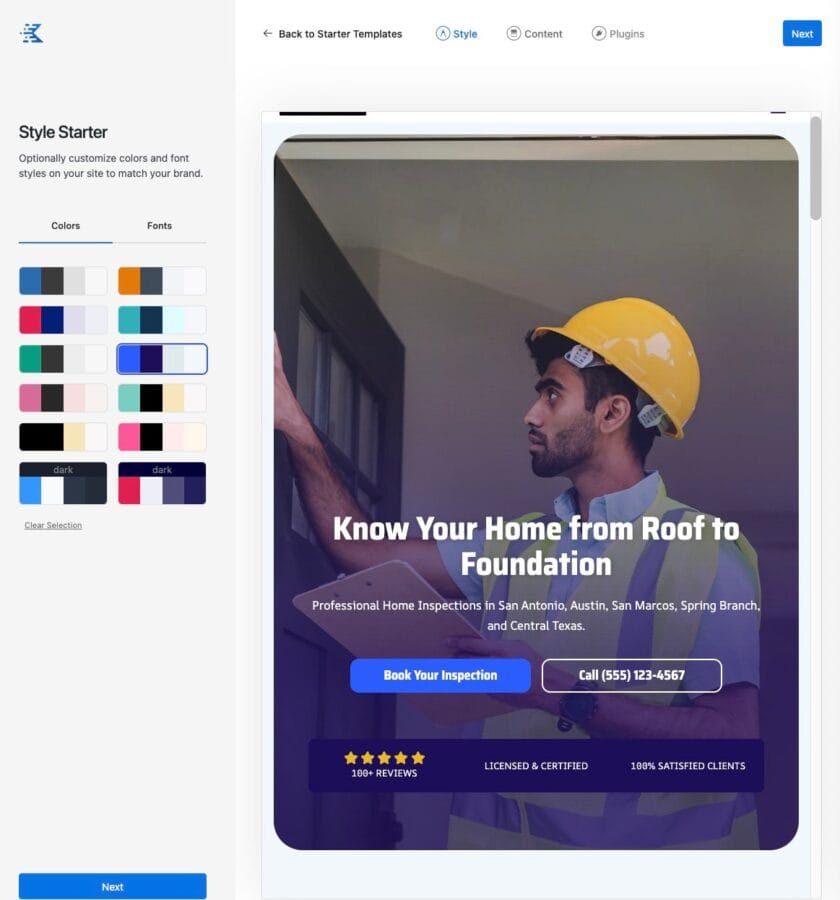
W drugim kroku określ przykładową warstwę tekstową, którą chcesz umieścić w szablonie. Elementy te są w pełni edytowalne na dalszych etapach tworzenia witryny.
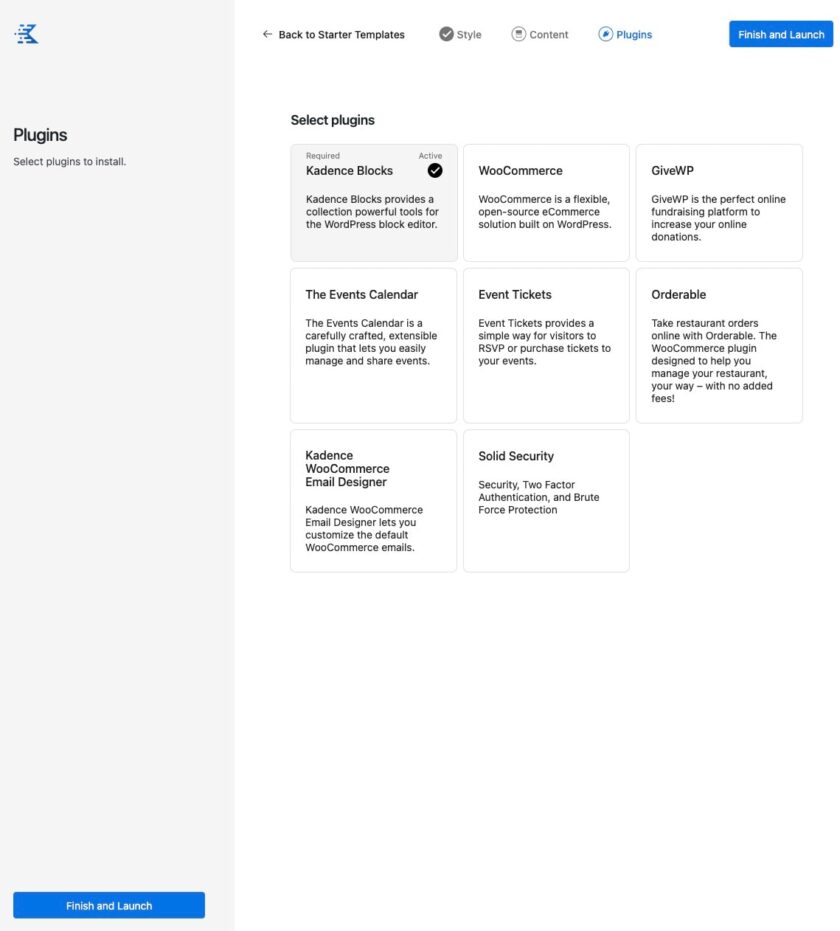
Trzeci krok to wybór wtyczek, które – ewentualnie – chciałbyś dodać do WordPressa. Są to najczęściej wybierane przez twórców opcje, służące np. do obsługi kalendarza czy skrzynki i marketingu e-mail. Na tym etapie sugerowana jest wtyczka Bloki Kadence, którą ja już zainstalowałem wcześniej.
Oczywiście zawsze pluginy możesz też dodać samodzielnie z poziomu kokpitu WP w dowolnym momencie edycji witryny. Po zakończeniu wszystkich tych czynności naciśnij niebieski przycisk „Finish and Launch”.
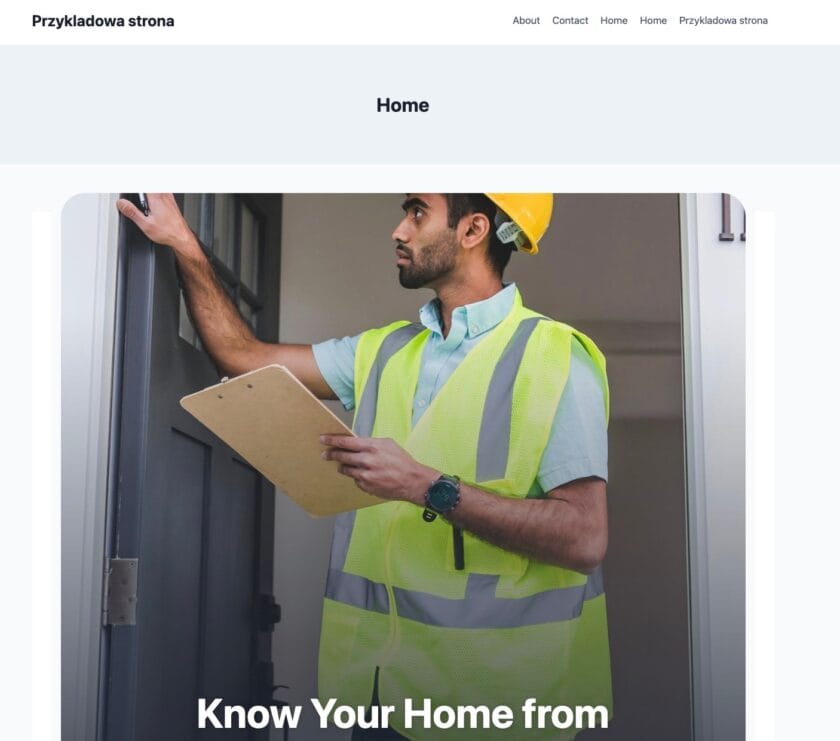
Po zakończeniu procesu wdrażania, który zwykle trwa krótką chwilę, możesz podejrzeć wygenerowany szablon. To pierwszy projekt, który w dalszej części instrukcji będę edytował, prezentując kolejne możliwości Kadence Theme, Blocks i innych rozwiązań.
2. Podstawowa konfiguracja strony WWW
Wróćmy do zakładki „Site Assist” w kokpicie WordPress. Druga jej część przeprowadzi Cię przez podstawową konfigurację witryny. Z tego poziomu możesz przy użyciu przycisków „Set Up” i „Edit” w kolejnych sekcjach:
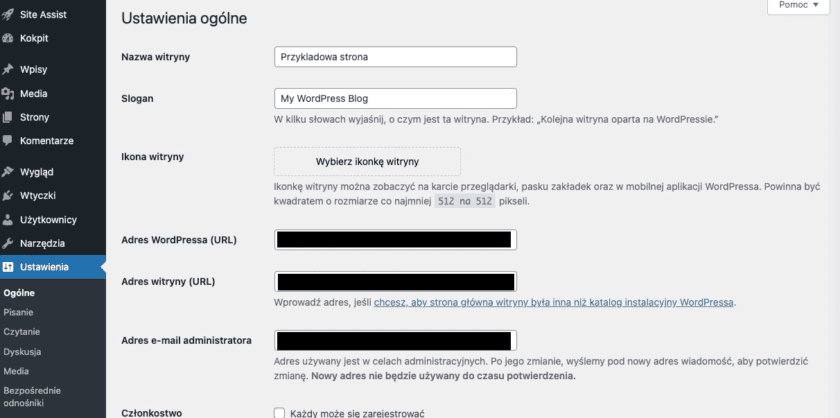
- „1. Provide Site Title & Tagline” – ustawisz tytuł strony WWW i (ewentualnie) hasło do niej;
- „2. Set Site Icon” – pozwala na wgranie ikony witryny (tak jak punkt pierwszy, przenosi do sekcji „Ogólne” w „Ustawieniach” WP);
- „3. Upload Site Logo” – pozwala na wgranie logo w edytorze strony;
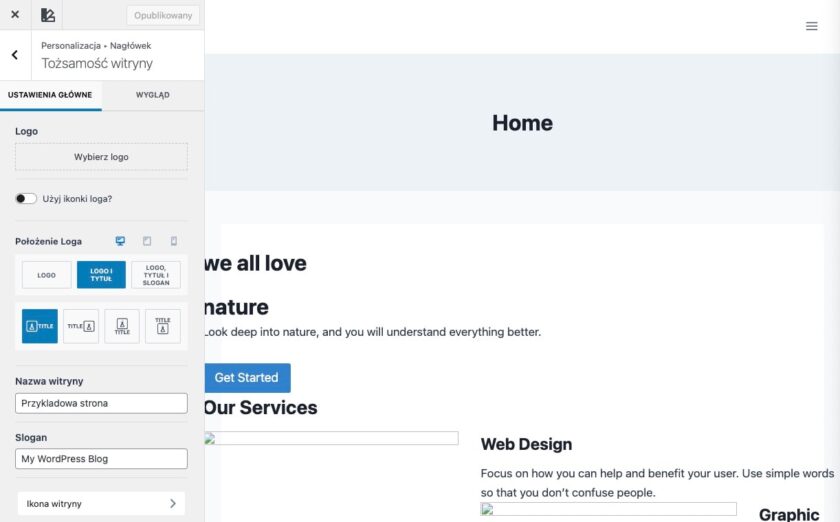
- „4. Set Site Language” – pozwala ustawić język witryny (w „Ustawieniach WP”);
- „5. Set Site Timezone” – pozwala ustalić strefę czasową (w „Ustawieniach” WP);
- „6. Set your display name” – pozwala określić pseudonim i nick wykorzystywany do przedstawiania administratora (w sekcji „Profil” w zakładce „Użytkownicy” w kokpicie WP);
- „7. Publish Privacy Policy Page” – umożliwia edycję i publikację podstrony z polityką prywatności witryny.
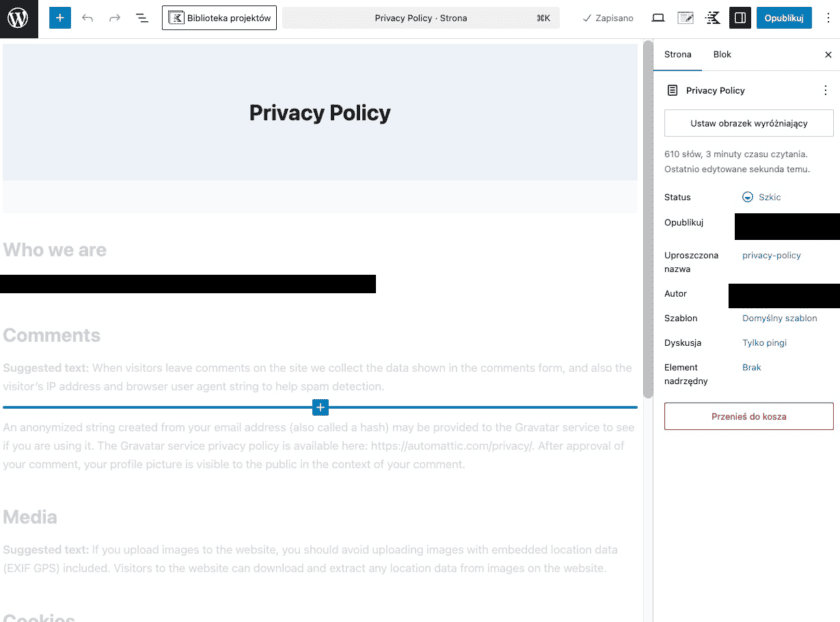
3. Personalizacja strony internetowej
Sekcja trzecia, czyli „Design & Customization” pomoże Ci w spersonalizowaniu swojego miejsca w sieci. Każdy z kolejnych punktów przenosił Cię będzie do edytora, otwierając od razu odpowiednią zakładkę z potrzebnymi funkcjami. Przycisk „Edit” przy punkcie:
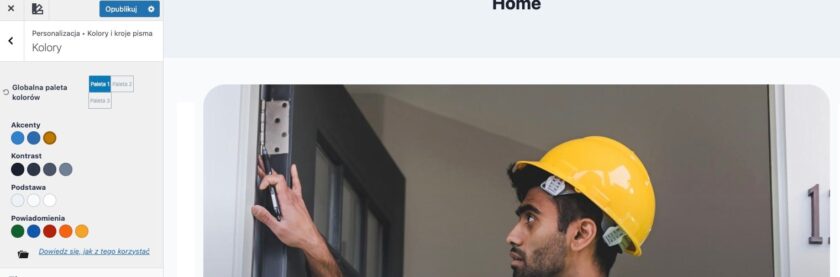
- „1. Customize Colors” – zapewnia dostęp do zaawansowanych funkcji wpływających na układ wykorzystywanej w witrynie palety kolorów;
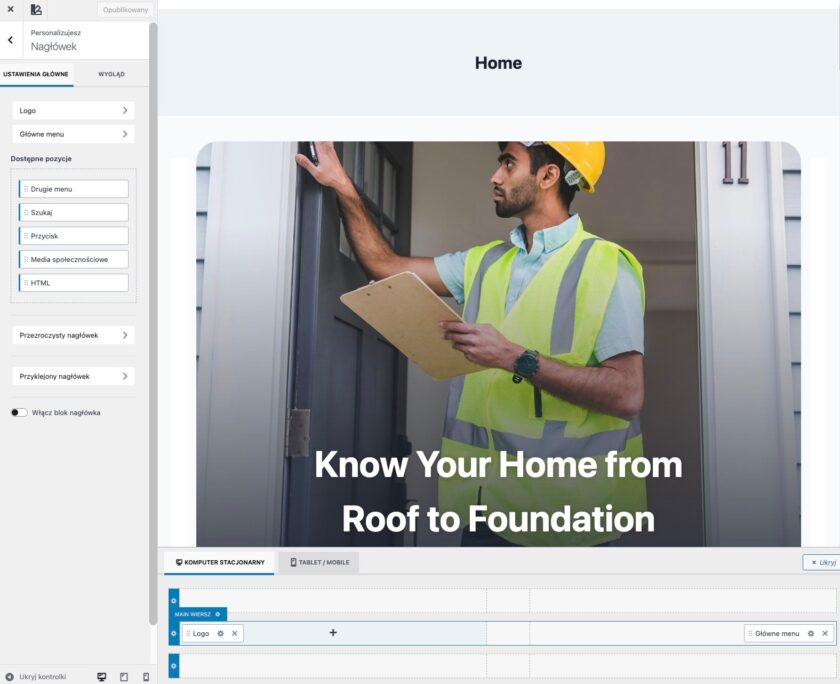
- „2. Customize Header” – pozwala na łatwe tworzenie i edycję nagłówka witryny. Z tego poziomu zadbasz o jego zawartość. Zmiany wprowadzasz w sekcji po lewej stronie ekranu. W dolnej części natomiast widoczna jest również sekcja pozwalająca na edycję układu poszczególnych elementów. Możesz je przesuwać prawym przyciskiem myszy oraz dodawać nowe, klikając znak „+”;
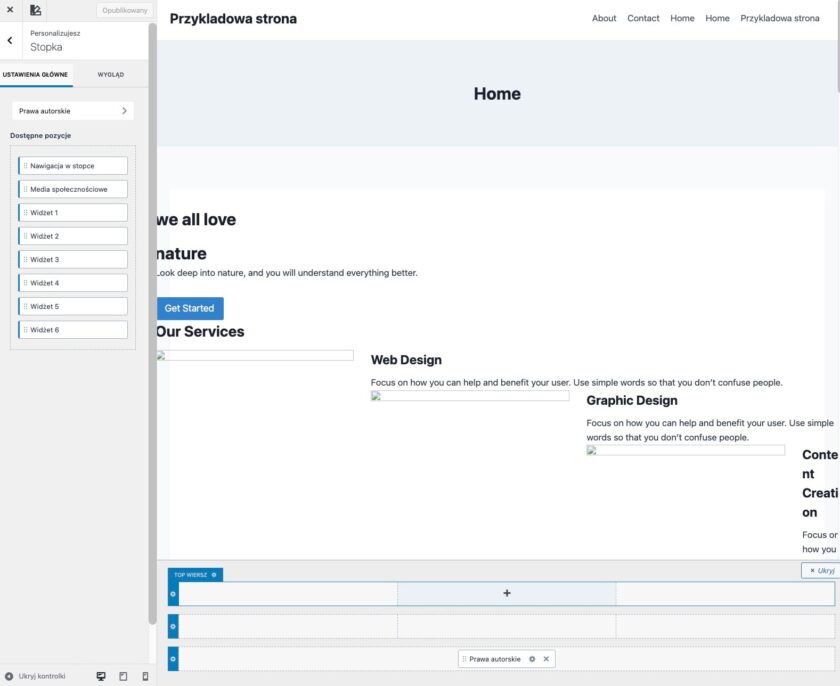
- „3. Customize Footer” – daje dostęp do zaawansowanych funkcji odpowiadających za personalizację stopki. Działa to w bardzo podobny sposób do edycji nagłówka. W sekcji po lewej znajdziesz szeroki zakres opcji pozwalających na edycję jej zawartości oraz wyglądu. Na samym dole strony zlokalizowane są trzy segmenty umożliwiające modyfikację układu oraz dodawanie kolejnych elementów w określonych miejscach;
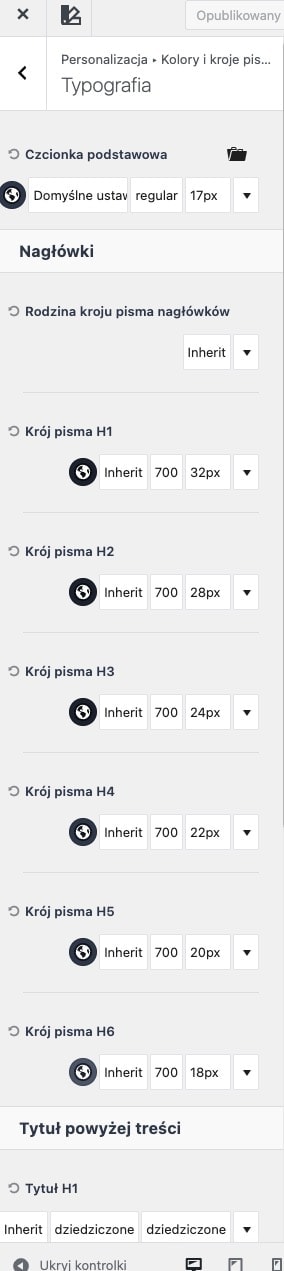
- „4. Customize Typography” – z tego poziomu zyskujesz pełną kontrolę nad wyglądem warstwy tekstowej w swojej witrynie. Możesz określić w ten sposób kroje pisma dla poszczególnych nagłówków, a także ich rozmiar czy opcję wygładzania. Zadbasz o to, w jaki sposób publikowane treści będą wyświetlane odbiorcom;
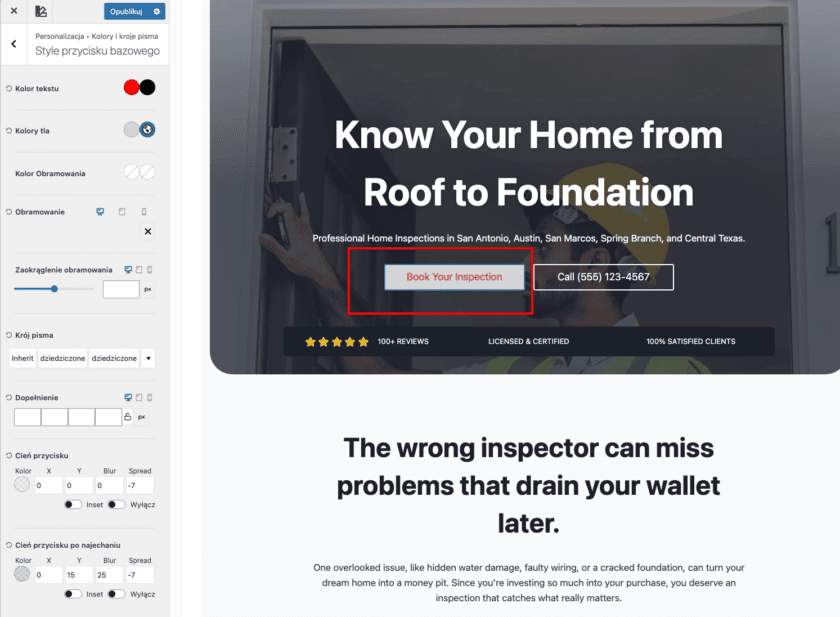
- „5. Customize Buttons” – zapewnia opcję personalizacji głównych przycisków na stronie internetowej. Zmienisz tu ich kolorystykę oraz wygląd;
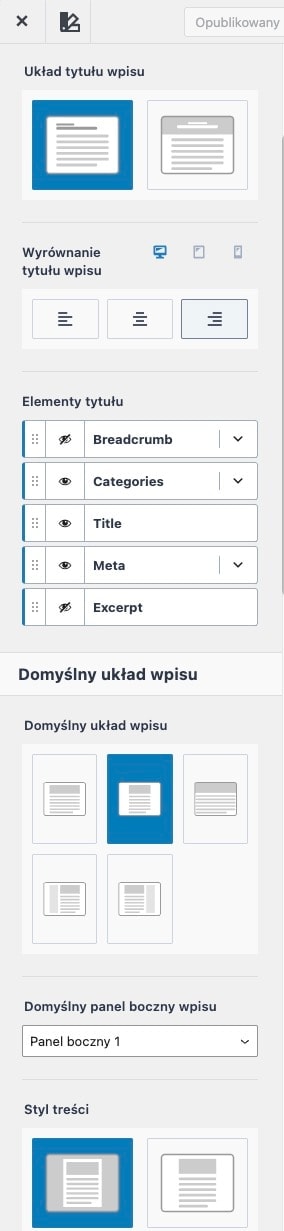
- „6. Customize Posts Layout” – pozwala modyfikować layouty wszystkich wpisów pojawiających się w obrębie witryny. Określisz w tym miejscu układ wpisu, ułożenie jego poszczególnych elementów czy styl treści;
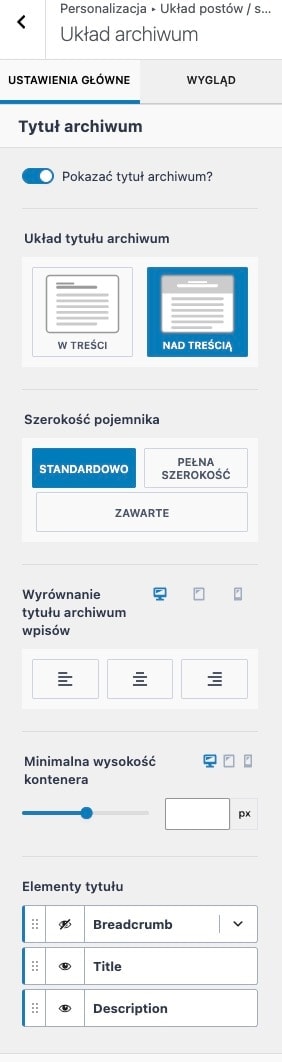
- „7. Customize Archive Layout” – pozwala konfigurować layouty archiwum. Działa dokładnie tak samo, jak opcja opisana wyżej, ale dla elementów archiwalnych.
4. Konfiguracja skrzynki pocztowej
Konfiguracja skrzynki pocztowej w znacznej mierze zależna jest od praktyk wybranej firmy hostingowej oraz Twojego planu zarządzania pocztą. Motyw nie ma większego wpływu na to rozwiązanie, nie będę więc przesadnie się rozpisywał na jego temat.
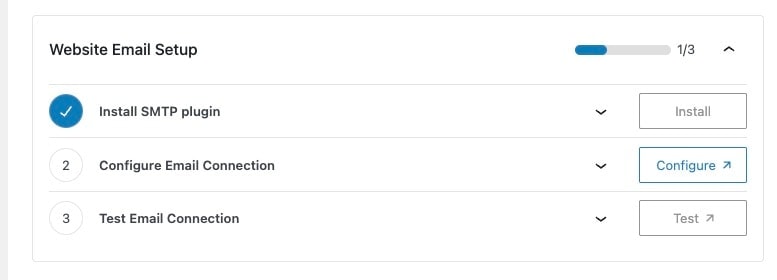
Kadence sugeruje zarządzanie pocztą za pośrednictwem wtyczki do WP Solid Mail. To sprawdzone oprogramowanie, przeznaczone dla WordPressa. Naciskając przycisk „Install” przy opcji „Install SMTP plugin” umieścisz je bezpośrednio na swoim serwerze. W kolejnych krokach natomiast:
- „2. Configure Email Connection” – skonfigurujesz połączenie ze skrzynką i umożliwisz jej obsługę przez zewnętrzne oprogramowania (np. aplikacje pocztowe w telefonach komórkowych),
- „3. Test Email Connection” – przetestujesz nawiązane połączenie i jego sprawne funkcjonowanie.
5. Konfiguracja zabezpieczeń strony internetowej WordPress
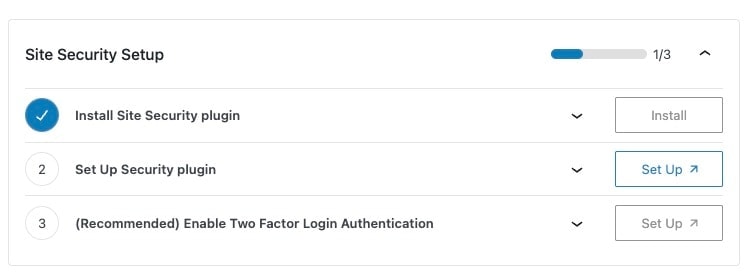
Sekcja „Site Security Setup” ma za zadanie pomóc Ci wdrożyć zabezpieczenia i narzędzia ochronne w obrębie witryny. Podobnie jak w przypadku obsługi poczty, jest to realizowane za pomocą zewnętrznego pluginu – Solid Security Basic. Aby go zainstalować, wystarczy kliknąć przycisk „Install” przy punkcie „1. Install Site Security plugin”. W kolejnych krokach możesz:
- „2. Set Up Security plugin” – skonfigurować wtyczkę, która zostanie automatycznie zainstalowana na Twoim serwerze,
- „3. (Recommended) Enable Two Factor Login Authentication” – wdrożyć uwierzytelnianie dwuskładnikowe podczas logowania do panelu WordPress (również z wykorzystaniem wyżej wspomnianego pluginu).
6. Konfiguracja wydajności strony internetowej
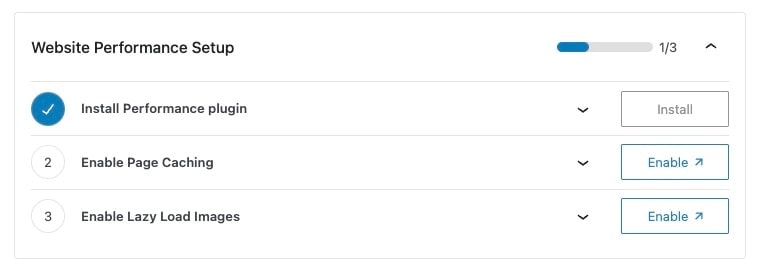
Ostatni z etapów sugerowanych przez „Site Assist” Kadence to „Website Performance Setup„. Jak nietrudno się domyślić, znajdują się w nim kroki pozwalające na optymalizację wydajności działania strony i jej wyświetlania. Co ważne, to jednak również oparte jest na zewnętrznej wtyczce – Solid Performance. Aby ją pobrać, należy kliknąć „Install” przy punkcie „1. Install Performance plugin”. W kolejnych krokach możesz:
- „2. Enable Page Caching” – optymalizuje buforowanie strony, dzięki czemu użytkownik szybciej zyskuje do niej dostęp;
- „3. Enable Lazy Load Images” – pozwala na optymalizację prezentacji plików graficznych zależnie od ich rozmiaru, sprzyjając szybkiemu wyświetlaniu całego projektu.
7. Dodawanie nowej strony z darmową wersją Kadence Blocks
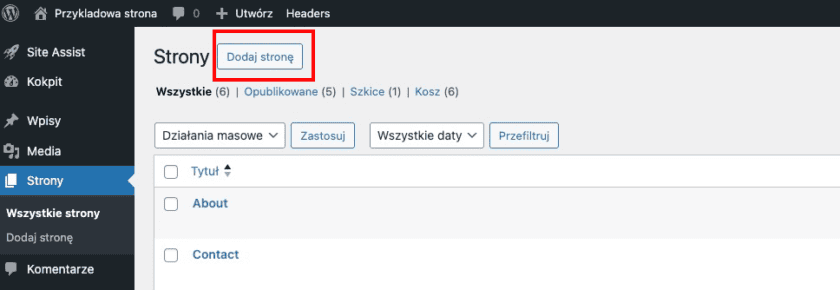
Samo zainicjowanie procesu dodawania nowej strony w witrynie WordPress z Kadence nie różni się od tego bez włączonego motywu. Wystarczy tylko, że w kokpicie WP przejdziesz do sekcji „Strony” i naciśniesz przycisk „Dodaj stronę„.
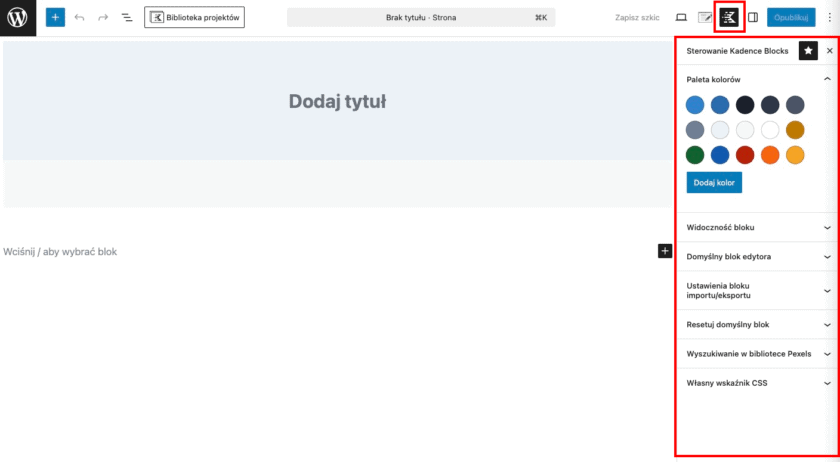
Jak nietrudno zauważyć, klasyczny edytor WP w tej wersji jest nieco bardziej rozbudowany od klasycznej wersji. W prawym górnym rogu znajdziesz np. przycisk uruchamiający „Sterowanie Kadence Blocks”. To edytor bloków znajdujących się na danej stronie.
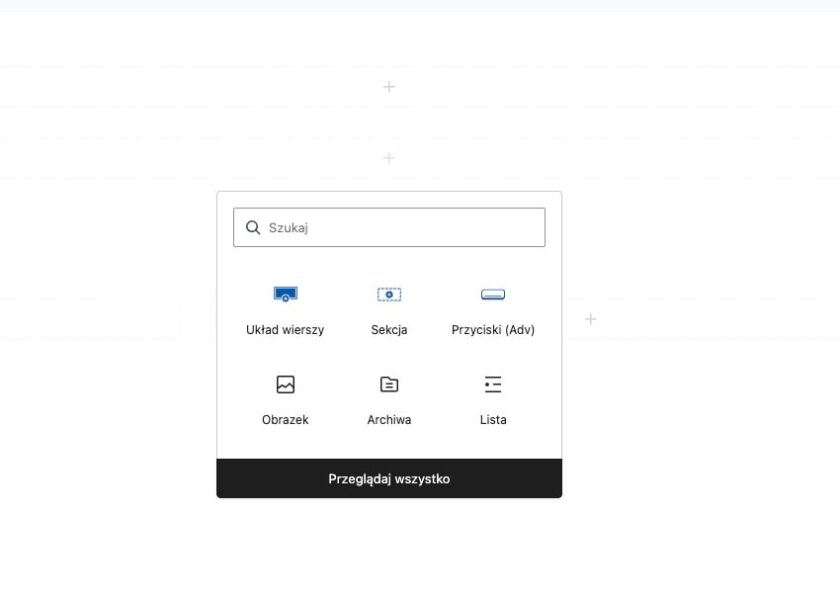
Korzystanie z Kadence Blocks rozpoczyna się jednak dopiero po naciśnięciu niebieskiego przycisku z „+” w lewym górnym rogu. Wtedy zamiast zwykłych bloków do wstawienia zobaczysz „Bloki Kadence” (te „tradycyjne” nadal są dostępne na dole, po przescrollowaniu listy).
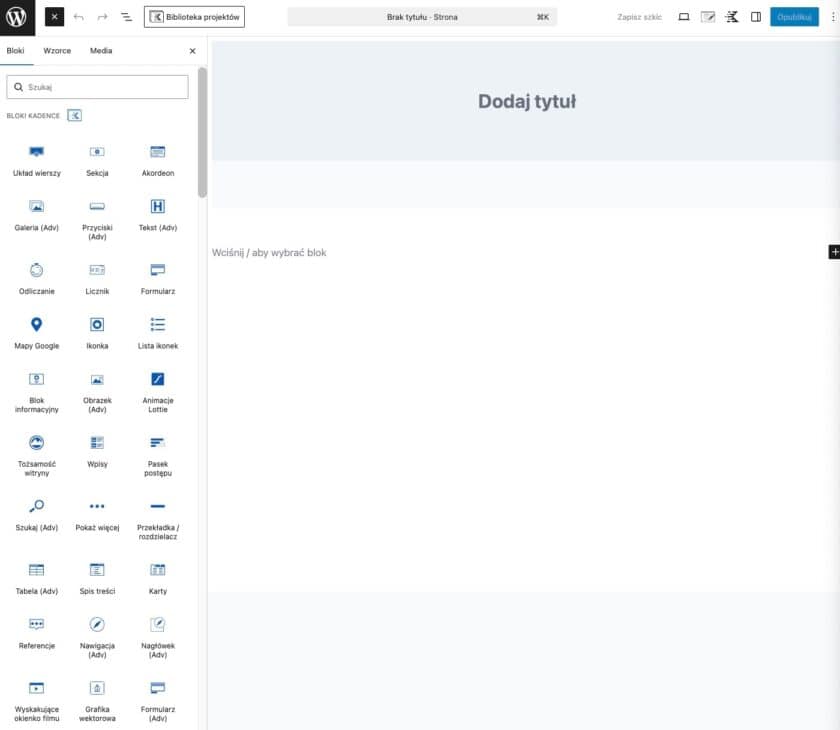
Jak widzisz, nawet w darmowej wersji motywu i jego rozszerzenia „Bloki” dostępnych jest wiele zaawansowanych przycisków. Aby je dodać do tworzonej strony, wystarczy kliknąć w konkretną opcję. Po krótkiej chwili powinna pojawić się w wyznaczonym miejscu.
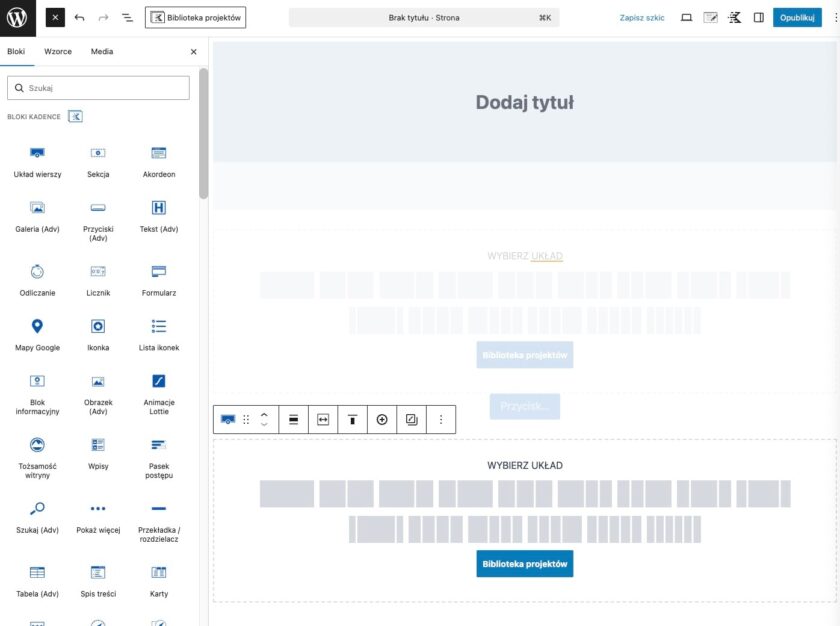
Aby uzupełnić poszczególne pola nowymi elementami, po prostu naciśnij na szarą strefę. To uruchomi tryb dodania nowego elementu. Wybierasz go nadal z listy dostępnych bloków. Po naciśnięciu przycisku „Przeglądaj wszystko” uruchomi się ten sam panel w lewej części ekranu, co opisywany powyżej.
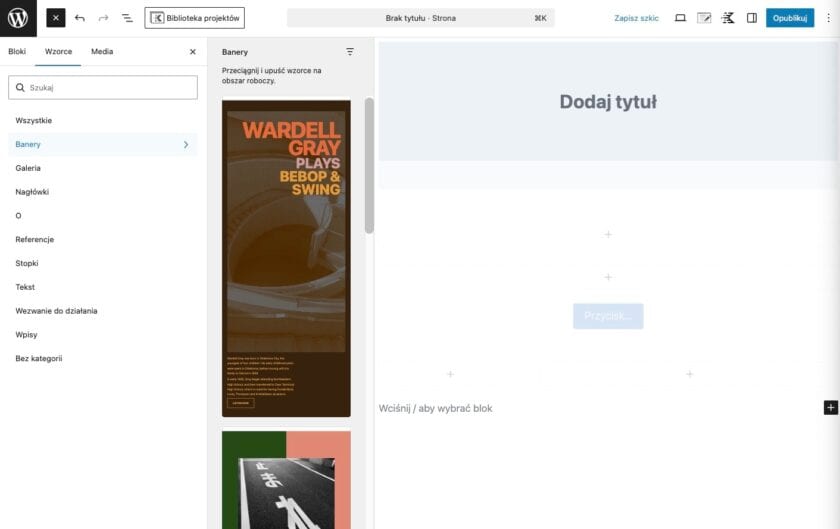
Alternatywnie możesz dodać również „Wzorce„. Znajdziesz je w górnej części otwartego okna z blokami. Są to gotowe wzory proponowane przez Kadence.
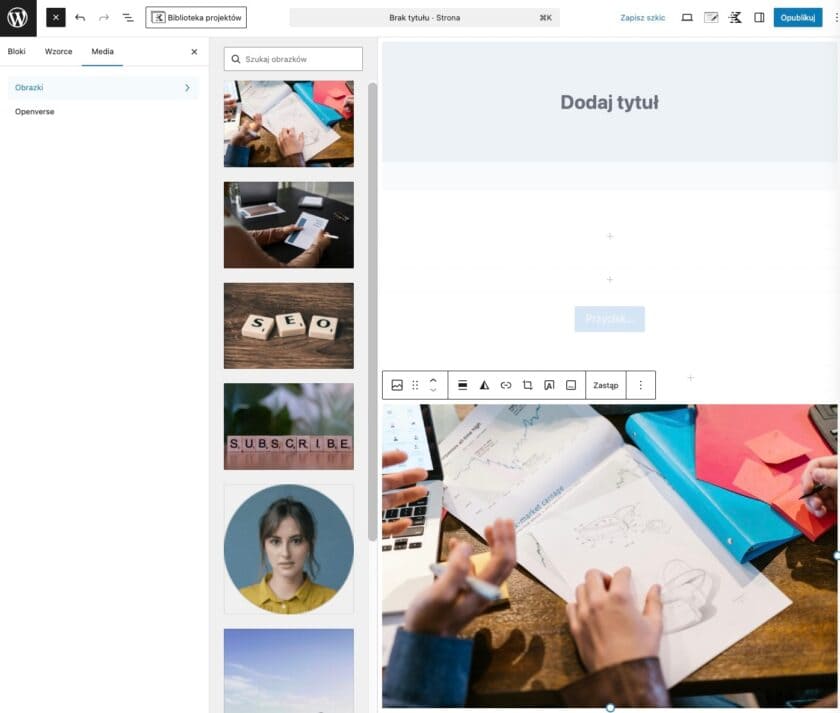
Zaraz obok są też „Media”. To rozwiązania multimedialne, dostępne w bazie lub generowane przez AI. Po kliknięciu w daną propozycję zostanie ona dodana do Twojej strony WordPress.
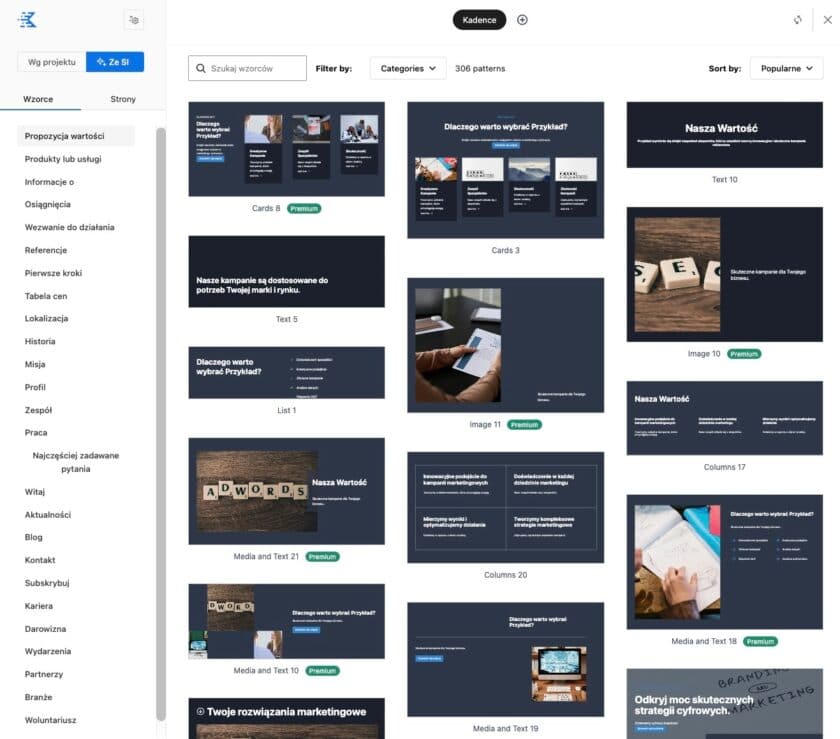
Nie chcesz uzupełniać każdego elementu osobno? Możesz skorzystać z „Biblioteki projektów”. Zaprowadzi Cię do niej przycisk widoczny nad polem edycji strony. W nowym oknie znajdziesz gotowe rozwiązania, możliwe do wprowadzenia w witrynie. Mogą być dopasowane do wybranego projektu lub generowane przez sztuczną inteligencję. Zostały też podzielone na szereg kategorii, w zależności od funkcji. Po kliknięciu w daną opcję zostanie dodana do Twojej strony.
Jeśli chcesz, by nowa strona była dostępna dla użytkowników, po zakończeniu prac kliknij „Opublikuj”. W przeciwnym wypadku możesz zapisać zmiany, ale ich nie udostępniać w internecie, naciskając „Zapisz szkic„.
8. Zarządzanie nawigacją strony WordPress
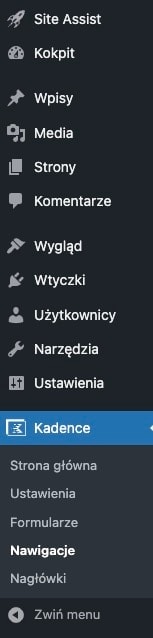
Motyw Kadence i jego rozszerzenia pozwalają użytkownikowi na zarządzanie nawigacją na stronie internetowej. Mowa tu o „rozbudowanej” formie standardowego edytora menu WordPressa. Aby znaleźć tę opcję, przejdź do sekcji „Kadence” w kokpicie WP, a następnie wybierz „Nawigacje”.
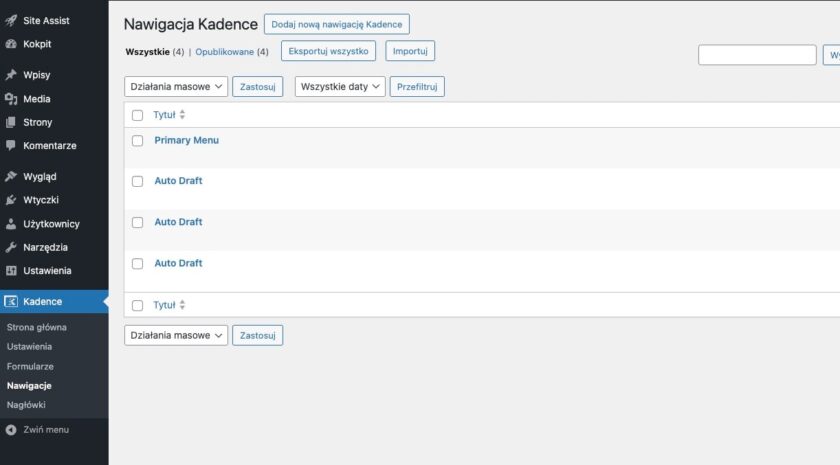
W nowej podstronie możesz nie tylko zarządzać, ale i stworzyć nową nawigację strony WordPress od zera. Aby się tym zająć, naciśnij „Dodaj nową nawigację Kadence„. Przycisk znajdziesz w górnej części ekranu.
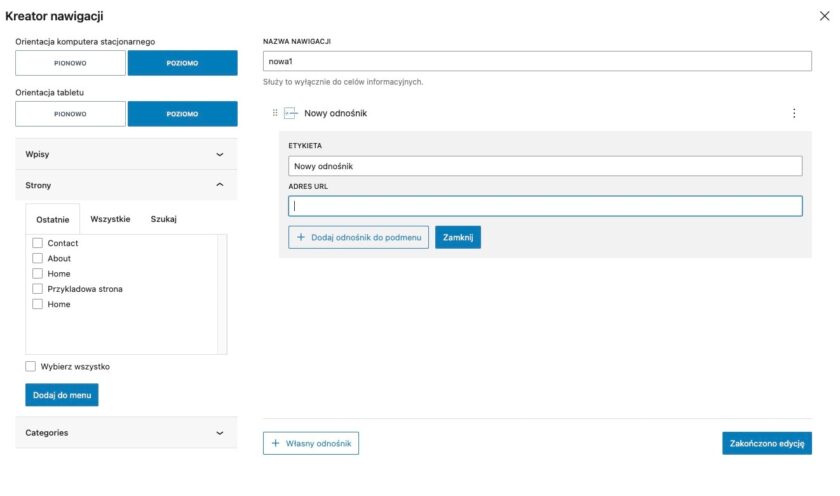
Kreator nawigacji jest dość przejrzysty. Nadaj nazwę nowej nawigacji i określ jej orientację w zależności od urządzenia użytkownika – na komputer stacjonarny i tablet (urządzenie mobilne). Następnie określ wpisy i strony, dodaj wszystkie elementy i „Własny odnośnik”. Dodaj etykietę tego ostatniego i adres URL, do którego ma kierować. Możesz również uzupełnić odnośnik do podmenu. Następnie naciśnij „Zamknij”.
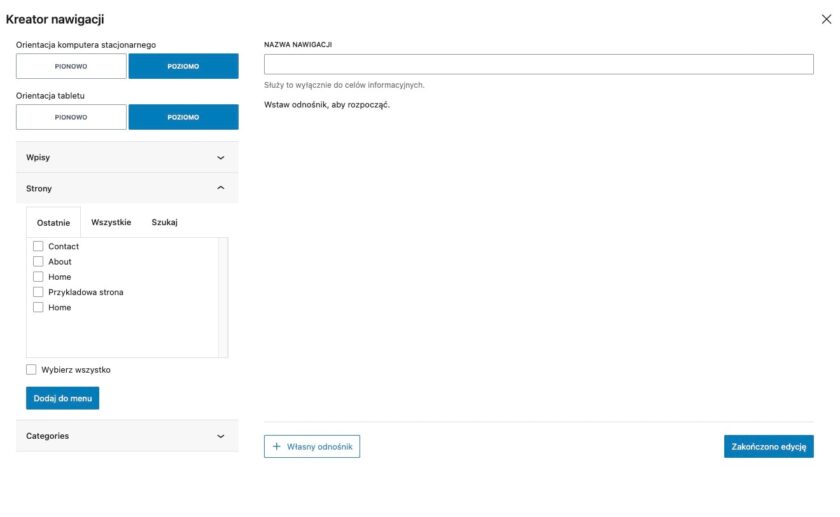
Na koniec potwierdź stworzenie nowego elementu, naciskając przycisk „Zakończono edycję„.
9. Tworzenie formularzy w Kadence
Bezpośrednio z poziomu wtyczki „Kadence” w kokpicie WordPress możesz stworzyć formularz. Będziesz mógł później umieszczać go jako gotowy element w dowolnym miejscu w witrynie. Aby to zrobić, wybierz z sekcji „Kadence” i „Formularze”. Nową formułę stworzysz, naciskając przycisk „Utwórz formularz” na górze strony.
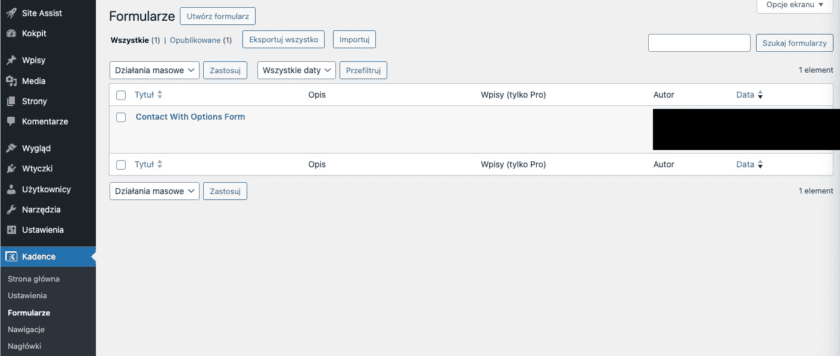
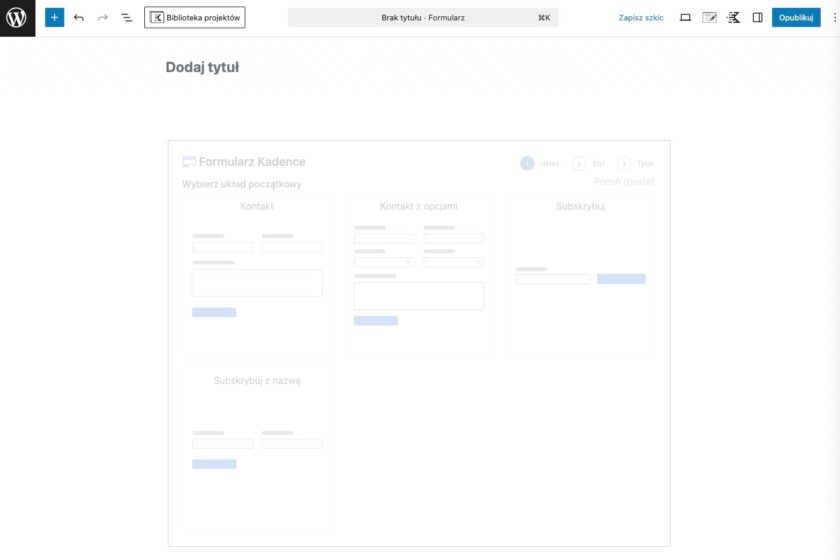
Kreator formularza przypomina ten pozwalający tworzyć zwykłe strony WordPress. W tym przypadku jednak „odgórnie” do wyboru masz kilka form formularza do stworzenia:
- kontaktowy,
- z opcjami,
- subskrypcyjny,
- subskrypcje z nazwą.
Aby wybrać jedną z opcji, naciśnij na nią.
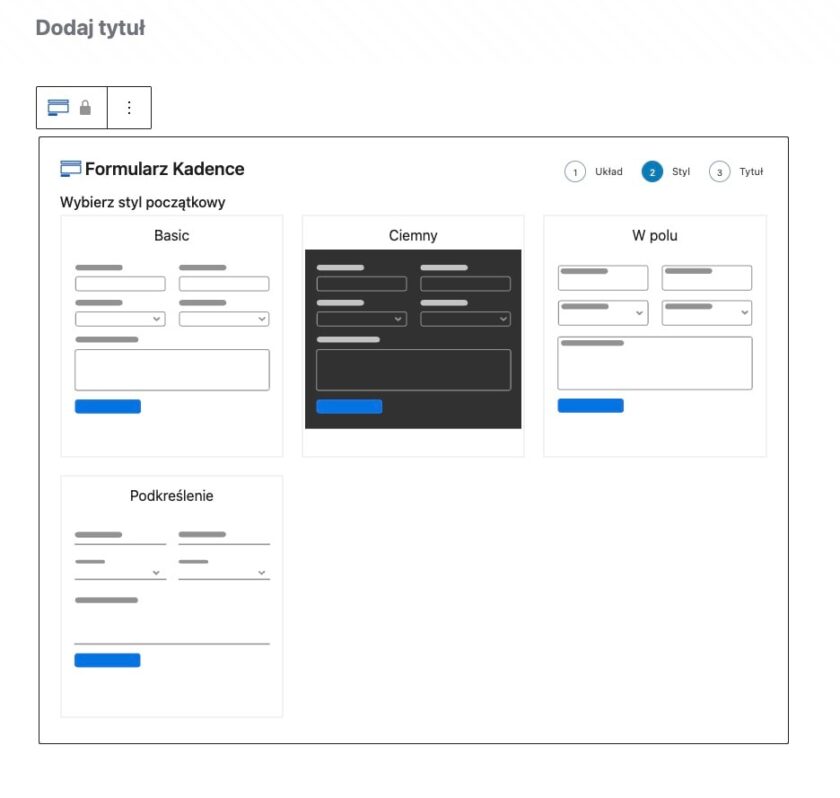
W następnym kroku możesz wybrać wygląd tworzonego formularza. Jest on zgodny z parametrami palety kolorów, które wybrałeś wcześniej w szablonie.
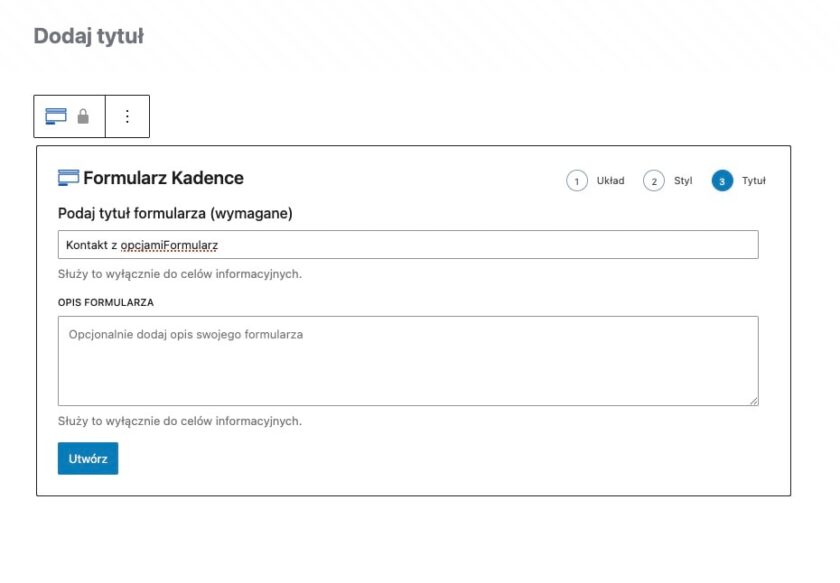
Na koniec podajesz jego tytuł oraz opis, po czym wystarczy tylko nacisnąć „Utwórz„.
Tworzenie menu strony głównej w WordPress z Kadence przebiega w standardowym trybie. Oznacza to, że wszystko odbywa się z poziomu kokpitu. Przejdź do sekcji „Wygląd” i „Menu„. Tam zobaczysz panel pozwalający na zarządzanie tym rozwiązaniem.
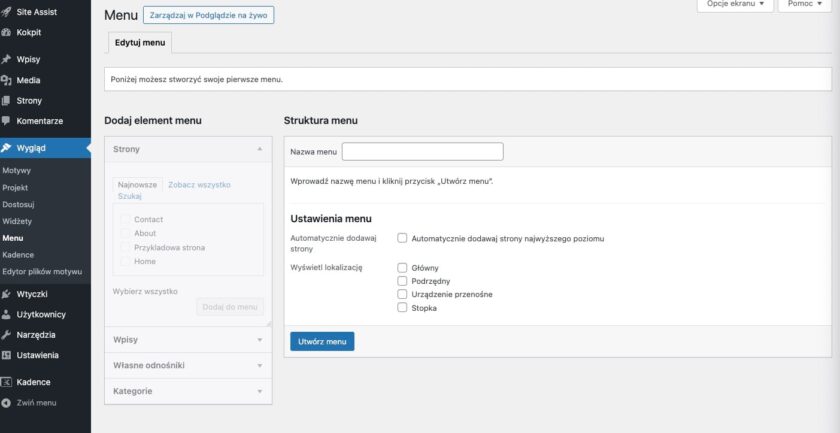
W pustym polu wprowadź nazwę tworzonego menu i określ jego lokalizację. Możesz też zaznaczyć, aby wszystkie nowe strony najwyższego poziomu były do niego dodawane automatycznie. Następnie kliknij „Utwórz menu”. To uruchomi opcję dodawania elementu menu, widoczną po lewej stronie ekranu. Możesz w niej zaznaczyć, które istniejące już strony mają się znaleźć w budowanym menu. Po ich wybraniu kliknij „Dodaj do menu” i „Zapisz menu„.
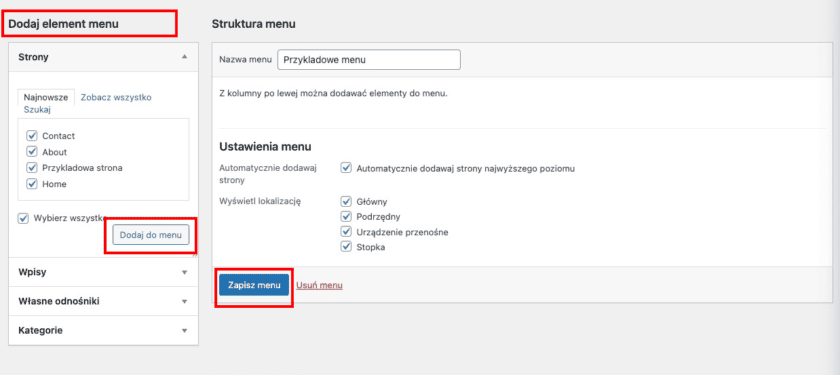
W ten sam sposób dodasz do menu też wpis, odnośnik czy kategorię. Alternatywnie możesz zarządzać wszystkim z widokiem w czasie rzeczywistym. Taką opcję znajdziesz w górnej części strony. Wybranie tej opcji uruchomi klasyczny edytor z otwartą sekcją edycji Menu i jego podglądem w witrynie.
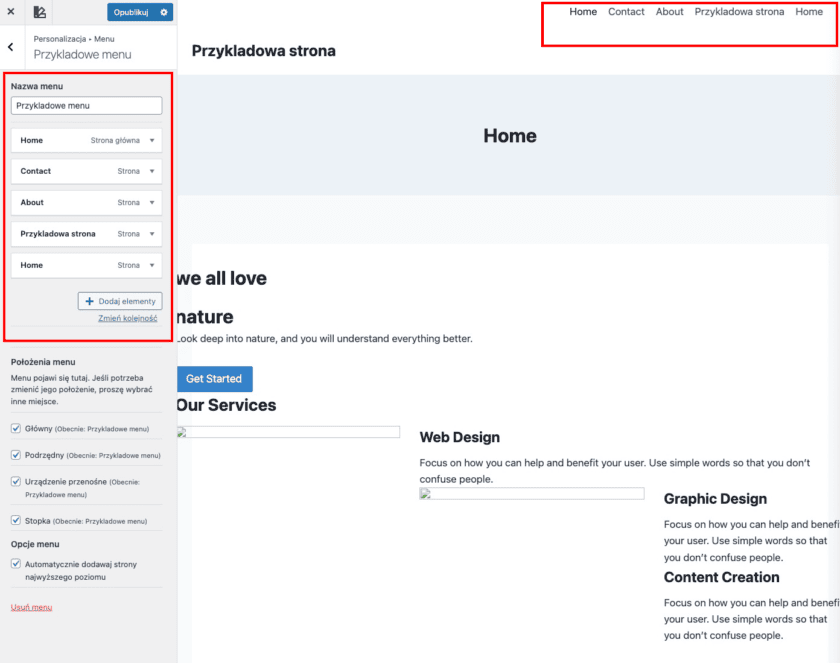
Z tego poziomu możesz zarówno edytować już istniejące, jak i dodawać nowe pozycje do menu.
Kadence a sklep internetowy WooCommerce
W darmowej wersji Kadence Theme jest zintegrowany z WooCommerce, ale w nieco ograniczonym zakresie. W praktyce oznacza to, że nadal pozwala na tworzenie poszczególnych stron oraz ich edycję. Możesz też korzystać z dostępnych w jego ramach narzędzi przy edycji szablonów e-commerce.
Aby edytować szablon sklepu, musisz najpierw skonfigurować swoją witrynę w sekcji WooCommerce kokpitu WP. Szczegółowo cały proces tworzenia e-sklepu opisałem w artykule „Jak założyć sklep internetowy WordPress?”.
Po wybraniu odpowiedniego szablonu i jego zainstalowaniu przejdź do trybu edycji. Zobaczysz standardowy edytor, który opisywałem już wcześniej przy okazji tworzenia stron w Kadence. Jak widzisz, jego modyfikacja przebiega dokładnie w ten sam sposób. Masz również dostęp do Biblioteki projektów, które możesz wstawiać w dowolne miejsca.
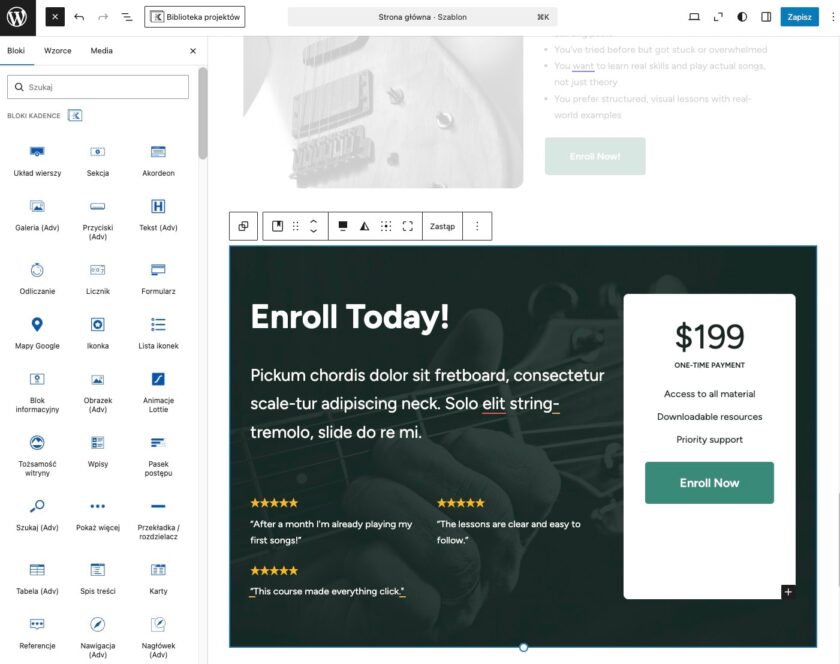
W taki sam sposób możesz również edytować strony produktów. Nie jest to co prawda pełna integracja z Kadence, bo opiera się na dostępie do Biblioteki projektów oraz bloków. Nadal jednak może okazać się wystarczająca w przypadku mniej wymagających e-biznesów.
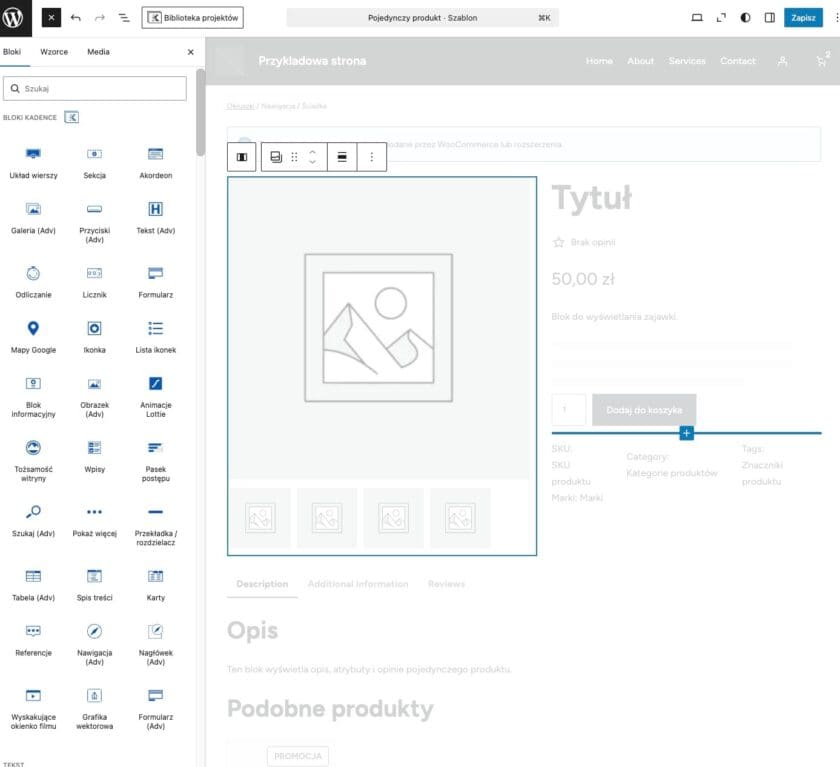
W przypadku większych projektów e-commerce wykonywanych w WooCommerce polecam rozważyć sięgnięcie po rozwiązania specjalistyczne. Twórcy Kadence proponują dwie ścieżki:
- skorzystać z Kadence Blocks Pro w wersji zawierającej Shop Kit – oferuje to wyłącznie plan Ultimate kosztujący 299 dolarów rocznie,
- skorzystanie z dedykowanego narzędzia Kadence Shop Kit – kosztuje 119 dolarów miesięcznie. Nie zapewnia „pełnego pakietu Pro” z opcji powyżej. Bez problemu sprawdzi się natomiast w przypadku większości biznesów z sektora e-commerce.
Kadence Blocks Pro – czy warto skorzystać z dodatkowych funkcji?
The Kadence Theme czy Block są dostępne w wersjach Pro, czyli płatnych. Nie są przesadnie kosztowne, ale bardzo zróżnicowane:
- Express – kosztuje 69 dolarów rocznie dla 3 stron. Zapewnia dostęp do indywidualnych fontów, Creative Kit czy Captcha. Nie oferuje jednak żadnych nowych motywów czy bloków;
- Plus – kosztuje 169 dolarów rocznie dla 10 stron. Oferuje szablony i bloki Pro, ale nie udostępnia rozwiązań dla WooCommerce;
- Ultimate – kosztuje 299 dolarów rocznie dla 25 stron. Oferuje pełen pakiet funkcji i Shopkit for WooCommerce.
Moim zdaniem w przypadku większości standardowych stron internetowych wystarczająca jest wersja darmowa lub Express. Przy bardziej rozbudowanej firmie, obsługującej szereg serwisów, warto rozważyć droższe pakiety.
Jeśli z kolei zależy Ci głównie na zaawansowanej integracji, polecam wybór dedykowanego pakietu Kadence Shop Kit. Jak wspominałem powyżej, jest opłacalny pod względem finansowym i pozwala na obsługę do 5 witryn WWW. Jego główną wadą jest to, że nie odblokowuje dostępu do szablonów i bloków Pro. Mimo to jednak sprawdzi się w przypadku tworzenia większości małych i nieco bardziej rozbudowanych e-sklepów.
Motyw, bloki Kadence i wersja Pro – podsumowanie
Zarówno klasyczny motyw, jak i Kadence Blocks czy inne najpopularniejsze wtyczki powiązane z tym oprogramowaniem, zdecydowanie ułatwiają tworzenie serwisów internetowych. Są sprawdzone, oferują regularne aktualizacje i są bezpieczne. Jeśli potrzebujesz pomocy, przeprowadzą Cię przez cały proces budowy własnego miejsca w sieci – od ich instalacji, aż po optymalizację działania.
Nawet w wersji darmowej motyw ten pozwoli Ci na stworzenie strony bez potrzeby kodowania. Kadence Blocks Pro z kolei „rozbuduje” WordPressa i zapewni nawet współpracę z WooCommerce przy biznesie e-commerce. Wszystko to sprawia, że stanowi solidną alternatywę dla gotowych page builderów, takich jak np. Elementor. Polecam go wypróbować i skorzystać z darmowego okresu testowego wersji płatnej. To pozwoli Ci ocenić, czy jest to opcja dla Ciebie.