Kurs internetowy na WordPress. Platforma do kursów online (LMS) na WordPress krok po kroku
Jak uruchomić własny kurs online na WordPress? Instrukcja dla WordPress jako platformy kursowej (LMS)

Chcesz prowadzić sprzedaż kursów online w WordPress, ale nie wiesz, jak się za to zabrać? Ta instrukcja przeprowadzi Cię przez cały proces krok po kroku.
Tworzenie stron internetowych od dawna nie jest już domeną wyłącznie profesjonalistów. Dzięki licznym narzędziom dostępnym online za darmo lub w przystępnych cenach niemalże każdy jest w stanie robić to samemu. Podobnie działa to w przypadku budowania i zarządzania kursami online. Wystarczy znaleźć odpowiednie narzędzie, nauczyć się dodawać treści, a później je promować, by rozwijać swoją działalność w internecie. Ta instrukcja pomoże Ci stworzyć własne miejsce, którym przyciągniesz do siebie odbiorców.
-
Jak stworzyć własną stronę internetową ze szkoleniami WordPress? Instrukcja dla osób początkujących krok po kroku
- 1. Od czego zacząć? Wykup hosting i domenę
- 2. Zainstaluj WordPressa dla stron WWW
- 3. Zainstaluj wtyczkę LMS WordPress
- 4. Alternatywnie: znajdź kompleksowe narzędzie LMS w modelu SaaS
- 5. Wykup subskrypcję narzędzia
- 6. Dostęp do panelu administracyjnego
- 7. Rejestracja domeny
- 8. Wdrożenie platformy do tworzenia kursów WordPress
- 9. Logowanie do platformy z kursami WordPress
- 10. Tworzenie kursu WordPress
- 11. Konfiguracja platformy
- Alternatywne kursy WordPress LMS dla HashMagnet
- Profesjonalne strony internetowe z kursami online. Podsumowanie LMS na WordPress

Jak stworzyć własną stronę internetową ze szkoleniami WordPress? Instrukcja dla osób początkujących krok po kroku
Tworzenie stron WWW oferujących kursy online nie jest tak skomplikowane, jak mogłoby się pozornie wydawać. Zrobisz to, korzystając z najpopularniejszego CMS-a (ang. Content Management System) na świecie, jakim jest WordPress. Na rynku nie brak darmowych i płatnych wtyczek LMS (ag. Learning Management System), a nawet platform SaaS, które zmieniają zwykłe witryny w platformy e-learningowe. Postępując zgodnie z poniższą instrukcją, możesz dostosować swoje miejsce w sieci do tego typu działalności.
1. Od czego zacząć? Wykup hosting i domenę
Proces tworzenia kursów online często rozpoczyna się od znalezienia hostingu oraz wykupienia domeny. Możesz zrobić to samodzielnie lub skorzystać z serwisu oferującego komplet narzędzi potrzebnych do uruchomienia szkolenia. Na rynku dostępne są rozmaite opcje, masz tu więc znaczną swobodę.
Jeśli chcesz znaleźć hosting samodzielnie, skup się na takim, który oferuje:
- dużo miejsca do przechowywania multimediów,
- odpowiednią prędkość działania i wysoką wydajność,
- stabilność,
- wysoki poziom ochrony danych użytkowników i materiałów przechowywanych na serwerze,
- obsługę dużego ruchu,
- wsparcie techniczne,
- atrakcyjną cenę.
Przykładem wiarygodnego, regularnego hostingu, może być oferta HashMagnet. Znajdziesz w niej trzy pakiety hostingu współdzielonego, różniące się zarówno cenami, jak i dostępnymi funkcjami.
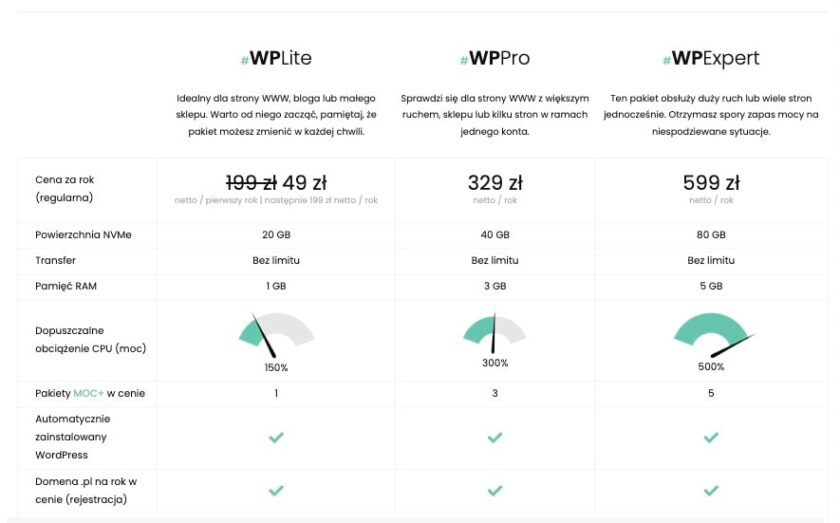
Co istotne, nie są one skierowane typowo do tworzenia stron WWW o charakterze szkoleniowym. Ten usługodawca ma również takie rozwiązanie, działa ono jednak w nieco innym modelu, do czego przejdę za moment.
Tworząc własną stronę internetową, zastanów się także nad swoją domeną. Będzie ona „reprezentowała” Twoje kursy online. Powinna wobec tego nawiązywać do budowanej marki, Ciebie czy poruszanej w szkoleniach tematyki. W wielu przypadkach zarejestrujesz ją na tej samej platformie, co hosting. Alternatywnie jednak zdobyć ją możesz też w innym miejscu, a następnie dokonać migracji.
2. Zainstaluj WordPressa dla stron WWW
Gdy masz już miejsce na serwerze, możesz przejść do jego „zagospodarowania”. Ten krok ponownie w wielu przypadkach ułatwiają rozwiązania oferowane przez usługodawców. Często na wykupionym hostingu znajduje się intuicyjny instalator. Z jego pomocą możesz zainstalować WordPress błyskawicznie kilkoma kliknięciami.
W przypadku usług skierowanych bezpośrednio do kursów WordPress często CMS jest odgórnie instalowany na serwerze. Dzięki temu możesz przejść bezpośrednio do instalacji narzędzia czy wtyczki LMS WordPress i tworzenia strony oraz własnego szkolenia.
3. Zainstaluj wtyczkę LMS WordPress
Chcesz samemu dbać oddzielnie o każdy element „układanki”, czyli domenę, hosting, CMS-a i platformę do kursów? W takim przypadku, po zainstalowaniu WordPressa, konieczne jest dodanie do niego darmowych lub płatnych wtyczek LMS. Dzięki temu dalsze tworzenie kursów WordPress odbywać się będzie bezpośrednio z kokpitu administratora.
Aby dodać odpowiednie wtyczki LMS WordPress, zaloguj się na swoje konto użytkownika. Następnie znajdź zakładkę „Wtyczki” w bocznym menu po lewej stronie i naciśnij przycisk „Dodaj wtyczkę”. Znajdziesz go nieco niżej lub – po kliknięciu w zakładkę – w górnej części ekranu przy nazwie sekcji.
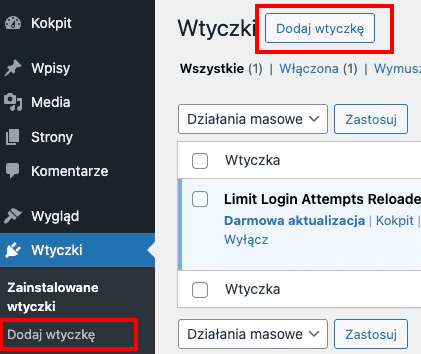
Następnie w pustym oknie możesz wpisać nazwę pluginu, który Cię interesuje. Jeśli nie masz wybranej konkretnej wtyczki LMS WordPress, wprowadź tam sam „LMS” i zapoznaj się z propozycjami popularnych rozwiązań.
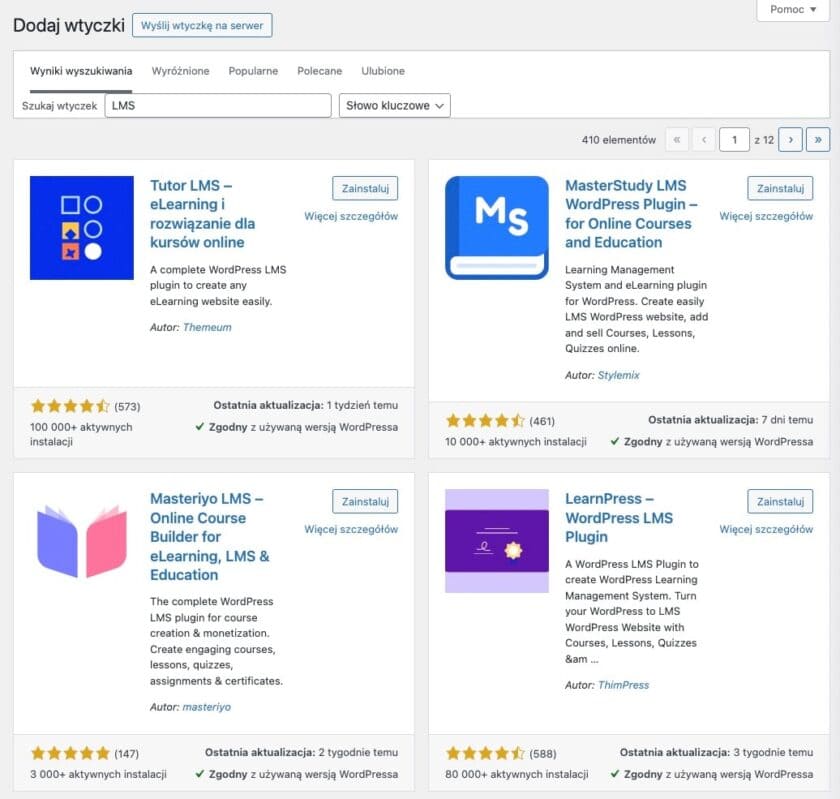
Obsługa każdej wtyczki przebiega inaczej i wymaga zapoznania się z danym rozwiązaniem. W przypadku większości z nich tworzenie stron kursowych nie wymaga umiejętności kodowania. Zarządzanie nimi odbywa się z poziomu kokpitu WP. Do promocji natomiast mogą być potrzebne dodatkowe pluginy czy rozwiązania zewnętrzne.
Wtyczki LMS do kursów online to jednak niejedyne rozwiązanie pozwalające na prowadzenie własnej strony internetowej ze szkoleniami. Wolisz uniknąć zamieszania związanego z samodzielnym poszukiwaniem hostingu i domeny czy instalacją WordPressa oraz poszukiwania najlepszego pluginu? W takim przypadku warto rozważyć wybór kompleksowego narzędzia do tworzenia i zarządzania kursami online z poziomu jednej platformy.
4. Alternatywnie: znajdź kompleksowe narzędzie LMS w modelu SaaS
Szukasz jednego narzędzia, które pozwoli Ci na tworzenie stron WWW, prowadzenie kursów online, zarządzanie nimi i ich promowanie? W takim przypadku możesz rozpocząć czytanie mojej instrukcji od tego punktu. W tej wersji bowiem nie musisz martwić się samemu o serwer czy zainstalowanie WordPress. Nawet domenę zarejestrujesz bezpośrednio u usługodawcy. Cała obsługa witryny WWW odbywać się będzie ponadto z poziomu jednej platformy.
Mowa tu o platformach typu SaaS (ang. Software as a Service), oferujących oprogramowanie jako usługę. W ich przypadku narzędzia są udostępniane na zasadzie subskrypcji. Płacąc raz, otrzymujesz dostęp do rozbudowanego, kompletnego rozwiązania, zapewniającego kursy WordPress. To znaczna oszczędność czasu i dobra opcja dla osób bez doświadczenia w zarządzaniu i tworzeniu stron internetowych.
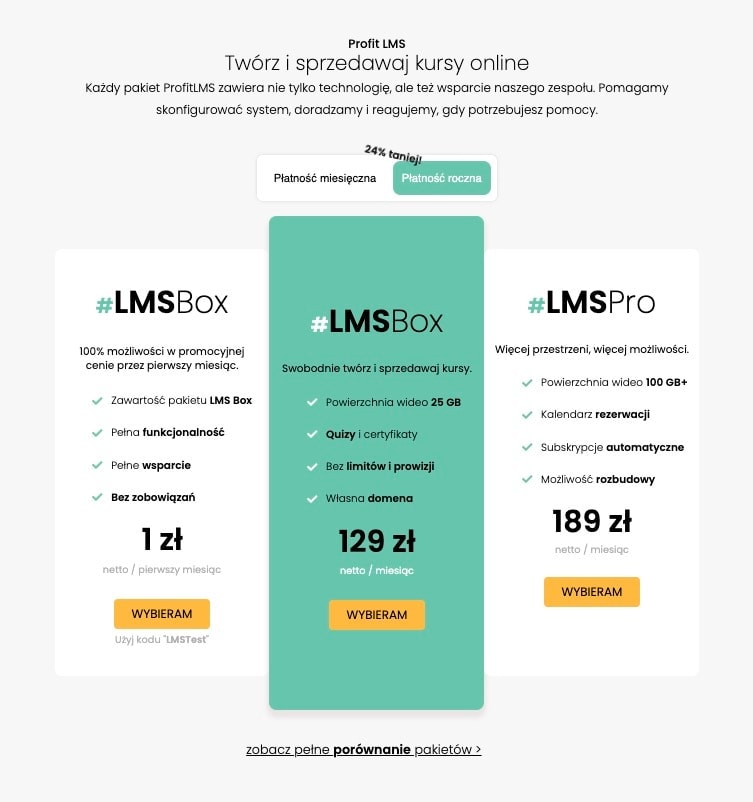
Przykładem takich usług są platformy kursowe od HashMagnet. Są oferowane w trzech pakietach cenowych. Różnią się zarówno ceną, jak i możliwościami. Dzięki temu łatwo dopasujesz je do swoich potrzeb, ale i możliwości oraz planów rozwoju. W zależności od oczekiwań wybrać możesz:
- LMSBox – kosztuje 169 zł miesięcznie (lub 129 zł miesięcznie przy zakupie z góry na rok). W jego ramach zyskujesz:
- powierzchnię wideo 25 GB,
- quizy i certyfikaty,
- brak limitów i prowizji,
- własną domenę;
- LMSPro – kosztuje 249 zł miesięcznie (lub 189 zł miesięcznie przy zakupie z góry na rok). Zawiera wszystko z pakietu LMSBox, a dodatkowo:
- powierzchnię wideo 100 GB+,
- kalendarz rezerwacji,
- subskrypcje automatyczne,
- możliwość rozbudowy.
5. Wykup subskrypcję narzędzia
Gdy zdecydujesz się na dane narzędzie, konieczne jest wykupienie subskrypcji. W HashMagnet przez pierwszy miesiąc możesz mieć dostęp do pakietu LMSBox za 1 zł. Aby z niego skorzystać, kliknij przycisk „Wybieram” pod tym planem. Następnie przejdź konfigurację. Wybierz cykl rozliczeniowy oraz dodatkowe funkcje i usługi.
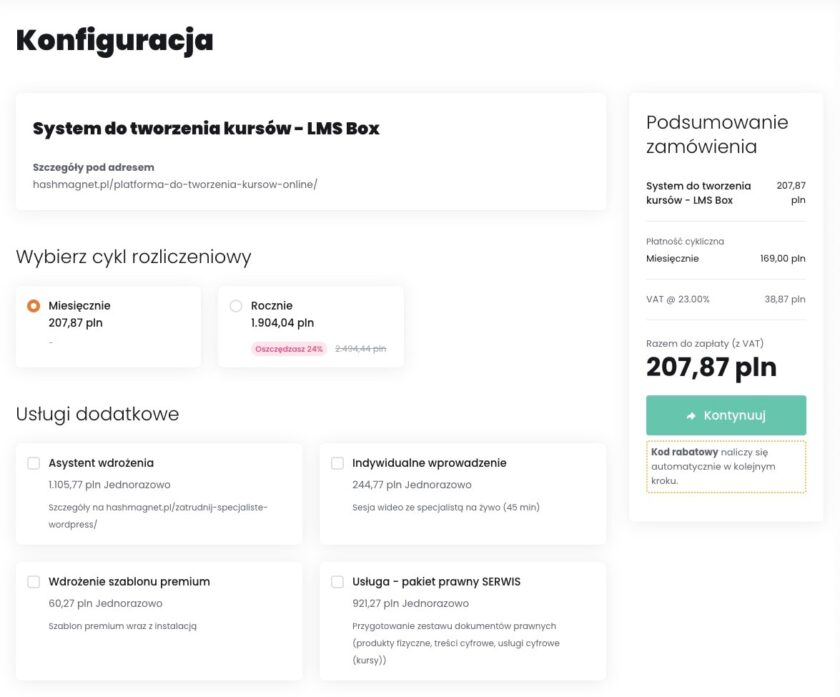
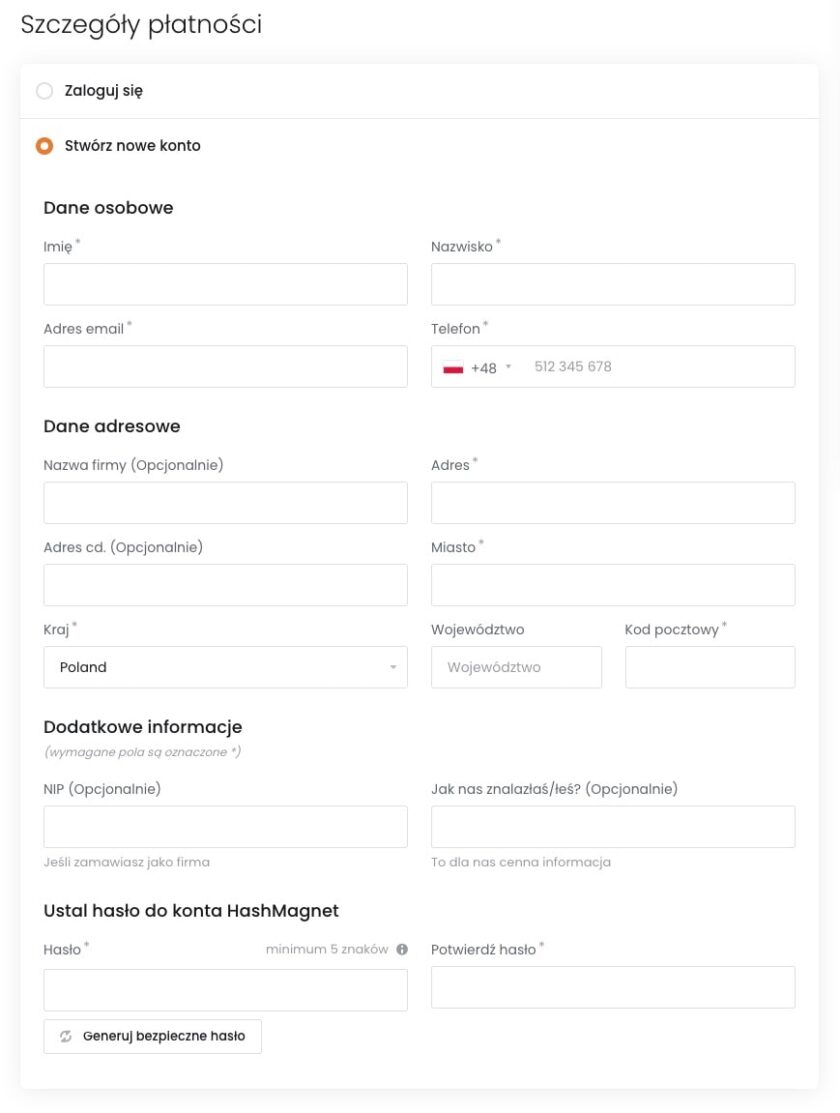
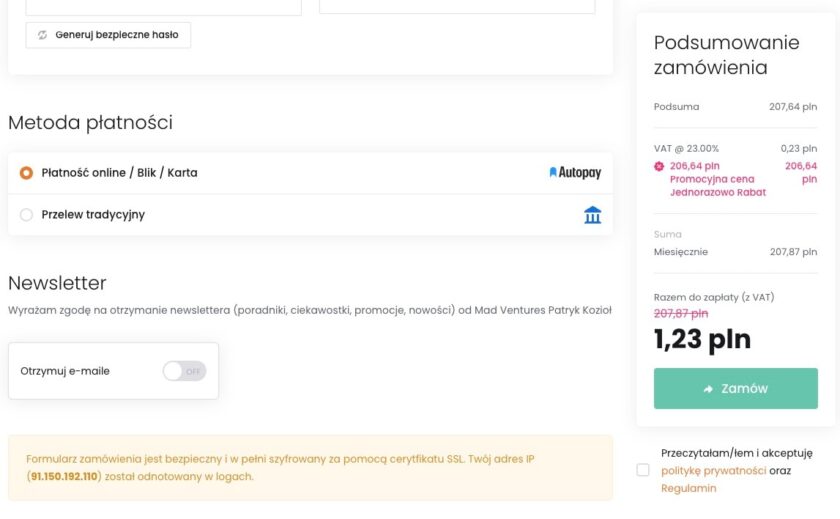
Jeśli wszystko się zgadza, naciśnij zielony przycisk „Kontynuuj„. W następnym kroku zobaczysz podsumowanie zamówienia. Rabat na okres testowy powinien naliczyć się automatycznie (jak na poniższym screenie). Jeśli tak się nie stało, wprowadź ręcznie kod promocyjny „LMSTest”. Następnie podaj szczegóły płatności oraz dane niezbędne do założenia konta użytkownika.
Określ metodę płatności i (opcjonalnie) wyraź zgodę na otrzymywanie newslettera. Po sprawdzeniu wszystkich danych potwierdź politykę prywatności i Regulamin, a następnie naciśnij „Zamów„.
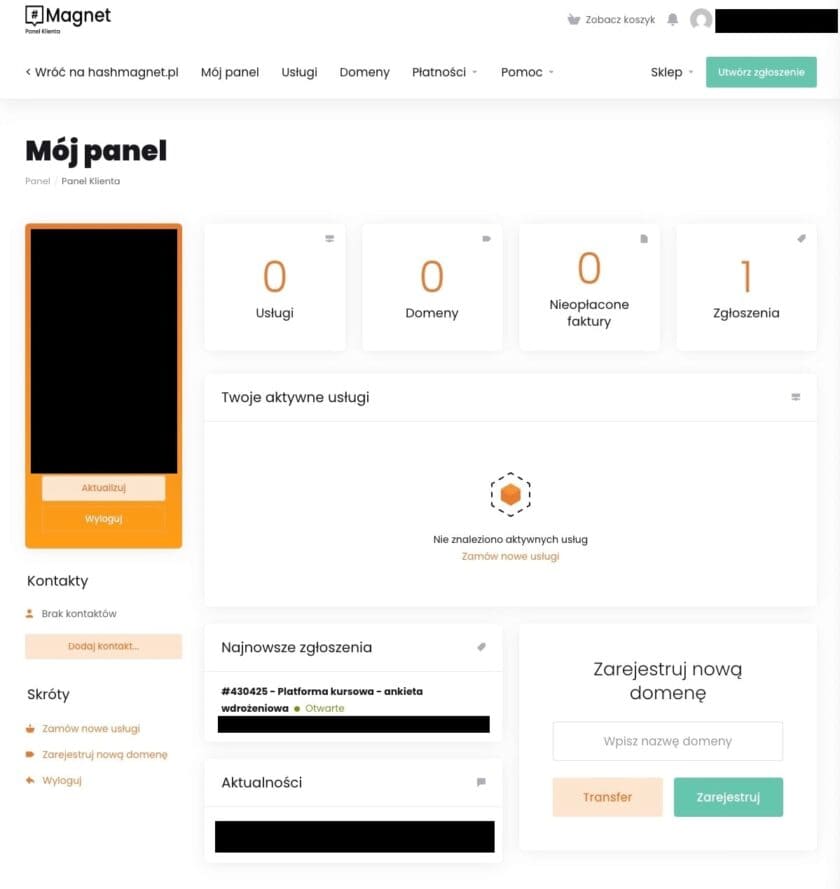
Ureguluj płatność i poczekaj na zaksięgowanie wpłaty. Po jej zatwierdzeniu system automatycznie przekieruje Cię do panelu administracyjnego.
6. Dostęp do panelu administracyjnego
Panel administracyjny HashMagnet jest nowoczesny i przejrzysty. Składa się z górnego menu oraz widoku głównego. Zawiera wszystkie dane dotyczące Twojego konta użytkownika. Mowa tu nie tylko o platformie do tworzenia kursów, ale też zarządzania pozostałymi usługami w ramach tego serwisu.
7. Rejestracja domeny
Jeśli nie masz swojej domeny, możesz zarejestrować ją bezpośrednio z poziomu kokpitu HashMagnet. Aby to zrobić, przejdź do sekcji „Domeny” w górnym menu.
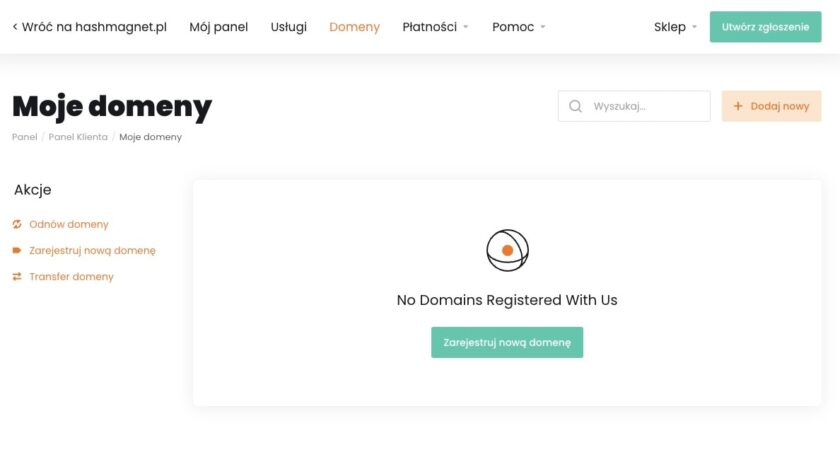
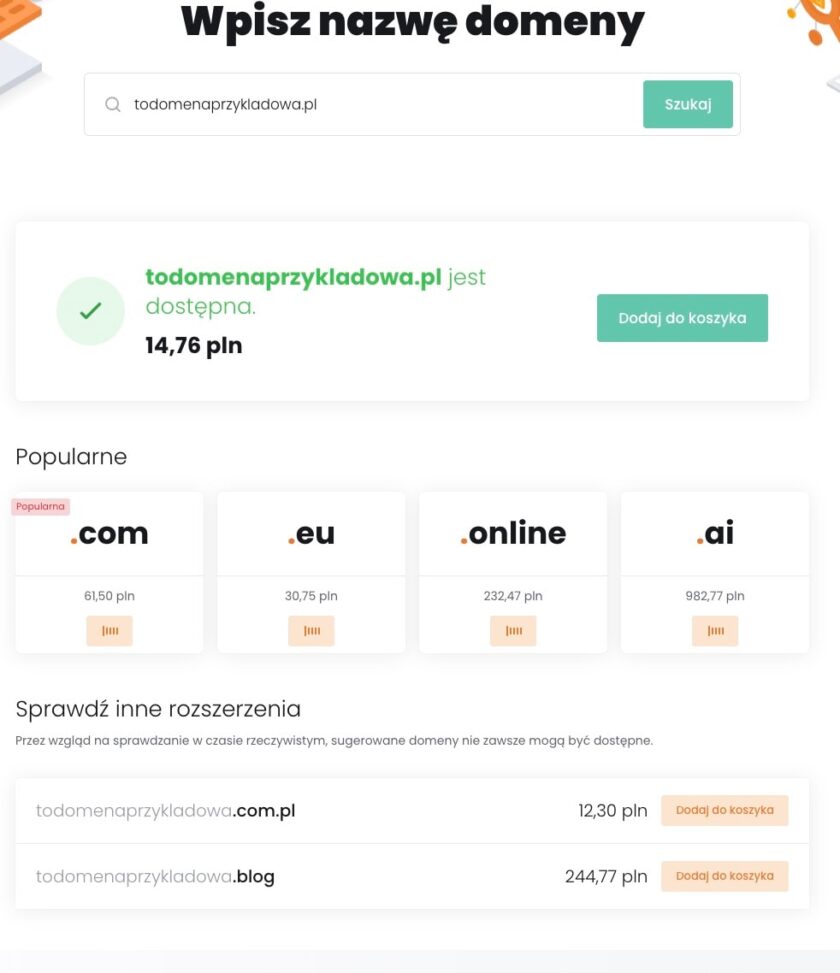
Znajdziesz w tym miejscu listę wszystkich swoich domen. Aby zdobyć nowy adres URL, naciśnij zielony przycisk „Zarejestruj nową domenę„. W tym miejscu możesz wpisać interesującą Cię nazwę i sprawdzić jej dostępność. System zaproponuje Ci również alternatywne rozwiązania. Polecam zwrócić tu uwagę nie tylko na cenę rejestracji, ale i odnowienia po roku. Zwykle jest ono droższe od pierwszej płatności.
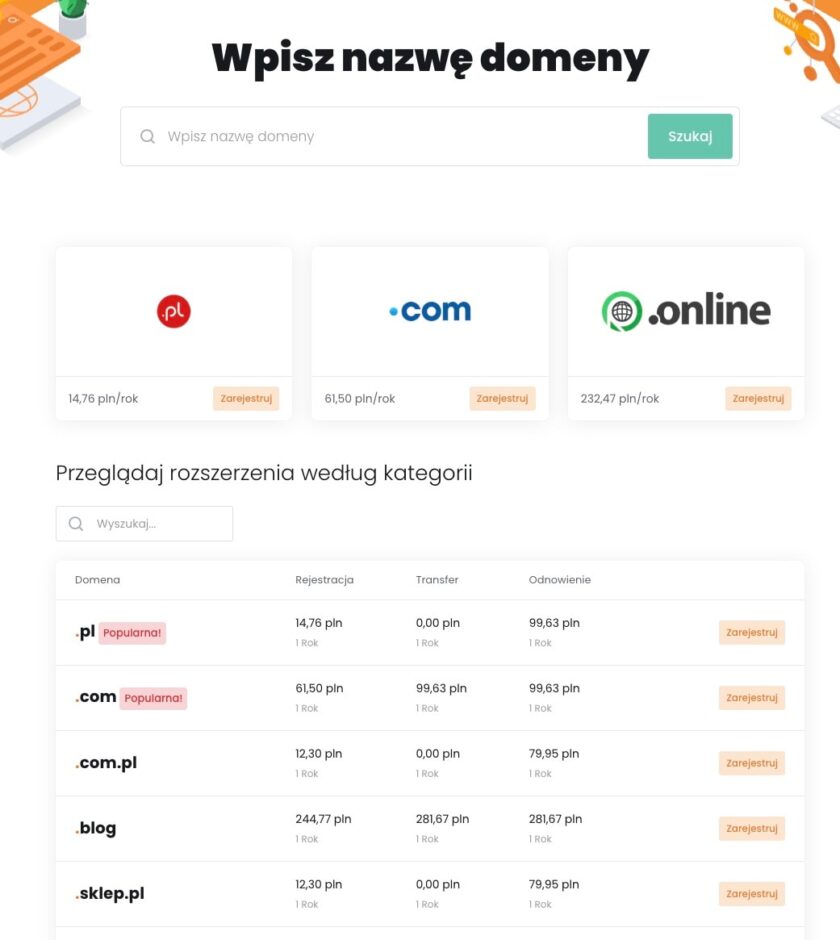
Poniżej sprawdziłem dostępność domeny „Todomenaprzykladowa.pl”. Jak widzisz, system wskazał ją jako dostępną. Zasugerował też inne rozszerzenia. Aby kupić jedno z nich, naciśnij przycisk „Dodaj do koszyka” i zrealizuj transakcję.
Zakupiona domena zostanie „podpięta” do Twojego konta. Od tej chwili będzie widoczna w sekcji „Domeny”.
8. Wdrożenie platformy do tworzenia kursów WordPress
Po otrzymaniu dostępu do panelu na wskazaną skrzynkę e-mail otrzymasz wiadomość dotyczącą wdrożenia platformy do tworzenia kursów. Konieczne jest do tego podanie adresu instalacji, czyli:
- nazwy domeny
lub
- nazwy subdomeny.
Konwersację w tej sprawie znajdziesz również w sekcji „Zgłoszenia„.
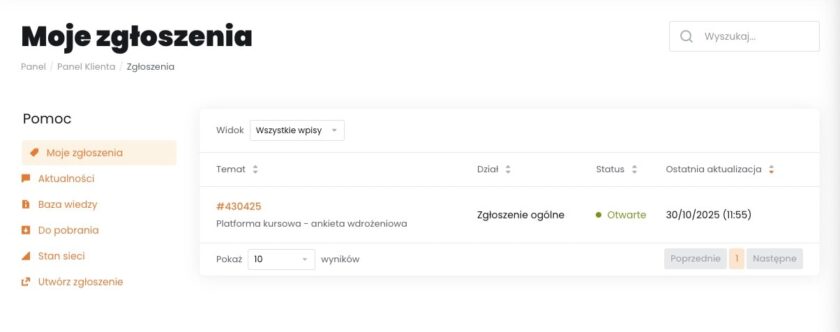
Po kliknięciu w dane zgłoszenie możesz wysłać wiadomość bezpośrednio w tej sprawie. Trafi ona od razu do przypisanego Ci opiekuna klienta.
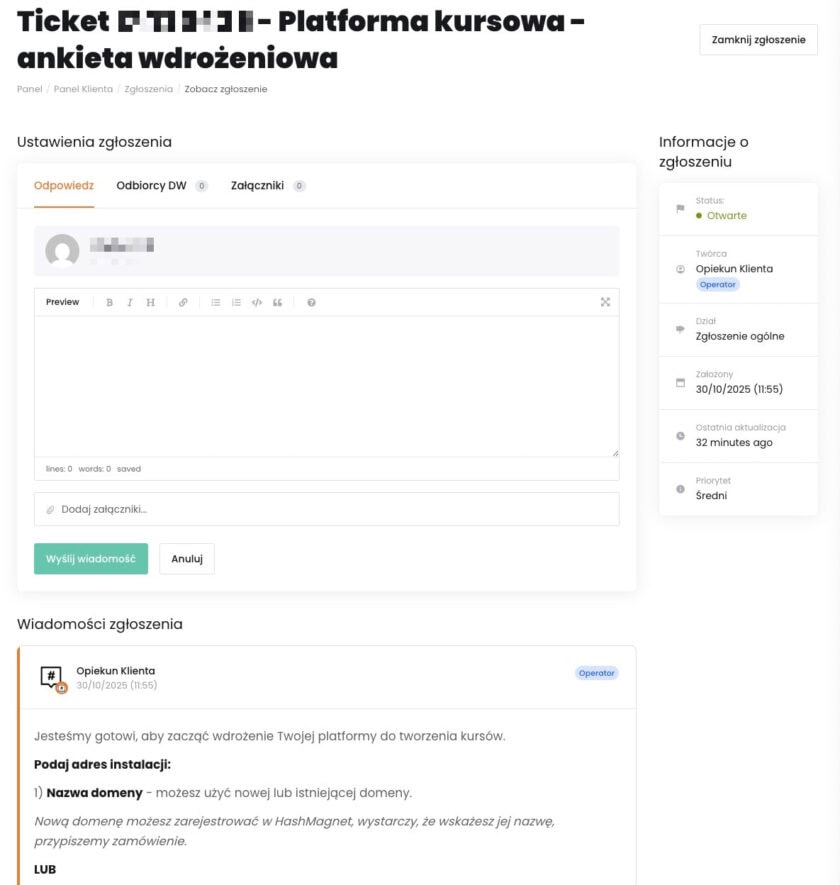
Kurs WordPress możesz zbudować na domenie zarejestrowanej bezpośrednio w HashMagnet (co opisałem powyżej) lub znajdującej się na innym hostingu. W tym drugim przypadku wystarczy tylko, że podasz dane logowania do panelu swojego hostingu opiekunowi klienta. On zajmie się wdrożeniem LMS-a we wskazanym miejscu. Następnie zostanie Ci przyznany dostęp i będziesz mógł przystąpić do tworzenia swojego własnego miejsca w sieci.
W moim przypadku oczekiwanie na wdrożenie platformy do tworzenia strony WWW z kursami trwało około godziny. Po tym czasie dostałem adres serwisu oraz panelu zarządzania, a także dane logowania. Dodatkowo operator wysłał również obszerną listę wskazówek dotyczących dalszej konfiguracji konta.
9. Logowanie do platformy z kursami WordPress
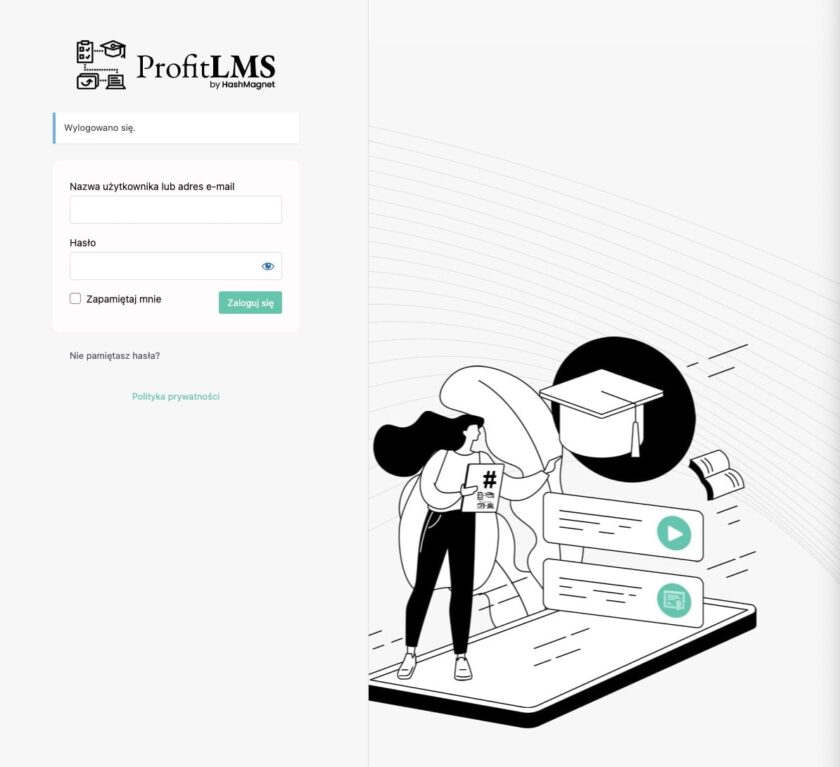
Rozpoczęcie tworzenia strony WWW z kursami wymaga zalogowania do platformy ProfitLMS by HashMagnet. To autorskie rozwiązanie, pozwalające na budowę, publikację, zarządzanie i promowanie szkoleń. Oparte jest na WordPressie.
Aby to zrobić, przejdź na adres, pod którym zleciłeś umieszczenie platformy. Następnie zaloguj się do panelu zarządzania kursami online WordPress. Zrobisz to, korzystając z loginu oraz hasła udostępnionego Ci przez operatora.
Kokpit platformy wygląda bardzo podobnie do klasycznego WP. Różni się jednak oczywiście funkcjami, co jednak omówię za moment.
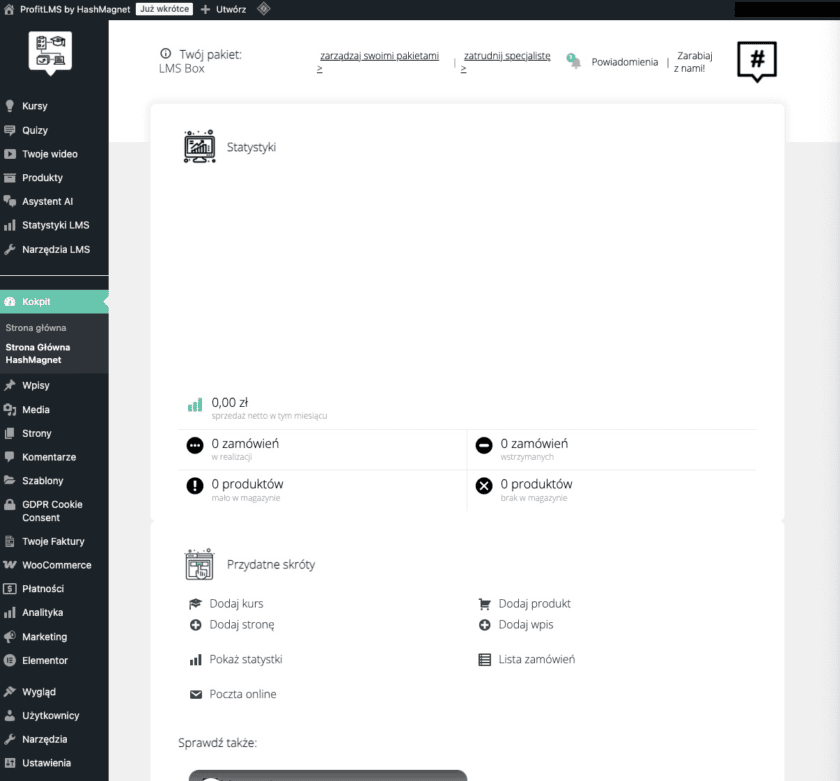
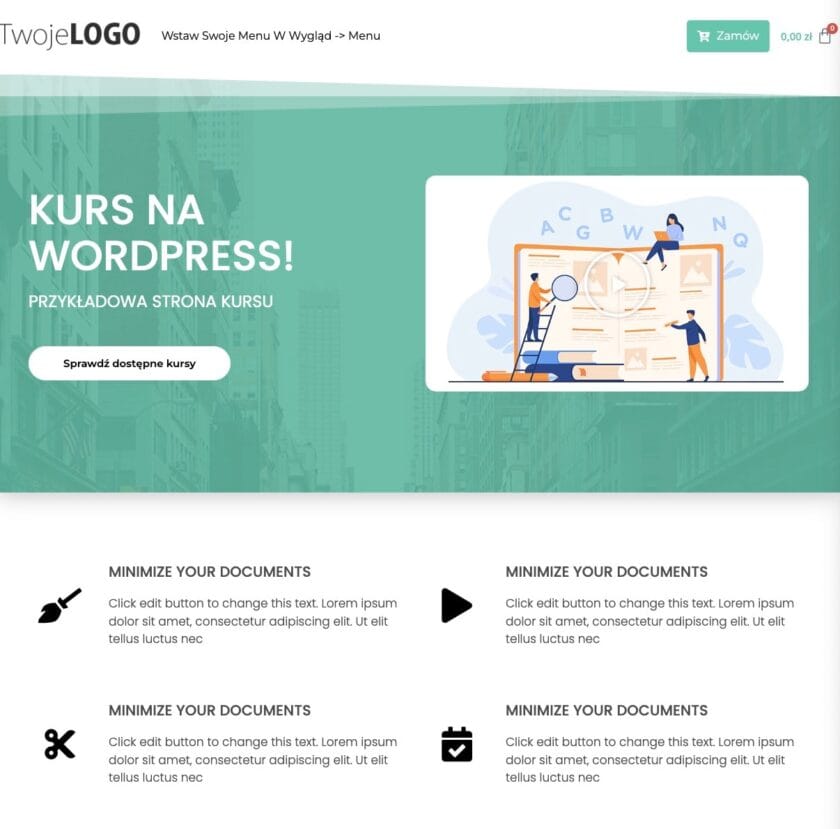
Po najechaniu na sekcję „ProfitLMS by HashMagnet” zobaczysz opcję „Odwiedź witrynę„. Naciśnij ją, aby przejść do aktualnego wyglądu Twojego serwisu. Na ten moment ma on oczywiście „surową” formę szablonu. Możesz dostosować ją natomiast do swoich potrzeb – uznaj to za swój punkt wyjścia.
10. Tworzenie kursu WordPress
Masz już dostęp do platformy, adres swojej strony internetowej i miejsce na serwerze. Z tego poziomu możesz równocześnie tworzyć:
- stronę internetową „promującą” kurs i umożliwiającą wzięcie w nim udziału,
- część związaną z samym kursem WordPress (moduły i lekcje),
- quizy (testy pozwalające na uzyskanie certyfikatu za ukończony kurs),
- sklep internetowy (za pośrednictwem wtyczki WooCommerce pozwala na sprzedaż kursu).
Wszystkie te elementy są ściśle ze sobą powiązane i wspólnie pozwalają na prowadzenie i zarządzanie kursami.
Tworzenie nowego kursu WordPress
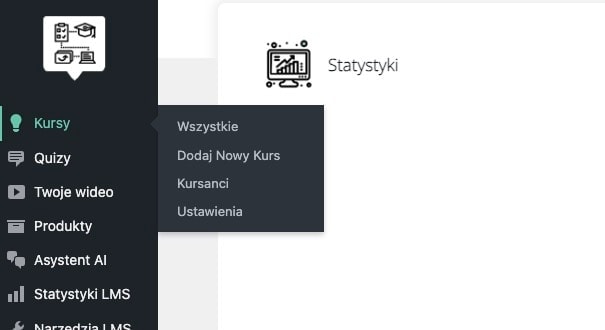
Aby przejść do budowy nowego szkolenia, najedź na sekcję „Kursy” w menu bocznym. Zobaczysz tam opcję „Dodaj nowy kurs„. Naciśnij ją.
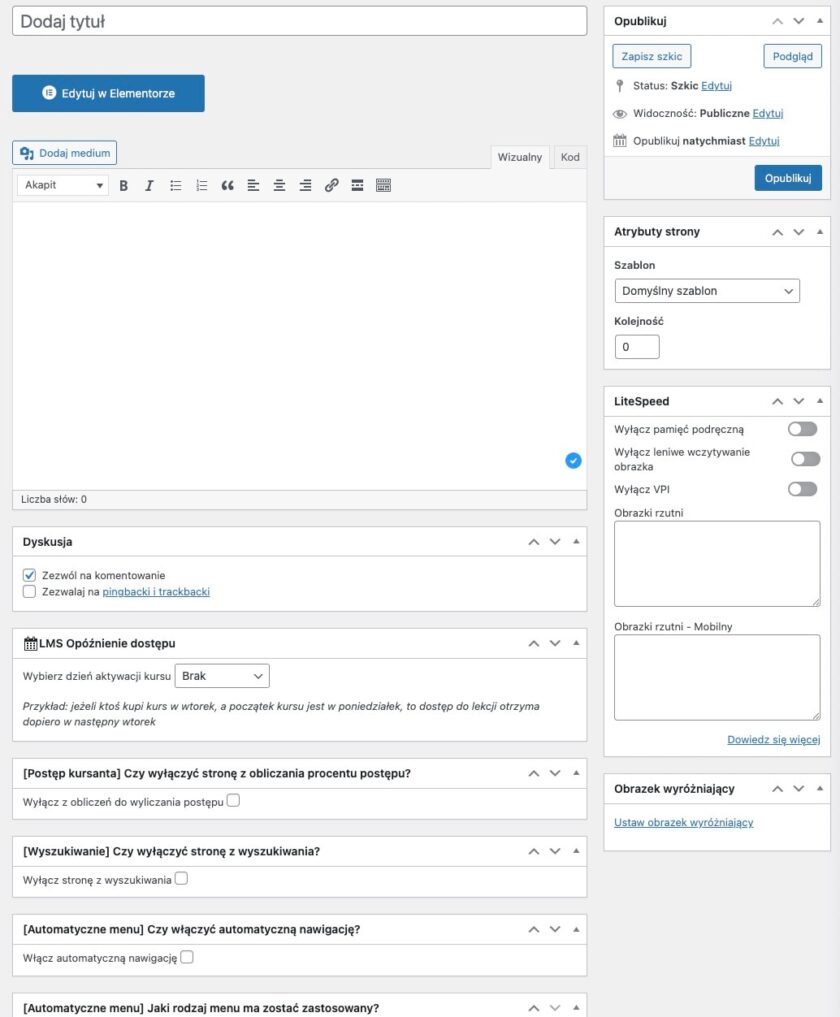
Sekcja pozwalająca na tworzenie szkoleń WordPress wygląda tak, jak okno budowy zwykłych wpisów w WP. Wyróżnia ją jednak szereg rozbudowanych funkcji, charakterystycznych dla tej formy działalności.
Aby stworzyć nowy kurs, wprowadź jego tytuł w pustym polu „Dodaj tytuł„. Następnie naciśnij przycisk „Opublikuj„, widoczny po prawej stronie.
Dodawanie modułów i lekcji
Po publikacji nowego kursu na dole strony pokaże się „LMS Kreator Kursu„. Korzystając z niego, możesz stworzyć całą strukturę kursu.
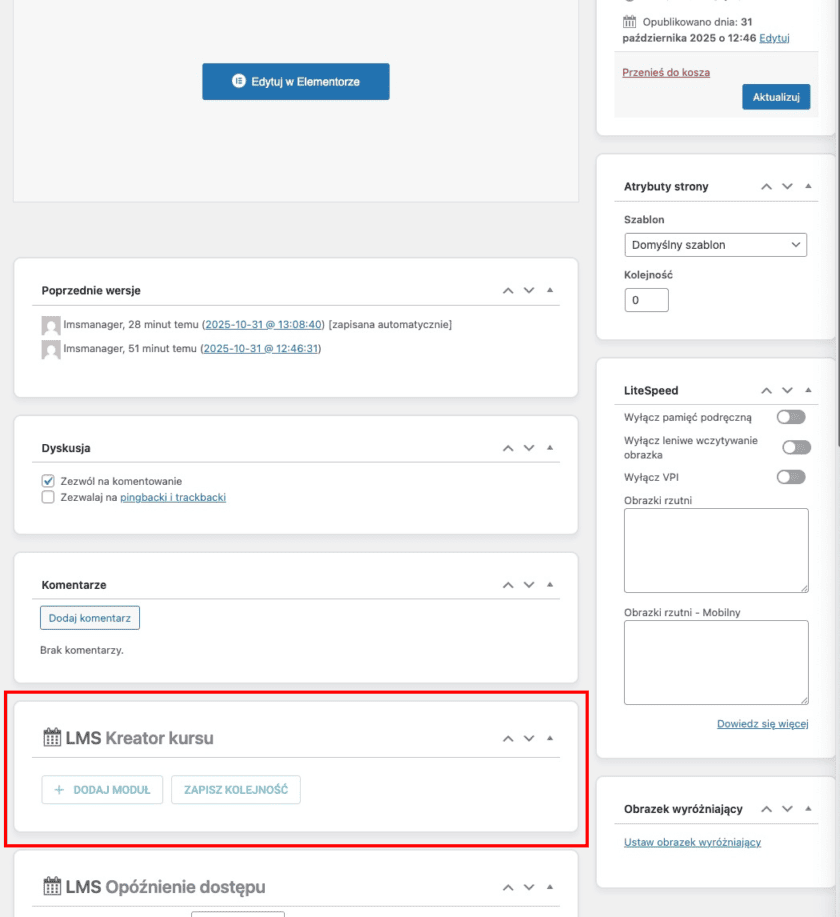
Naciśnij „Dodaj moduł„, aby rozpocząć edycję. Po wprowadzeniu nazwy kliknij „Akceptuj„, a nowy element pojawi się w edytowanej sekcji. Teraz możesz dodać kolejny moduł lub lekcje dostępne w ramach już stworzonego modułu. Zrobisz to, naciskając „Dodaj lekcję„, nadając im nazwy i zapisując zmiany.
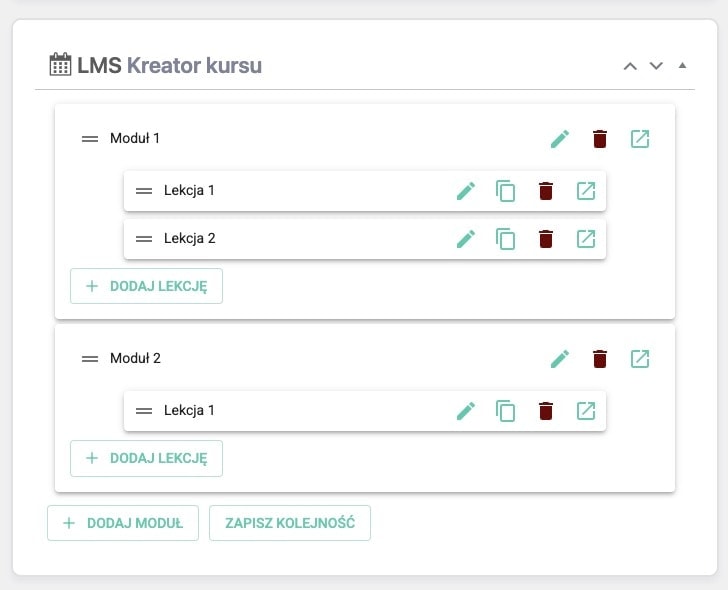
Poszczególne moduły i lekcje możesz zamieniać kolejnością, przeciągając je w odpowiednie miejsce. Zrobisz to, „chwytając je” za znacznik dwóch poziomych kresek przy nazwie. Edycja tytułu możliwa jest po kliknięciu ikony długopisu, a usunięcie – kosza na śmieci. Po stworzeniu pożądanej struktury zapisz ją, klikając „Zapisz kolejność„.
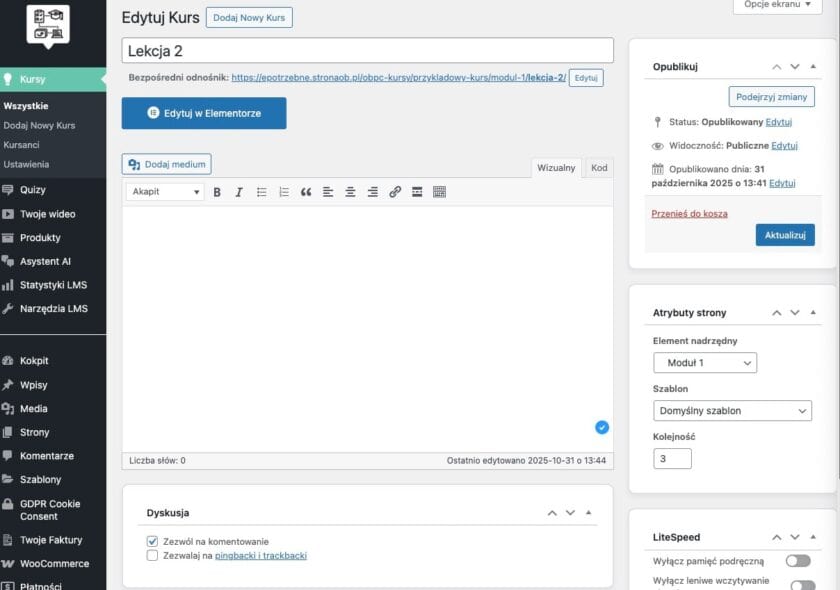
Aby zmienić zawartość danej podstrony, naciśnij przycisk kwadratu ze strzałką. Wtedy otworzy się bezpośrednio w edytorze WP. Możesz bezpośrednio tam uzupełnić ją nowymi treściami lub przejść do Elementora.
Edycja stron w Elementorze
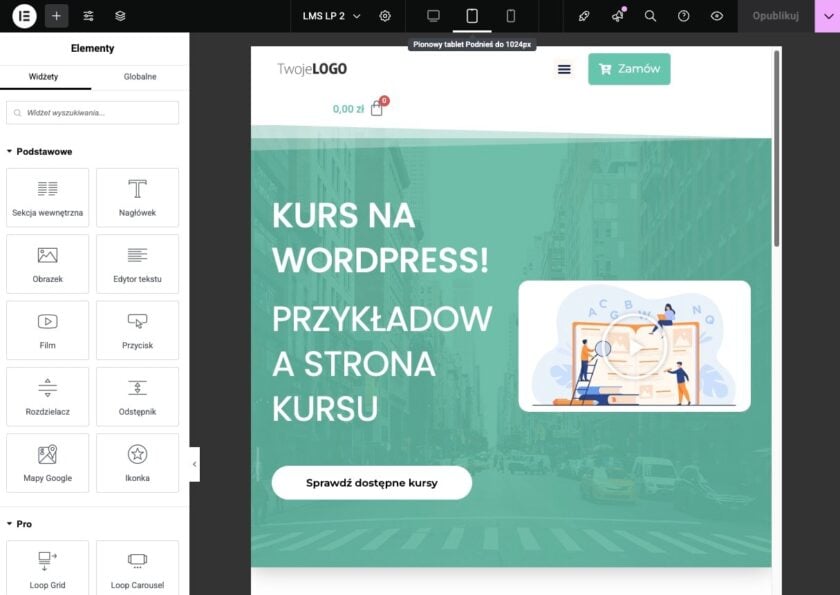
Zawartość kursu WordPress możesz dodawać za pomocą kodu, jak i w zwykłym edytorze lub domyślnej wtyczce, jaką jest Elementor. To wariant przystępny dla osób bez większego doświadczenia w kodowaniu stron. Aby z niego skorzystać, naciśnij przycisk „Edytuj w Elementorze”, widoczny w górnej części witryny. W tej opcji budowa witryny opiera się na metodzie „przeciągnij i upuść”. Możesz w ten sposób zarządzać zarówno stroną główną, jak i poszczególnymi zakładkami, modułami oraz lekcjami.
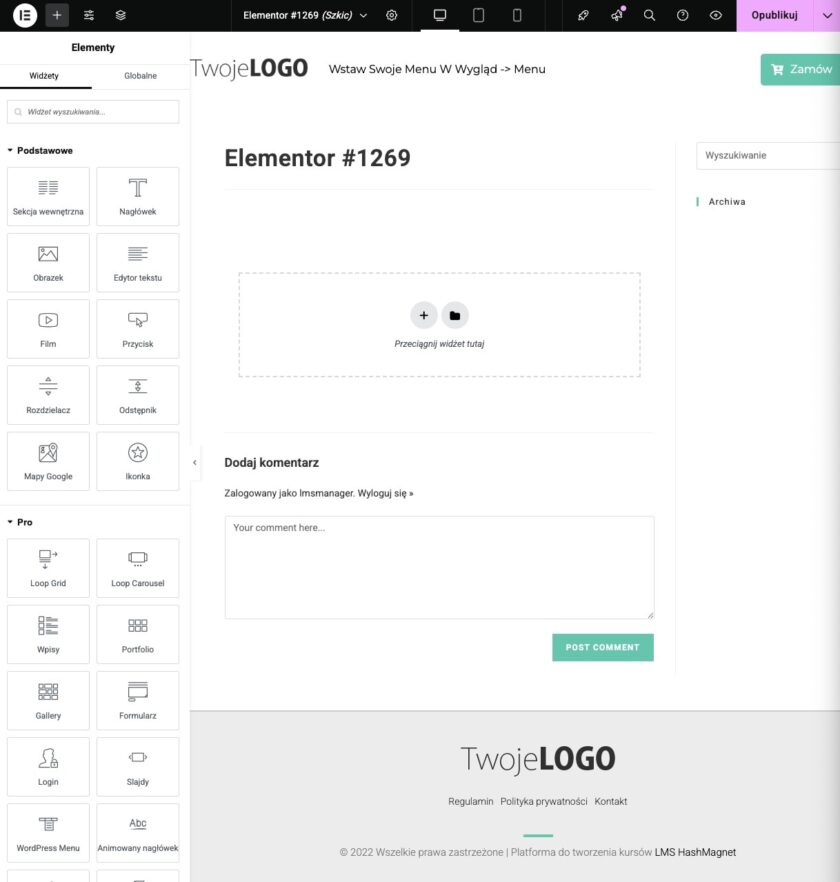
Po kliknięciu na dany element witryny możesz edytować go w bocznej sekcji po lewej stronie ekranu. Wybierając tam poszczególne sekcje, przeciągaj je na stronę podglądu witryny i w ten sposób zmieniaj jej układ.
W górnej części Elementora możesz wybrać, którą stronę chcesz edytować. Wystarczy, że naciśniesz aktualnie modyfikowane miejsce i przejdziesz do kolejnego, wybranego z listy.
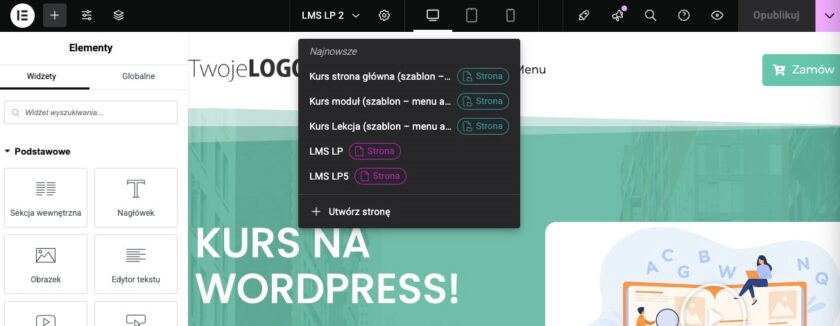
Zaraz obok masz też możliwość edycji swojej strony internetowej w zależności od urządzenia, na którym będzie wyświetlana. Szkolenia WordPress w HashMagnet są w pełni responsywne. Oznacza to, że automatycznie dostosowują się do ekranu. Masz jednak możliwość zadbać o to także samodzielnie. Wystarczy kliknąć odpowiednią miniaturę, przypisaną dla komputera, tabletu czy smartfona.
Tworzenie produktu
Rolą „produktu” jest automatyczne przydzielenie osobie, która kupiła kurs, dostępu do niego. W praktyce więc tworzysz „Produkt – Kurs”, który jest powiązany ze stworzonym szkoleniem, a następnie sprzedajesz odbiorcom dostęp do niego.
Choć brzmi to nieco skomplikowanie, samo stworzenie tej opcji trwa chwilę. Aby rozpocząć ten proces, przejdź do zakładki „Produkty” i kliknij „Dodaj produkt”.
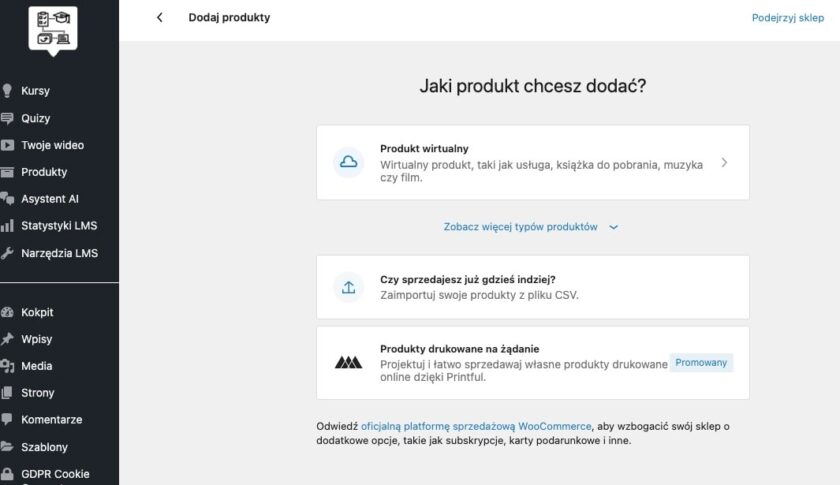
Kolejny raz zobaczysz standardowe okno dodawania treści WP.
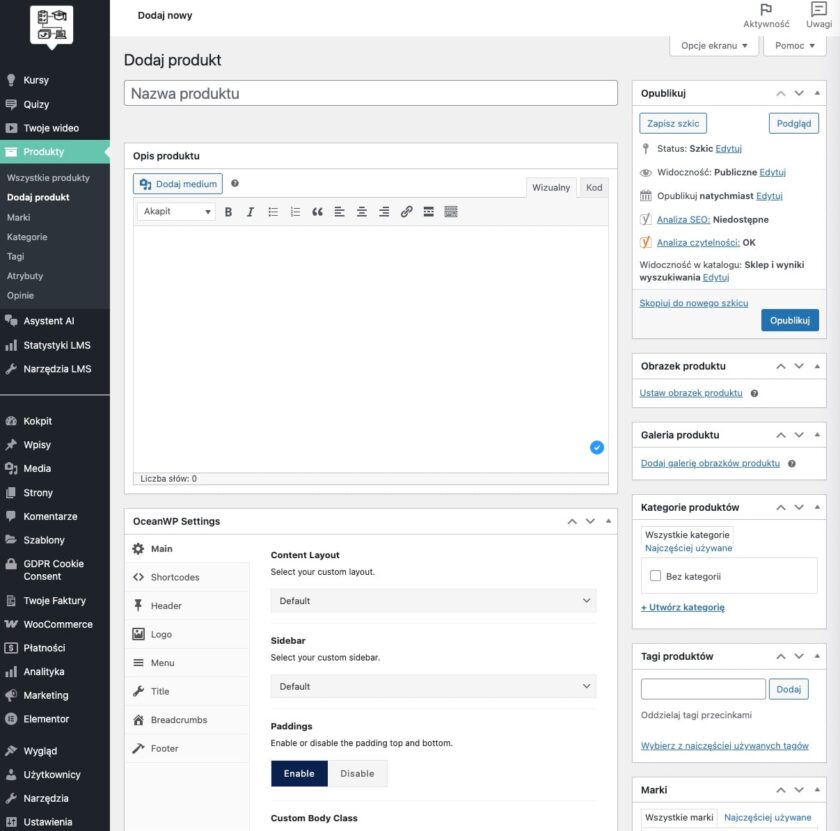
Tym razem w pierwszej kolejności przewiń stronę nieco niżej i znajdź sekcję „Dane produktu„. Zmień jego typ na „Kurs”.
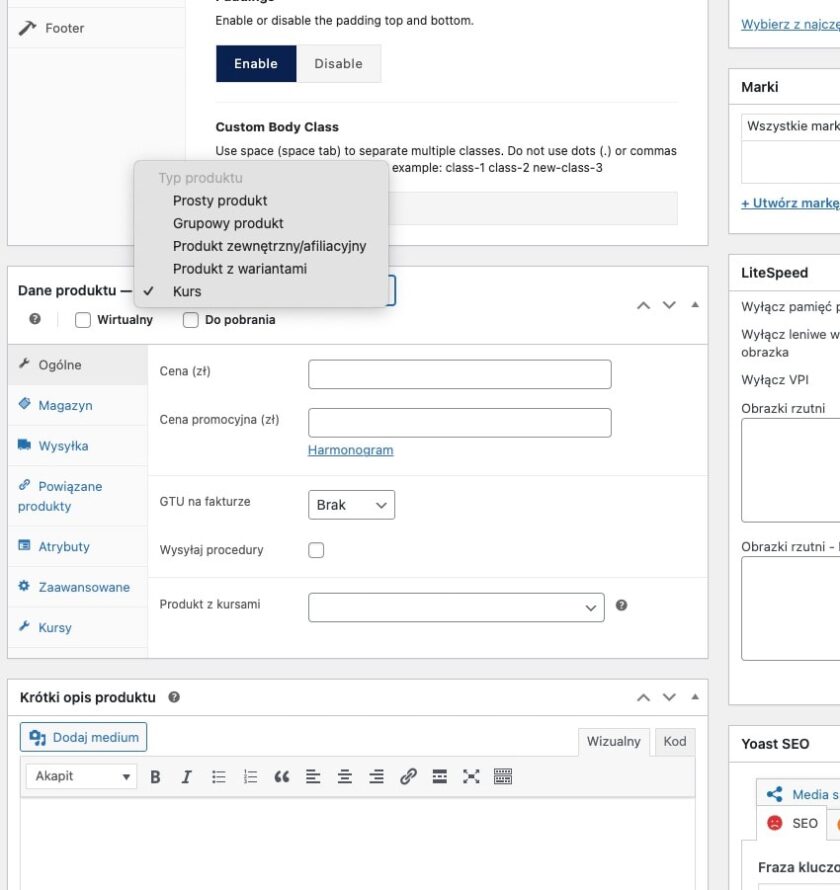
Następnie z menu bocznego wybierz zakładkę „Kurs”. Naciśnij puste okno obok „Wybierz kurs” i znajdź stronę główną szkolenia WordPress, które zamierzasz sprzedawać. Zostanie on przypisany do tego produktu.
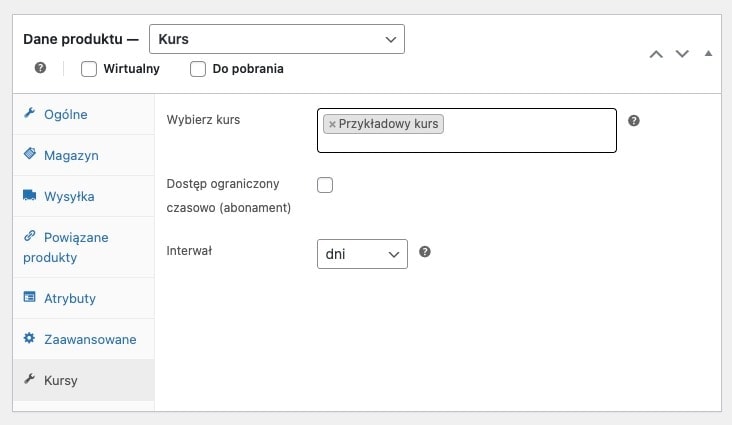
Uzupełnij pozostałe okna. Dodaj obrazek wyróżniający, cenę i opisy zgodnie z zawartością kursu. Możesz edytować także bezpośredni odnośnik (adres URL) prowadzący do szkolenia. Po zakończeniu tych czynności kliknij „Opublikuj„.
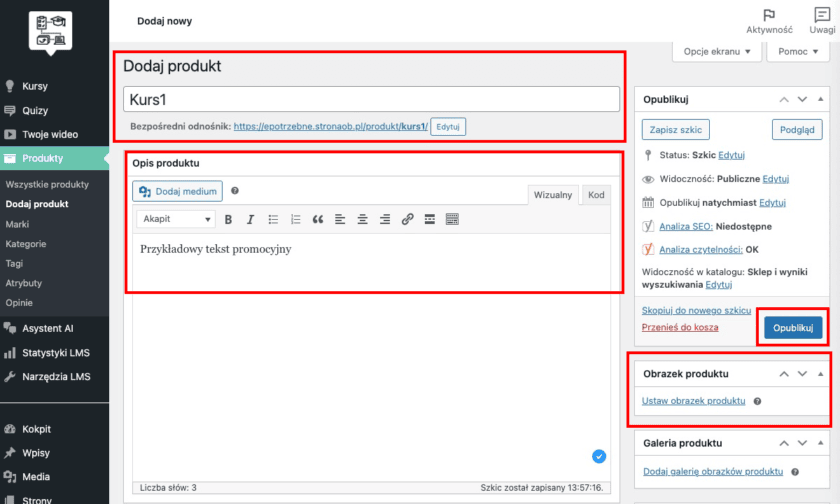
W ten sposób sprawisz, że produkt (kurs) będzie dostępny dla użytkowników. Znajdzie się pod adresem wprowadzonym przed chwilą na jego karcie. Użytkownicy będą mogli dodać go do koszyka i opłacić, by otrzymać dostęp do kompletnego szkolenia.
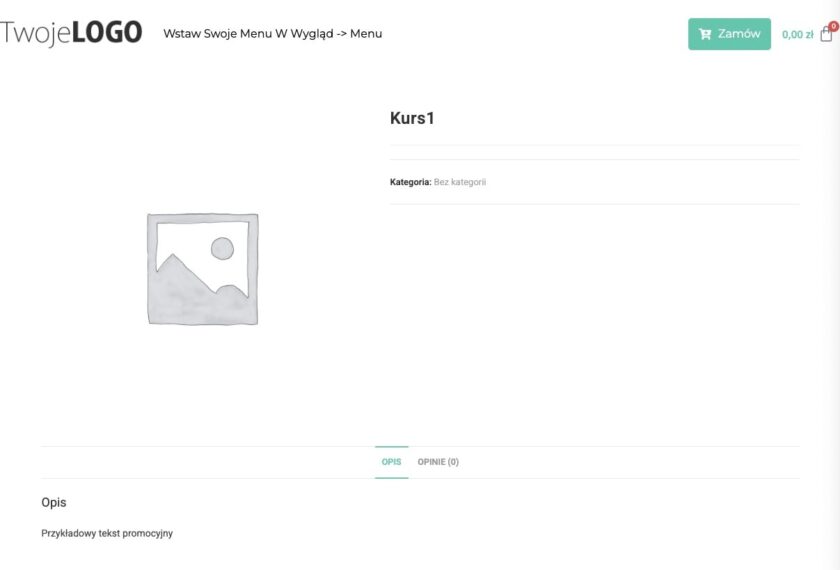
Edycja kursu i szablonu
Kurs WordPress tworzony przy pomocy HashMagnet możesz dopasować do swoich oczekiwań pod względem wyglądu. Podobnie jak w przypadku treści, nie wymaga to kodowania. Wszystko bazuje na gotowych szablonach, edytowalnych za pomocą Elemetora.
Jeśli masz już stworzony kurs o pożądanej strukturze, podpięty pod konkretny produkt, możesz zająć się jego wyglądem. Aby to zrobić, przejdź do zakładki „Kursy” i kliknij „Edytuj” przy odpowiednim szkoleniu. Następnie wybierz „Edytuj w Elementorze” i naciśnij ikonę folderu na szarym tle.
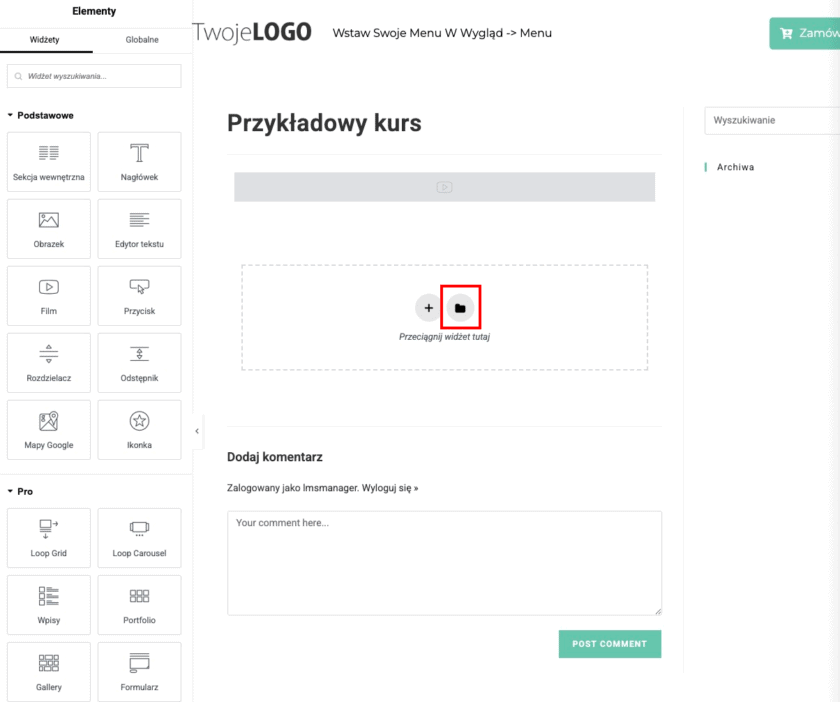
Przejdź do sekcji „Szablony”. Znajdziesz tam szereg darmowych wzorów. Wybierz spośród nich ten, który najbardziej Ci odpowiada. W zależności od potrzeb do dyspozycji masz zarówno przykłady modułów, jak i stron głównych czy lekcji. Każdą z opcji możesz obejrzeć, naciskając „Podgląd„. Gdy zdecydujesz się na jedną z nich, kliknij „Wstaw„.
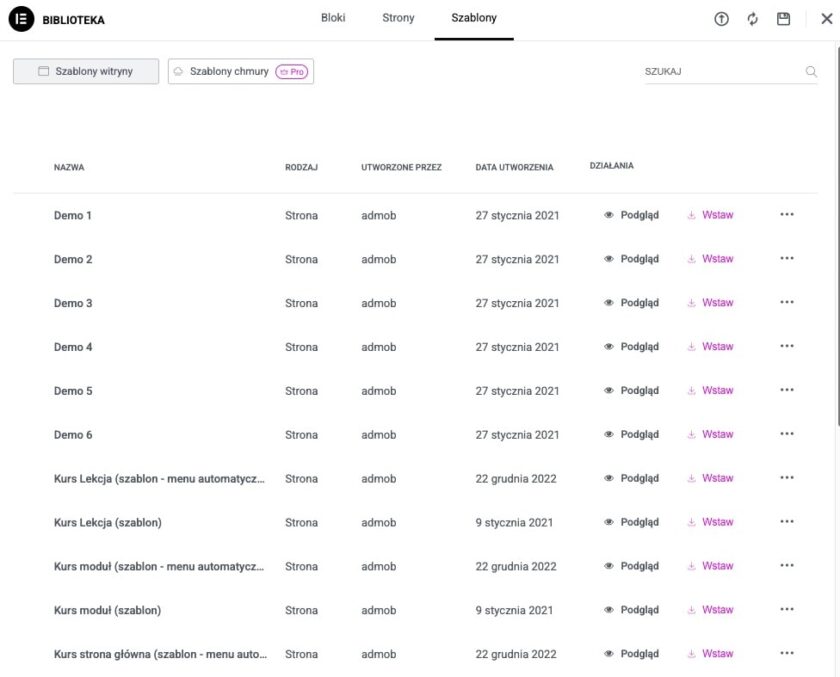
Wybrany układ pojawi się w Twoim Elementorze. Teraz możesz go swobodnie edytować (dokładnie w ten sam sposób, jak poprzednią wersję „domyślną”).
Dodawanie quizu wiedzy i wystawienie certyfikatu
Zakończenie kursu WordPress quizem wiedzy pozwala użytkownikom na wykazanie się. Wystawienie certyfikatu to z kolei „nagroda”, którą pochwalić się mogą choćby przed klientami czy pracodawcą. Warto więc zadbać o te aspekty, by Twój produkt zyskał na atrakcyjności.
Aby dodać quiz, przejdź do zakładki „Quizy” w kokpicie i naciśnij „Dodaj Nowy Quiz„.
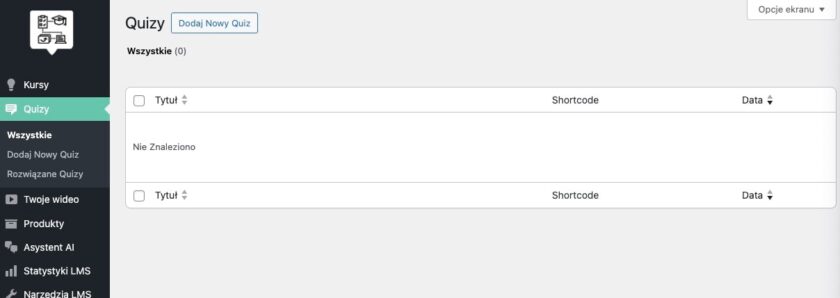
Wprowadź tytuł quizu i kliknij „Opublikuj”. To pozwoli Ci na uruchomienie kreatora.
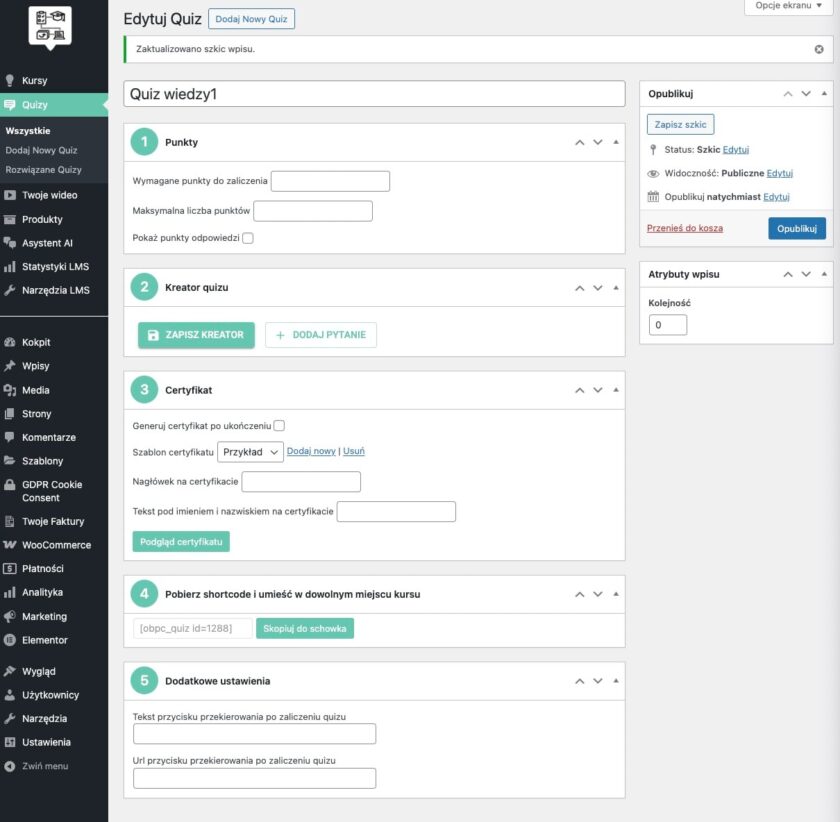
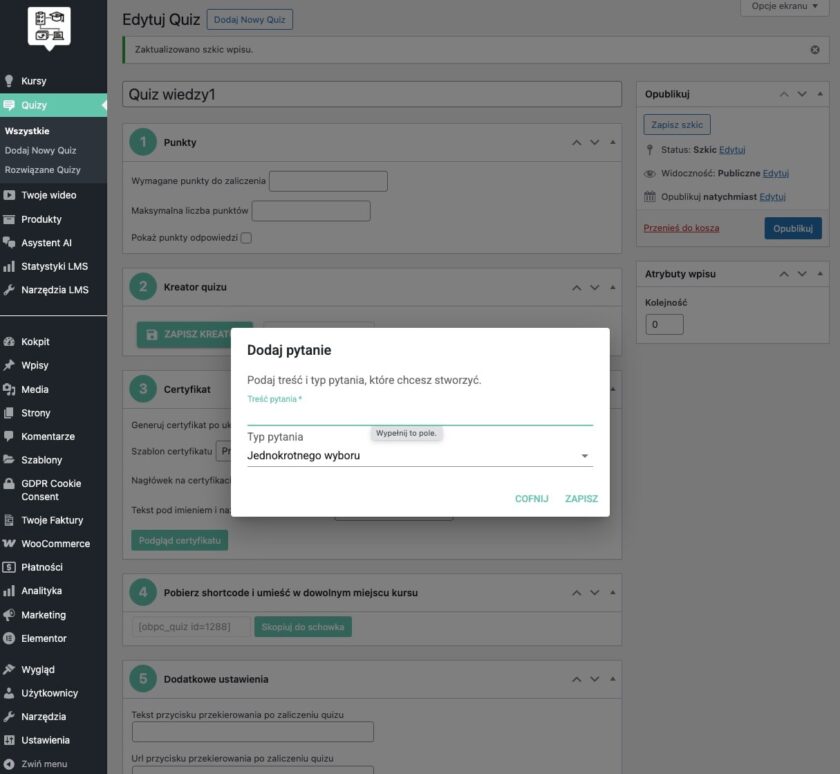
W pierwszym punkcie określ maksymalną liczbę punktów do zdobycia oraz „próg zdawalności”. Następnie zbuduj quiz, naciskając „Dodaj pytanie”, by wprowadzać kolejne segmenty. W tym miejscu określisz także typ pytań.
W sekcji oznaczonej jako „3. Certyfikat” możesz zarządzać opcjonalnym certyfikatem przyznawanym osobom, które ukończą Twoje szkolenie. Szablon takiego odznaczenia możesz stworzyć samodzielnie i wgrać na serwer lub wygenerować automatycznie. Aby zobaczyć, jak się prezentuje, naciśnij „Podgląd certyfikatu”. Rozpocznie się wtedy pobieranie go na Twoje urządzenie. Wyświetlony zostanie jako plik PDF.
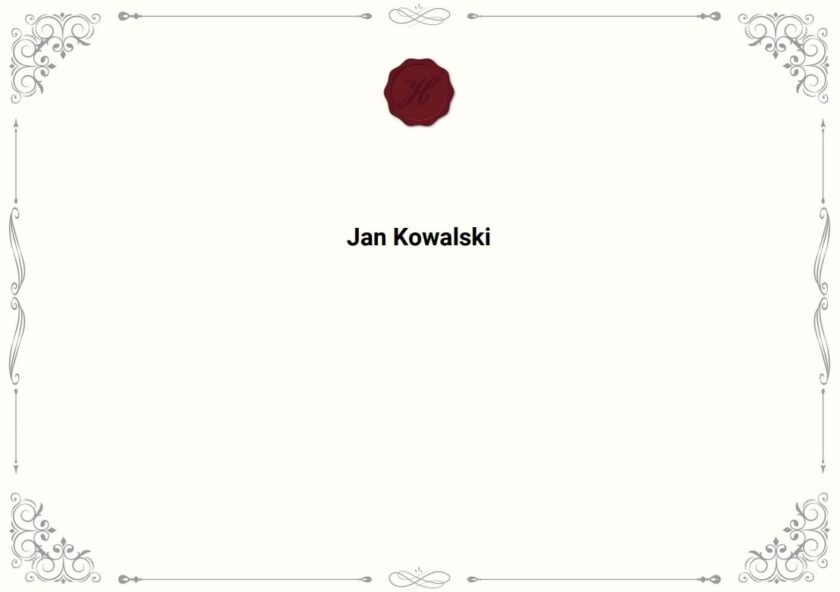
Gotowy dyplom umieścisz w dowolnej części swojego kursu. Wykorzystaj do tego shortcode widoczny pod częścią z cyfrą 4. Możesz wkleić ten fragment bezpośrednio w tekście lub skorzystać z widgetu „Shortcode” w edytorze (lub Elementorze).

Po wprowadzeniu wszystkich danych związanych z quizem i certyfikatem naciśnij przycisk „Opublikuj„.
Zarządzanie kursantami
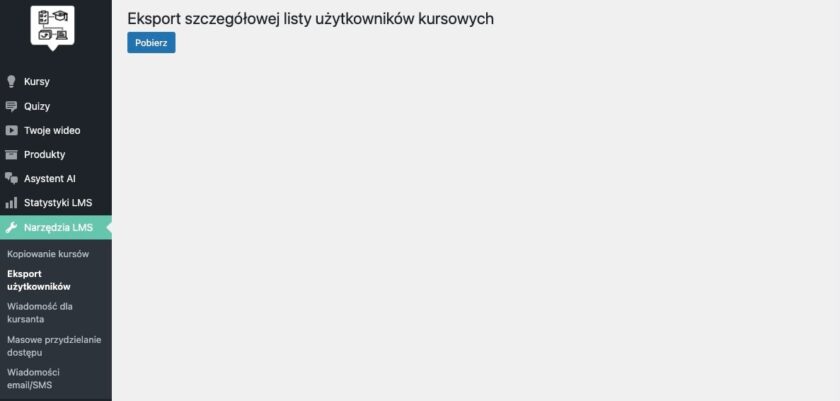
Najważniejszą kwestią przy prowadzeniu kursów WordPress jest oczywiście przyciągnięcie do siebie kursantów. Jeśli wcześniej prowadziłeś szkolenia w innym miejscu, możesz błyskawicznie eksportować listę swoich odbiorców. Zrobisz to, przechodząc do sekcji „Narzędzia LMS” w bocznym menu i wybierając „Eksport użytkowników”.
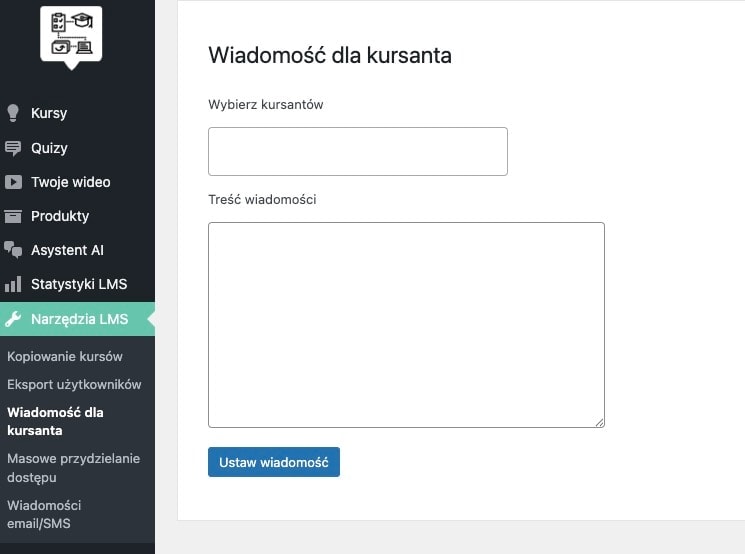
Z poziomu tej samej zakładki możesz także kontaktować się w sprawach „bieżących” z kursantami. Wystarczy tylko, że przejdziesz do sekcji „Wiadomość dla kursanta”. Panel jest bardzo prosty: wybierz z listy odpowiedniego użytkownika (jednego lub kilku), napisz wiadomość i kliknij „Ustaw wiadomość”.
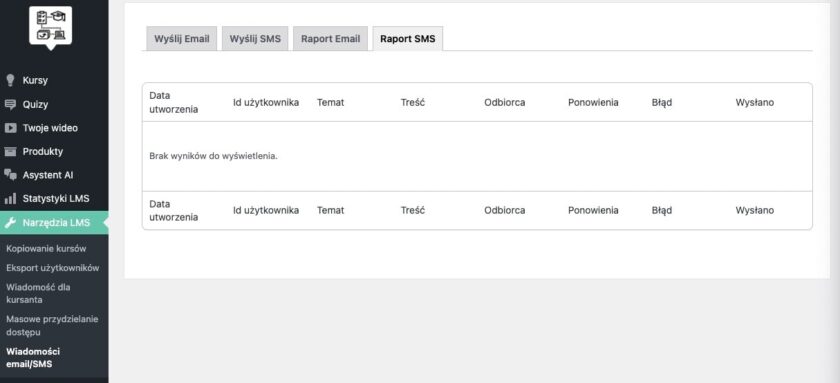
Bardziej rozbudowana sekcja umożliwiająca komunikację w ramach tworzonych kursów online jest dostępna w zakładce „Wiadomości e-mail/SMS„. Tam – oprócz wysyłki wiadomości różnego typu – masz też dostęp do raportów.
Dodawanie treści wideo
Większość kursów WordPress opiera się na dodawaniu treści wideo. Aby jednak były one dostępne dla osób, które wykupią Twoje szkolenie, najpierw konieczne jest umieszczenie tych materiałów na serwerze. Zrobisz to w zakładce „Twoje wideo”. Wystarczy tylko, że naciśniesz „Dodaj wideo” i wybierzesz plik z dysku swojego urządzenia.
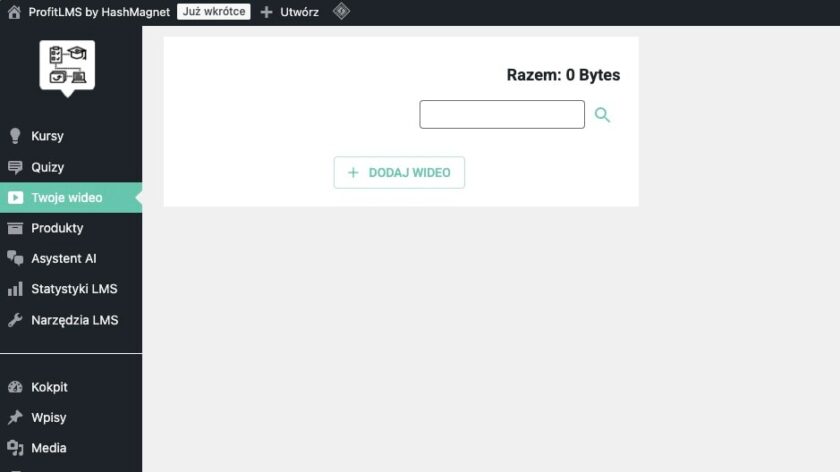
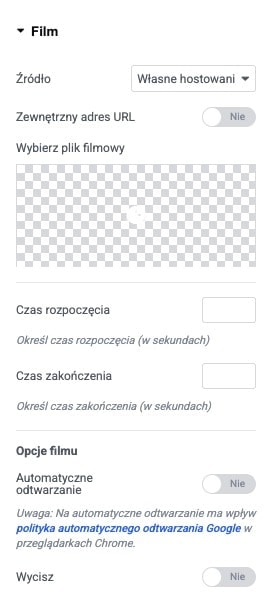
Następnie konieczne jest umieszczenie go w odpowiednim miejscu na stronie internetowej (np. w konkretnej lekcji). Możesz to zrobić, przechodząc do omawianej wcześniej sekcji edycji kursu.
Znajdujesz tam miejsce, w którym ma się znaleźć nagranie. Następnie klikasz „Film” w menu bocznym i jako źródło określasz „Własne hostowanie”. Z biblioteki musisz wybrać konkretny plik, który automatycznie pojawi się w danej podstronie.
Statystyki
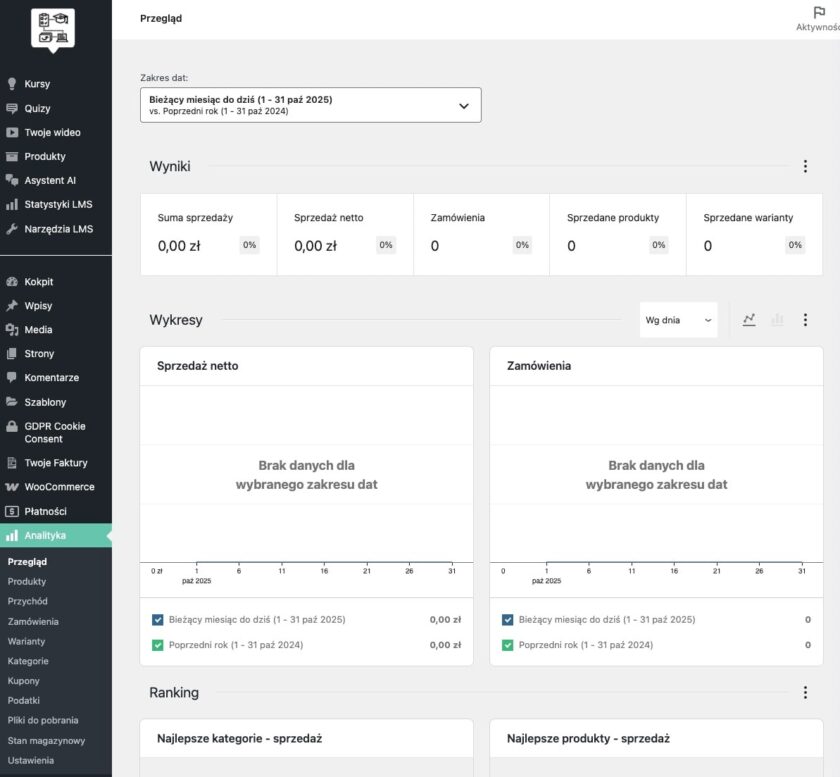
Tworzenie strony internetowej czy kursu do dopiero początek przygody. Kluczowy jest bowiem ciągły rozwój i wyniki wskazujące na zainteresowanie Twoim produktem. Te kwestie śledzić możesz w sekcji poświęconej raportowaniu. Odpowiadają za to zakładki „Analityka” oraz „Statystyki LMS„.
11. Konfiguracja platformy
Wiesz już, jak przebiega tworzenie stron internetowych z kursami. Potrafisz edytować stronę główną kursu WordPress, poszczególne moduły oraz lekcje. Umieścisz na nich odpowiednie treści oraz materiały wideo, a po opublikowaniu następnie sprawdzisz ich statystyki.
Czas zatem na ostatnią kwestię, niezwykle istotną przed opublikowaniem kursu WordPress i rozpoczęciem działalności komercyjnej. Mowa tu o konfiguracji Twojej własnej strony WWW i dostępnej na niej kursów. Skupiłem się tu na dwóch głównych elementach:
- zarządzaniu metodami płatności,
- ustawieniach ogólnych (regulują działanie platformy).
Formy płatności
HashMagnet jest oficjalnym partnerem Autopay. Z tego względu promuje ten serwis płatniczy, który – w ramach współpracy – umożliwia korzystanie ze swoich usług przez pierwszy rok za darmo. Zintegrowanie go ze stroną wymaga zarejestrowania się w systemie Autopay. Zrobić to możesz na oficjalnej stronie internetowej usługodawcy.
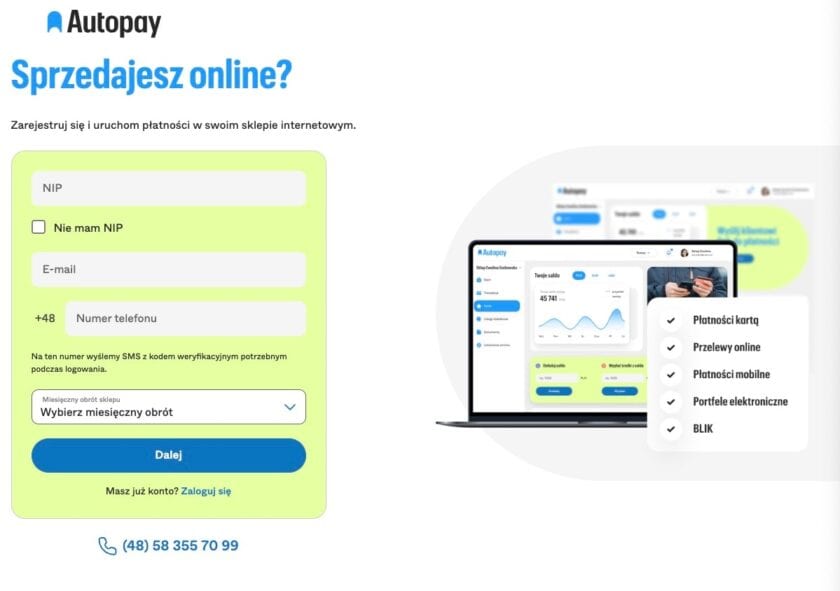
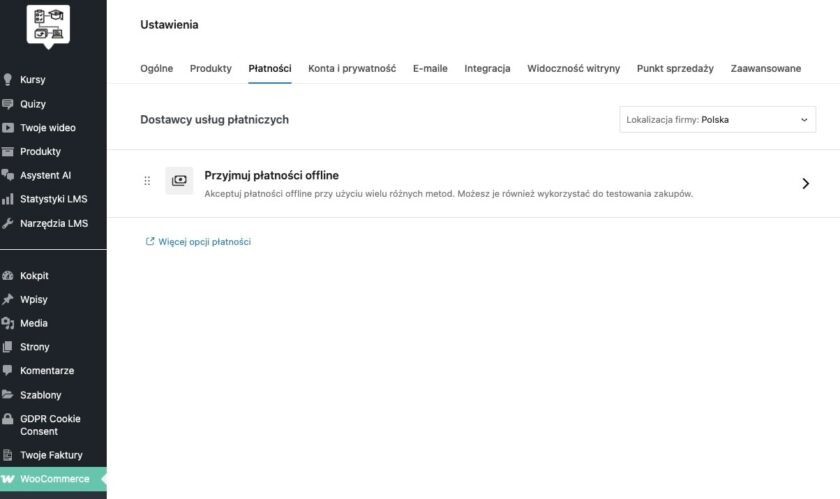
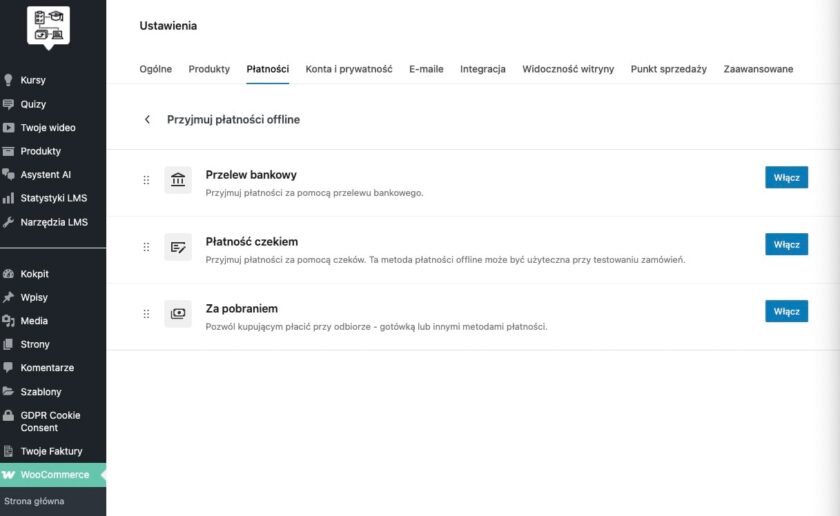
Następnie jego wdrożenie możliwe jest z poziomu kokpitu WP z zakładki „Płatności„. Automatycznie przekierowuje ona do „„WooCommerce”. Tam znajdziesz listę dostawców usług płatniczych.
Dodasz z tego miejsca ponadto możliwość płatności offline. Aby to zrobić, naciśnij „Przyjmuj płatności offline”. W nowym oknie za pomocą przycisków „Włącz” uruchomić możesz np. przelewy bankowe czy inne rozwiązania.
Ustawienia ogólne
Skupiają się na pięciu głównych sekcjach, odpowiadających za „ogólne” działanie platformy szkoleniowej:
- pisaniu,
- czytaniu,
- dyskusji,
- mediach,
- prywatności.
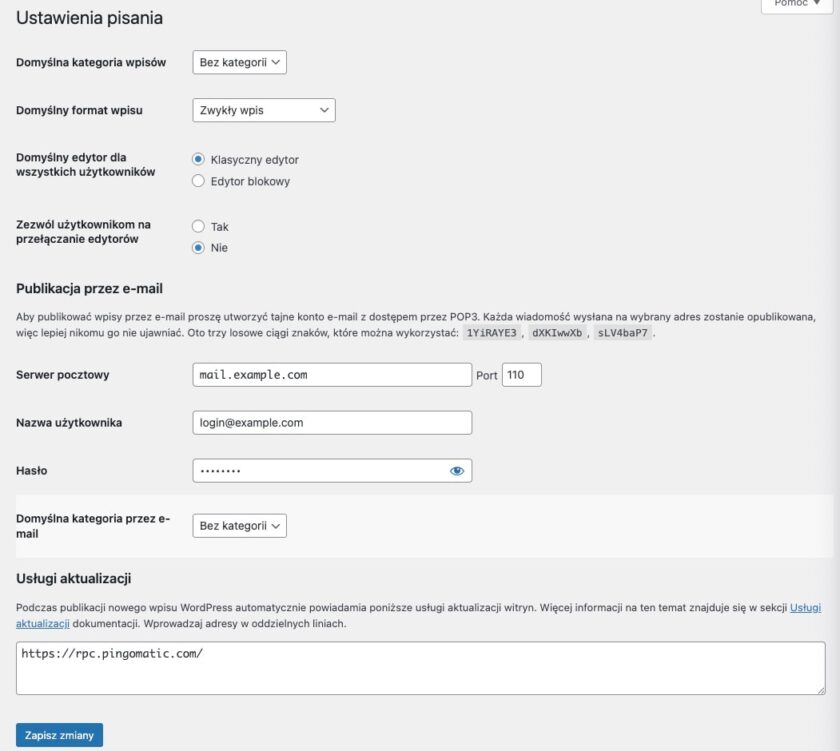
„Ustawienia pisania” dotyczą całej warstwy tekstowej. Zmienisz tu charakter używanego edytora czy domyślne kategorie wpisów. Możesz ponadto zarządzać publikacją wpisów przez e-mail.
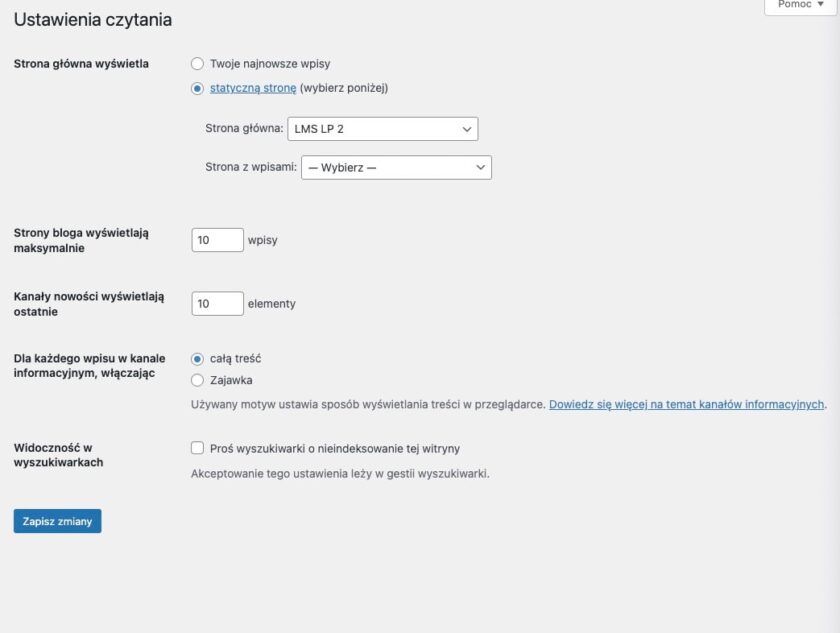
„Ustawienia czytania” odpowiadają za to, w jaki sposób wyświetlane są treści na ekranach Twoich odbiorców. Z tego poziomu możesz zmienić sposób prezentowania zawartości strony głównej czy poszczególnych wpisów.
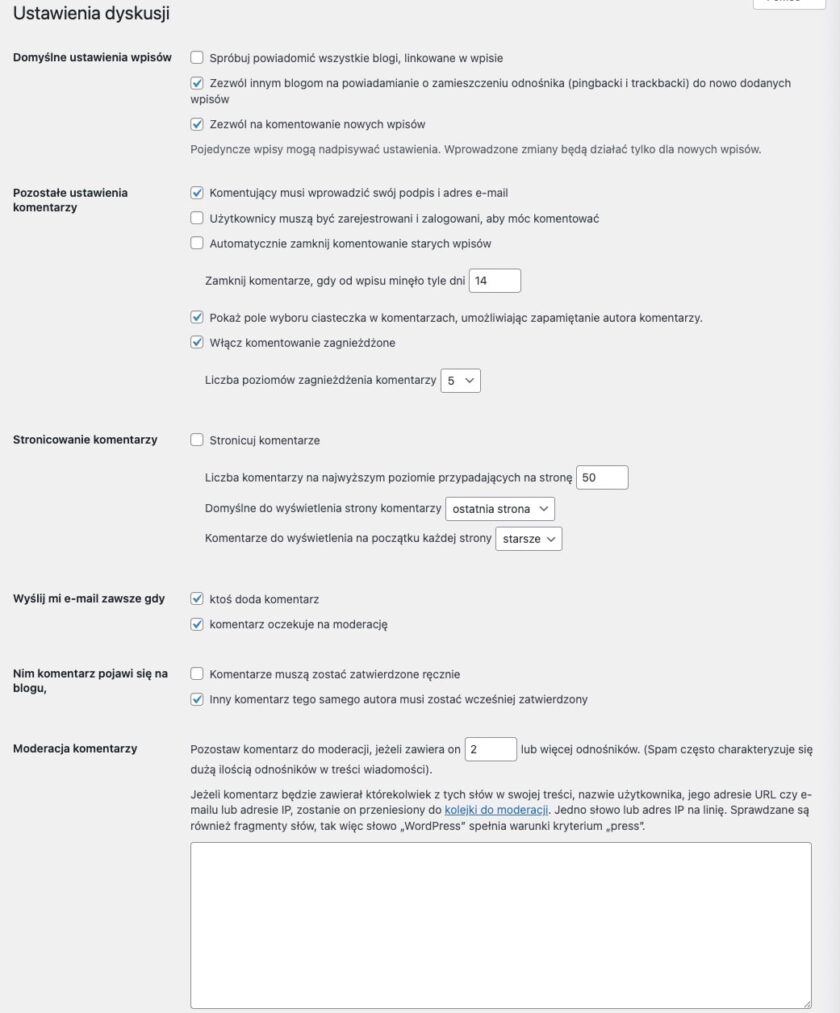
„Ustawienia dyskusji” skupiają się na sekcji komentarzy pozostawianych przez użytkowników. To bardzo ważna sekcja, bo często to właśnie wystawiane opinie i oceny decydują o popularności kursu.
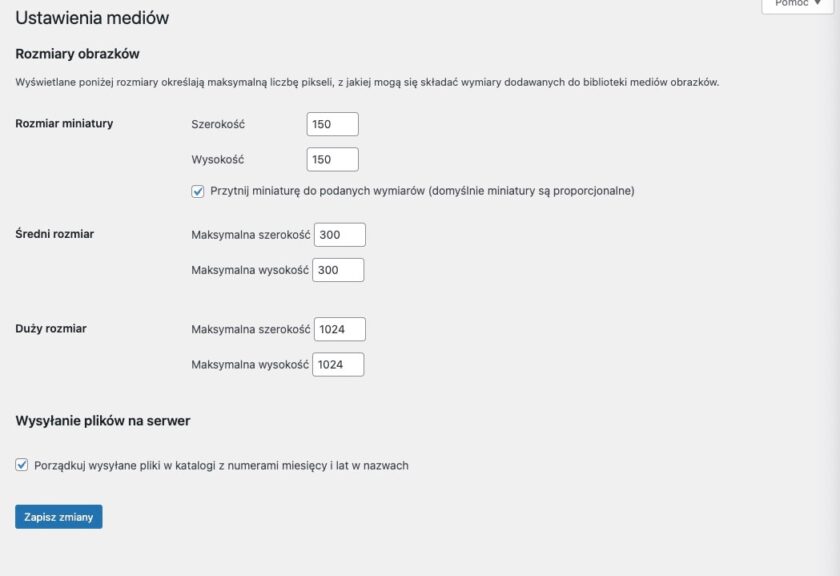
„Ustawienia mediów” umożliwiają dostosowanie parametrów wyświetlanych multimediów do potrzeb odbiorców. Mowa tu głównie o plikach graficznych prezentowanych kursantom.
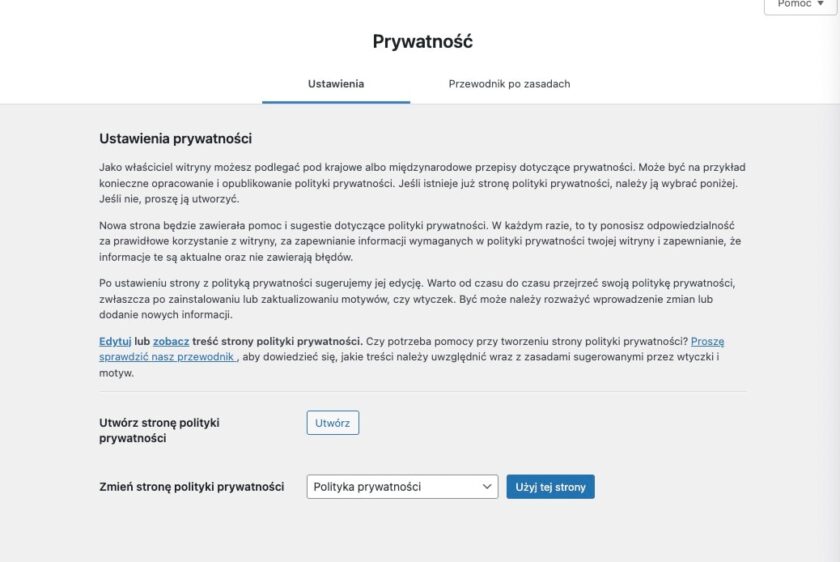
„Prywatność” to zakładka poświęcona polityce prywatności. Możesz stworzyć dedykowaną podstronę dotyczącą tego zagadnienia w ramach swojego miejsca w sieci.
Alternatywne kursy WordPress LMS dla HashMagnet
Jak wspominałem na samym początku tego artykułu, tworzenie stron internetowych z kursami online możliwe jest na różne sposoby. Możesz wykonać to samemu, wdrażając do WordPressa odpowiednią wtyczkę LMS. Alternatywnie też do dyspozycji masz serwisy SaaS, oferujące „kompleksową usługę”.
Warto wiedzieć natomiast, że HashMagnet, którym posłużyłem się do stworzenia powyższej instrukcji, nie jest jedynym rozwiązaniem dostępnym na rynku. Do wyboru masz rozmaite wtyczki oraz platformy SaaS, które są warte rozważenia, m.in.:
- Tutor LMS,
- LearnDash,
- LifterLMS,
- LearnPress,
- Academy of Mine,
- LearnUpon.
Większość z nich dysponuje różnego rodzaju wersjami testowymi i okresami próbnymi. Polecam z nich skorzystać, aby porównać te rozwiązania do siebie. To pozwoli Ci wybrać narzędzie do tworzenia i zarządzania kursami online, najlepiej dopasowane do własnych potrzeb.
Profesjonalne strony internetowe z kursami online. Podsumowanie LMS na WordPress
Tworzenie stron WWW ze szkoleniami WordPress jest nieco bardziej skomplikowane niż prowadzenie klasycznej witryny internetowej. Wymaga sięgnięcia po specjalne wtyczki LMS czy skorzystania z kompleksowego oprogramowania SaaS. Gdy jednak trafisz już na dobre narzędzie, będziesz w stanie zbudować, prowadzić i zarządzać swoimi kursami bez potrzeby kodowania i większych problemów.
Moja instrukcja opiera się na usłudze od HashMagnet, która oferuje rozbudowane narzędzie w rozsądnej cenie. Dzięki niej nie musisz instalować płatnych wtyczek LMS WordPress i samodzielnie dbać o hosting. Wszystkie funkcje dostajesz w jednym miejscu, z poziomu nowoczesnej platformy. Na rynku są jednak też inne opcje, warte przeanalizowania. W ten sposób możesz znaleźć opcję, która Cię nie rozczaruje.