Jak założyć sklep internetowy WordPress? Sklep WooCommerce krok po kroku
Instrukcja krok po kroku pokazująca jak założyć sklep internetowy na WordPressie (WooCommerce). Poradnik ze screenami – instalacja i konfiguracja.

Planujesz otwarcie sklepu internetowego WordPress WooCommerce? Skorzystaj z instrukcji, która przeprowadzi Cię przez cały proces jego budowy, konfiguracji i personalizacji, aż do rozpoczęcia sprzedaży w internecie.
- Zakładanie sklepu internetowego WooCommerce – instrukcja
- Ile kosztuje sklep internetowy na WordPress?
- Pomoc ze strony hostingu

Zakładanie sklepu internetowego WooCommerce – instrukcja
Jeśli chcesz założyć sklep internetowy na WordPress, darmowa wtyczka WooCommerce będzie jednym z najwygodniejszych rozwiązań. To plugin o otwartym kodzie źródłowym, przy pomocy którego możesz stworzyć zarówno niewielki, jak i rozbudowany biznes e-commerce. Zależnie od potrzeb, nie wymaga on nawet kodowania, a ogrom dostępnych pluginów i rozszerzeń sprzyja kompleksowej personalizacji witryny. Z poziomu jednej platformy zaprojektujesz, wdrożysz, uruchomisz i poprowadzisz własny sklep internetowy. Postępując zgodnie z tą instrukcją, dowiesz się, jak zrobić to krok po kroku.
1. Instalacja WordPress na hostingu
Na wstępie zakładam, że zakładając sklep, masz już wykupione miejsce na hostingu. Powinieneś dysponować także własną domeną, czyli indywidualnym adresem, pod którym odbiorcy będą mogli znaleźć Twój e-biznes. Aby zagwarantować im bezpieczeństwo, zadbałeś zapewne również o certyfikat SSL oraz założyłeś skrzynki pocztowe niezbędne do prowadzenia sprawnej komunikacji. Dzięki temu wszystkiemu możemy skupić się wyłącznie na tym, co jest niezbędne, tworząc biznes e-commerce.
Sklepy internetowe WordPress WooCommerce cieszą się taką popularnością, że większość hostingów idzie swoim użytkownikom na rękę. W bardzo wielu przypadkach automatyczna instalacja WordPress odbywa się za pomocą Installatrona lub innego, w pełni zautomatyzowanego instalatora. Nie wymaga to od użytkownika zaawansowanej wiedzy technicznej i nie zajmuje wiele czasu. Najczęściej wystarczy tylko z bazy dostępnych do instalacji oprogramowań wybrać WP i nacisnąć „Instaluj„.
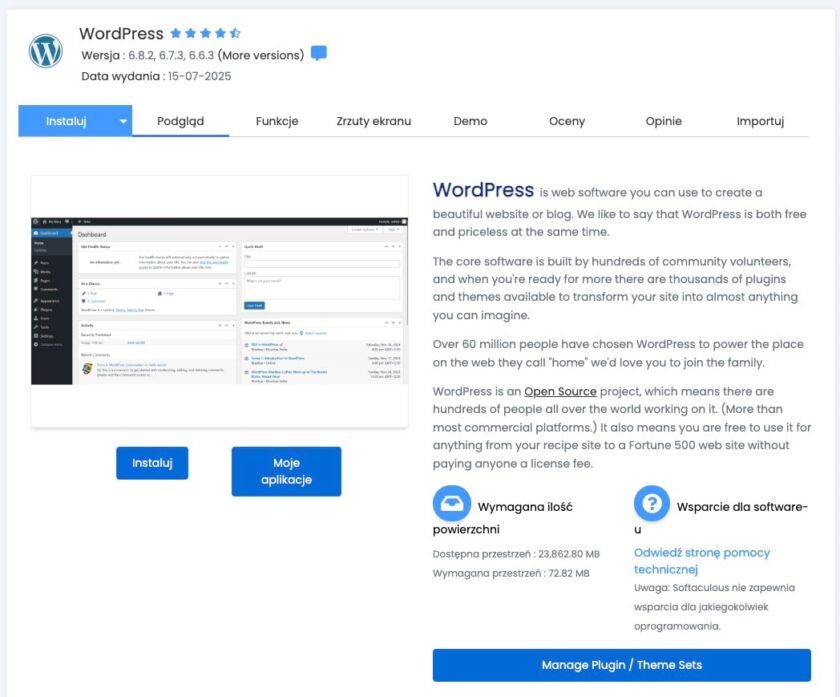
Instalacja nie powinna zająć dłużej niż maksymalnie kilka minut. Gdy dobiegnie końca, otrzymasz dostęp do kokpitu administratora.
2. Instalacja WooCommerce
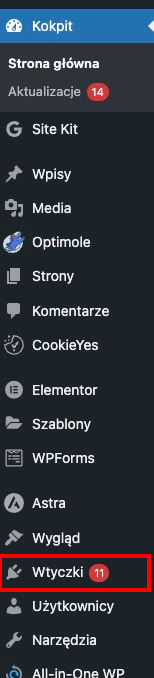
Gdy na Twoim serwerze pojawi się WordPress, możesz zabrać się za tworzenie sklepu WooCommerce. Pierwszym krokiem jest zalogowanie się na swoje konto WP. Następnie możesz przejść do zakładki „Wtyczki”, znajdującej się w lewym bocznym menu w kokpicie WP.
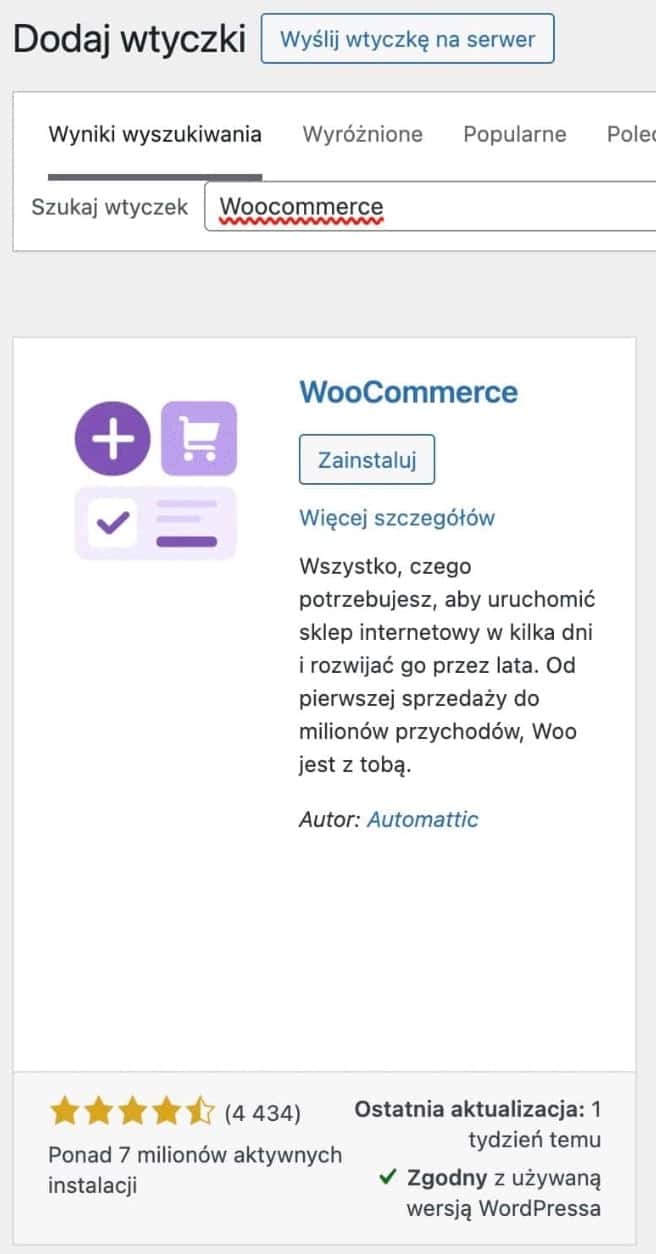
Teraz naciśnij przycisk „Dodaj wtyczkę” i w okno wyszukiwarki wpisz „WooCommerce„. Interesuje Cię pierwszy wynik, który pojawi się po lewej stronie na samej górze. W moim przypadku jest on już zainstalowany. W przypadku nowego WordPressa musisz kliknąć „Zainstaluj”, a potem „Włącz”.
3. Konfiguracja sklepu internetowego na WordPress
Po zakończeniu instalacji i włączeniu pluginu wtyczka WooCommerce automatycznie uruchomi konfigurator sklepu internetowego. Możesz z niego skorzystać (przycisk „Skonfiguruj sklep) lub zrobić to później (przycisk „Pomiń konfigurację”).
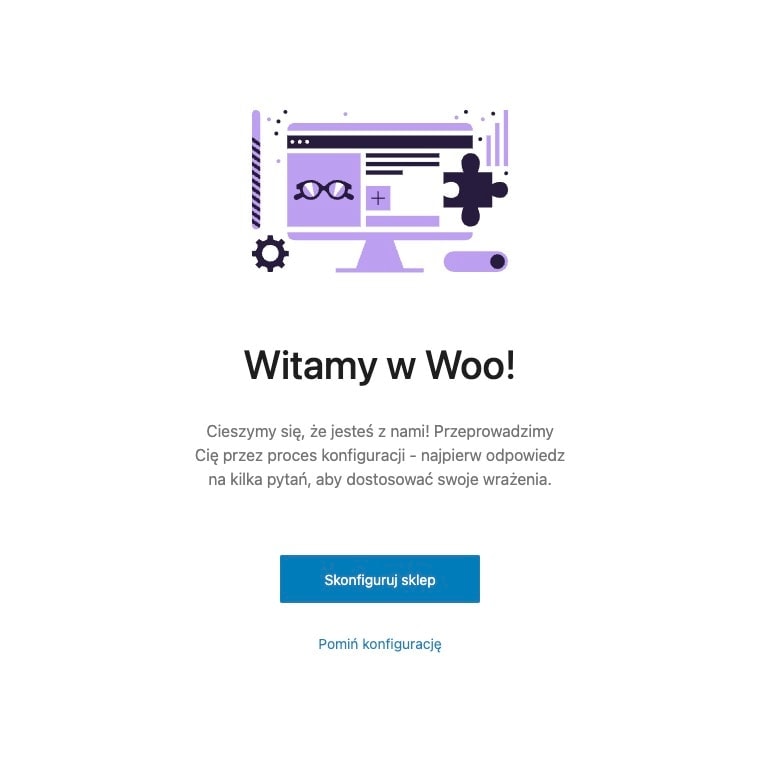
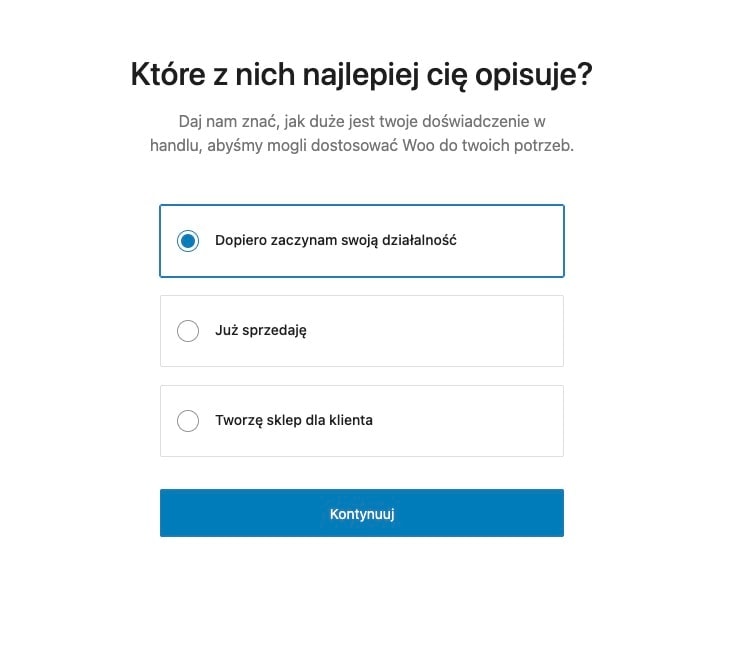
W pierwszym przypadku konieczne jest najpierw podanie kilku informacji dotyczących Twojego przyszłego sklepu. Pytania systemowe są zróżnicowane i dotyczą m.in.:
- doświadczenia w handlu;
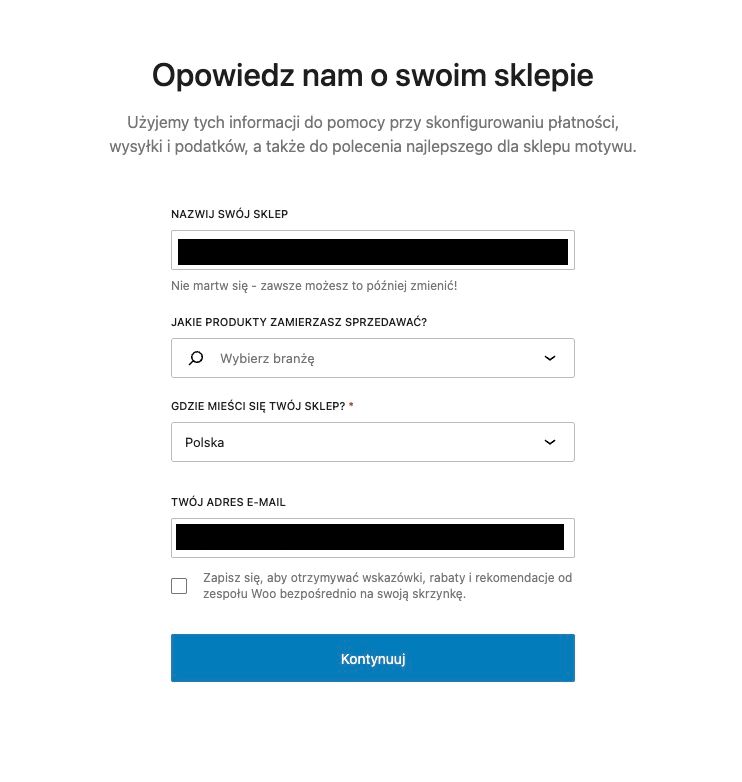
- podstawowych informacji o sklepie internetowym:
- nazwy,
- sprzedawanych produktów,
- lokalizacji biznesu,
- Twojego adresu e-mail (opcjonalnie);
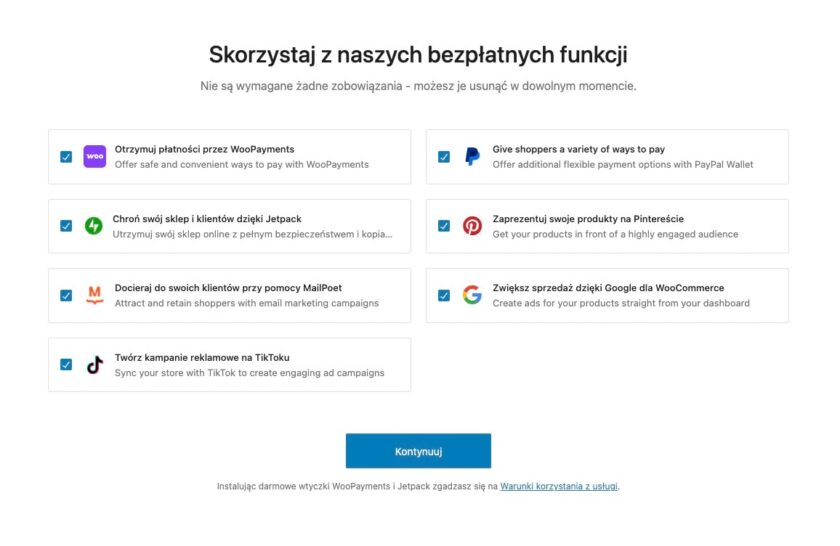
- ewentualnego korzystania z bezpłatnych funkcji oferowanych przez wtyczkę WooCommerce, takich jak integracje np. z:
- WooPayments (operator płatności),
- Jetpack (system zabezpieczeń),
- MailPoet (klient pocztowy),
- TikTok Ads,
- Google Ads,
- Pinterest,
- PayPal;
4. Uruchomienie sklepu internetowego
Po przejściu wszystkich tych podstawowych kroków Twój sklep zostaje uruchomiony. Oznacza to, że pod jego domeną znajduje się już jego nazwa i domyślna grafika motywu. Brakuje jednak struktury, o którą musisz zadbać w następnej kolejności.
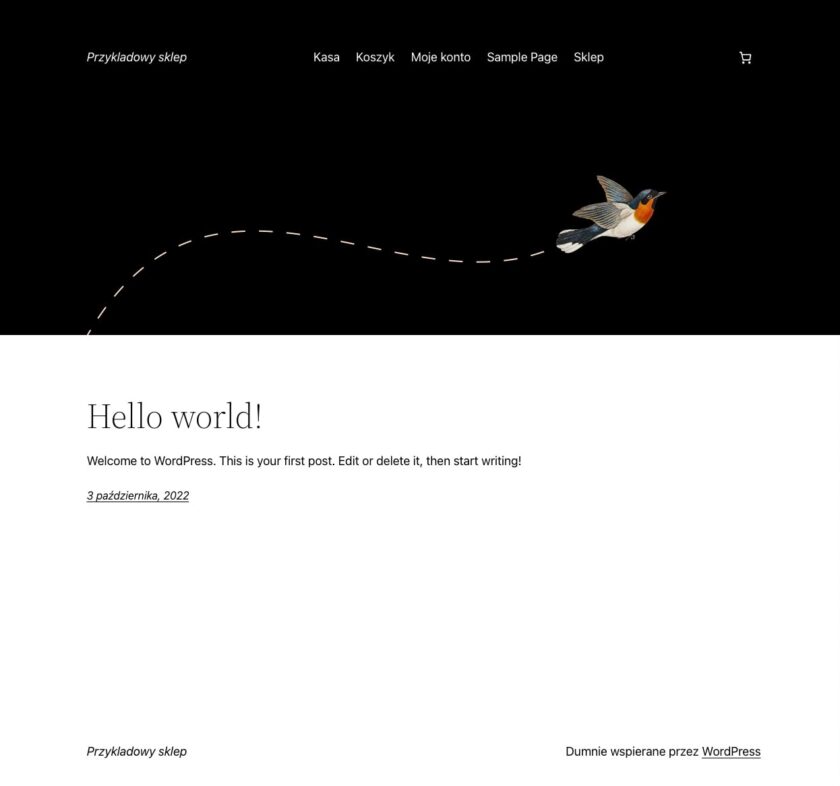
WordPress pomoże Ci ją stworzyć, przeprowadzając Cię przez proces personalizacji. Pozwoli Ci to założyć sklep internetowy WordPress, który będzie wyglądał i działał tak, jak tego oczekujesz.
5. Personalizacja sklepu internetowego WordPress
Twój nowy sklep internetowy jest gotowy. System CMS sam zainicjuje jego personalizację zgodnie z wyznaczonymi krokami.
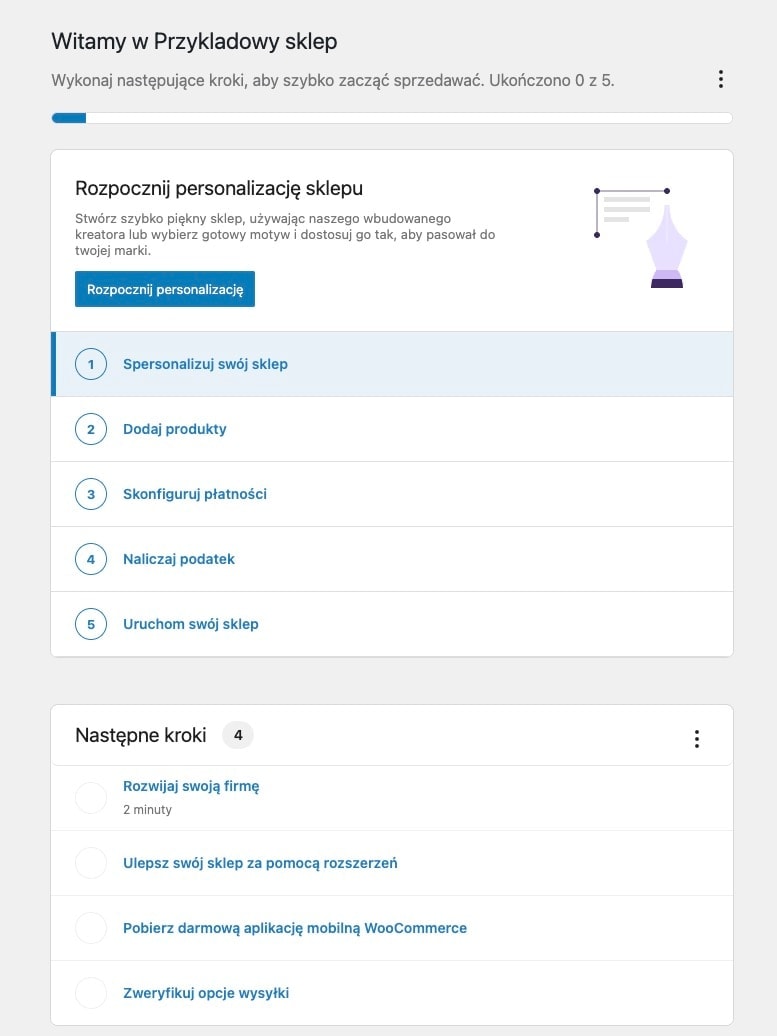
Personalizacja sklepu internetowego WordPress WooCommerce
Wybierz motyw dostosowany do Twoich oczekiwań. Możesz przejść od razu do gotowych wzorów lub zaprojektować własny. W tym drugim przypadku do dyspozycji masz kreator sklepów internetowych.
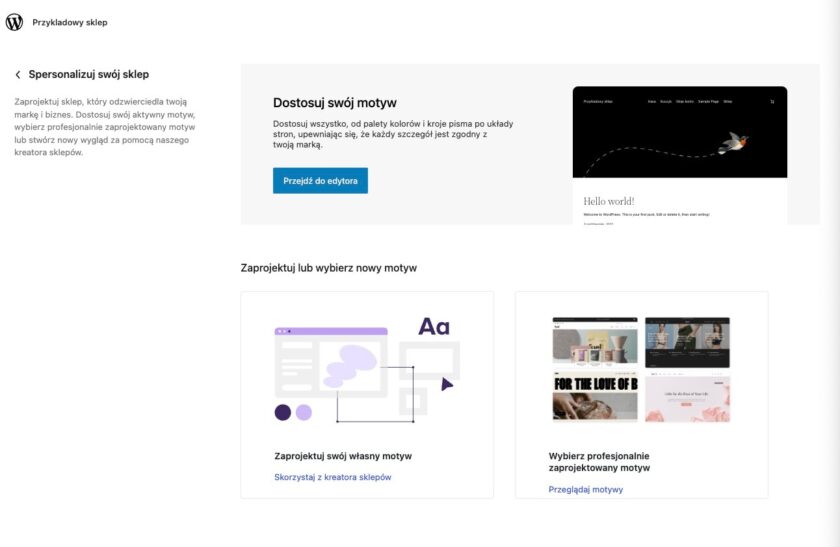
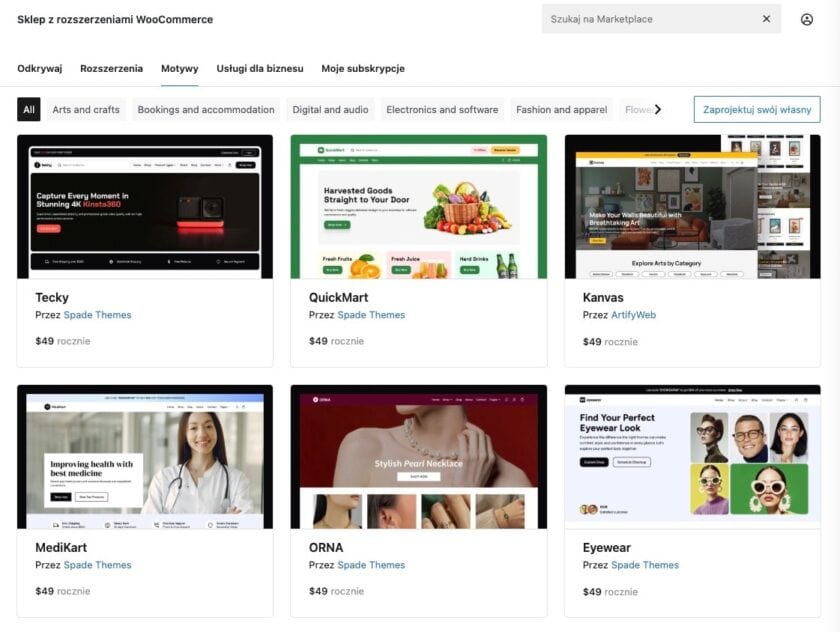
W pierwszym przypadku naciśnij przycisk „Przeglądaj motywy„. Wtyczka WooCommerce oferuje ich bardzo wiele, dopasowanych do najróżniejszych branż. Część jest darmowa, a za inne trzeba zapłacić.
Po wybraniu danego rozwiązania kliknij w nie i zapoznaj się z jego specyfikacją. Z poziomu karty danego szablonu możesz również dokonać jego zakupu. Wystarczy tylko kliknąć przycisk „Buy now”. W przypadku opcji bezpłatnych wystarczy wybrać plan „Free” i nacisnąć „Add to store”.
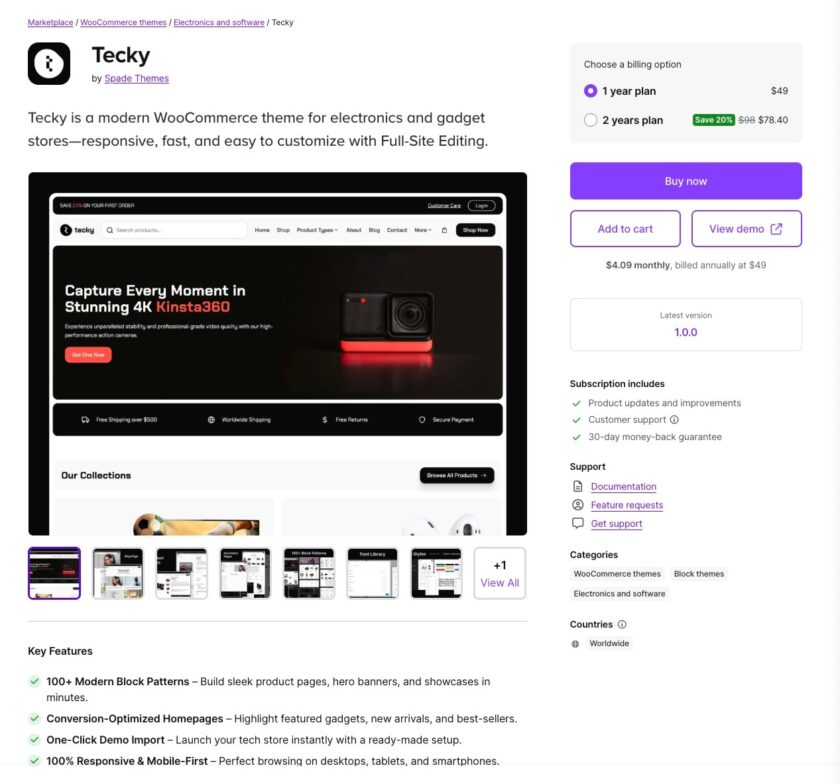
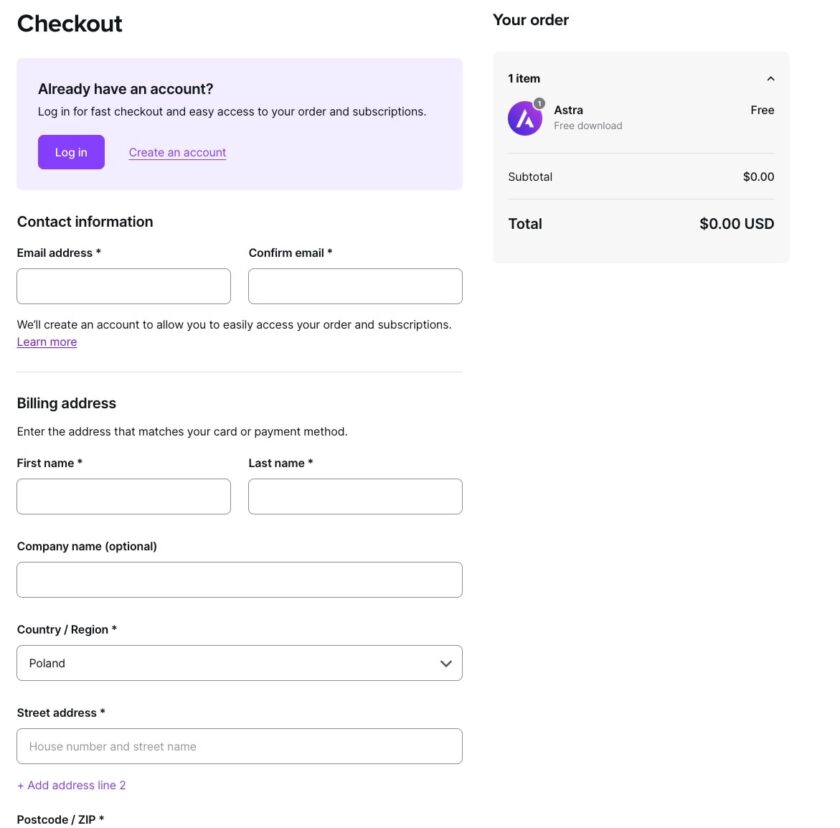
Po dokonaniu wyboru musisz wprowadzić dane niezbędne do zatwierdzenia transakcji (również w przypadku wariantów darmowych). Na koniec zatwierdź wybór fioletowym przyciskiem znajdującym się na samym dole strony.
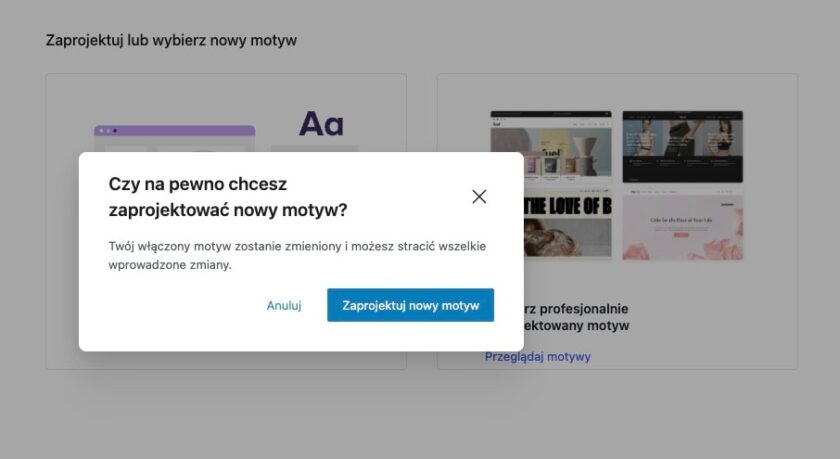
W przypadku chęci samodzielnego zaprojektowania szablonu naciśnij opcję „Skorzystaj z kreatora sklepów„. W oknie, które pojawi się na ekranie, wybierz „Zaprojektuj nowy motyw„.
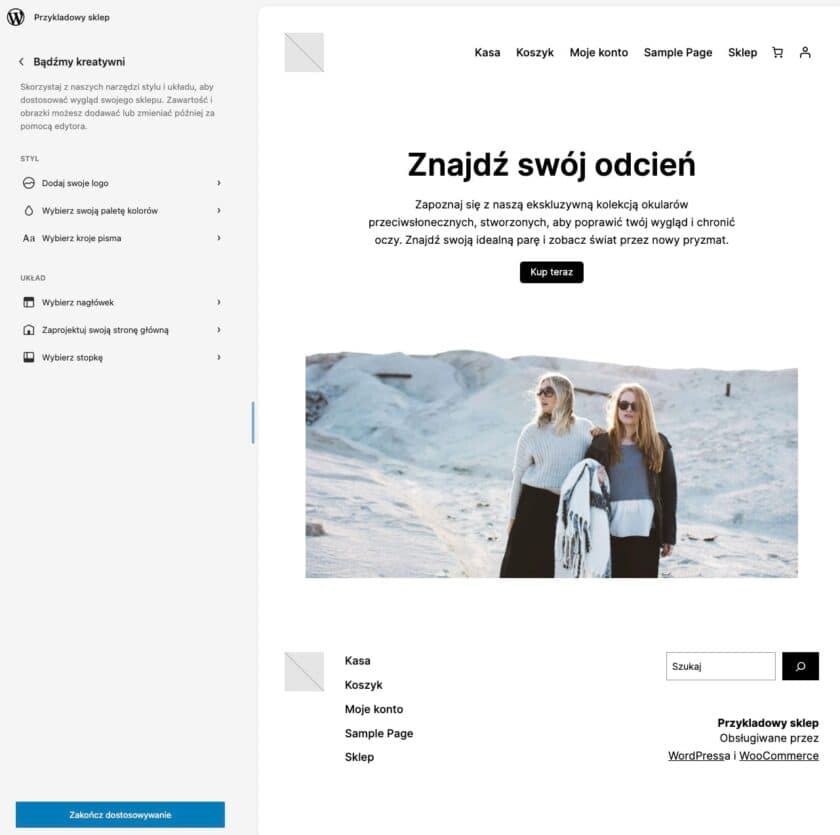
System przekieruje Cię do kreatora wtyczki WooCommerce – może to zająć krótką chwilę. W tym miejscu dostosujesz wygląd swojego sklepu internetowego do indywidualnych oczekiwań. Wprowadzanie zmian nie wymaga kodowania, a wszystko opiera się na zasadzie „przeciągnij i upuść”. Po przeprowadzeniu niezbędnych modyfikacji naciśnij niebieski przycisk „Zakończ dostosowywanie„.
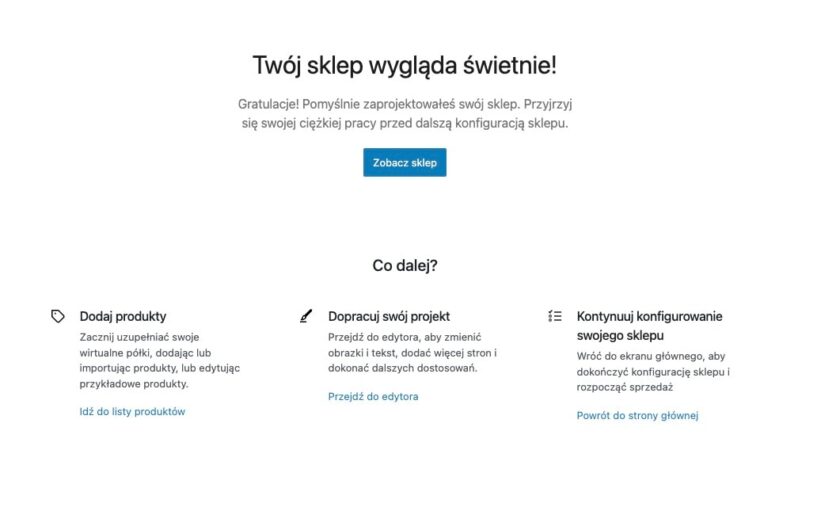
Teraz możesz „podejrzeć”, jak wygląda Twój sklep. Jest on już widoczny w przeglądarce po wpisaniu adresu domeny. Aby go zobaczyć, naciśnij „Zobacz sklep” (otworzy się, pozostając w zalogowanym kokpicie WordPress).
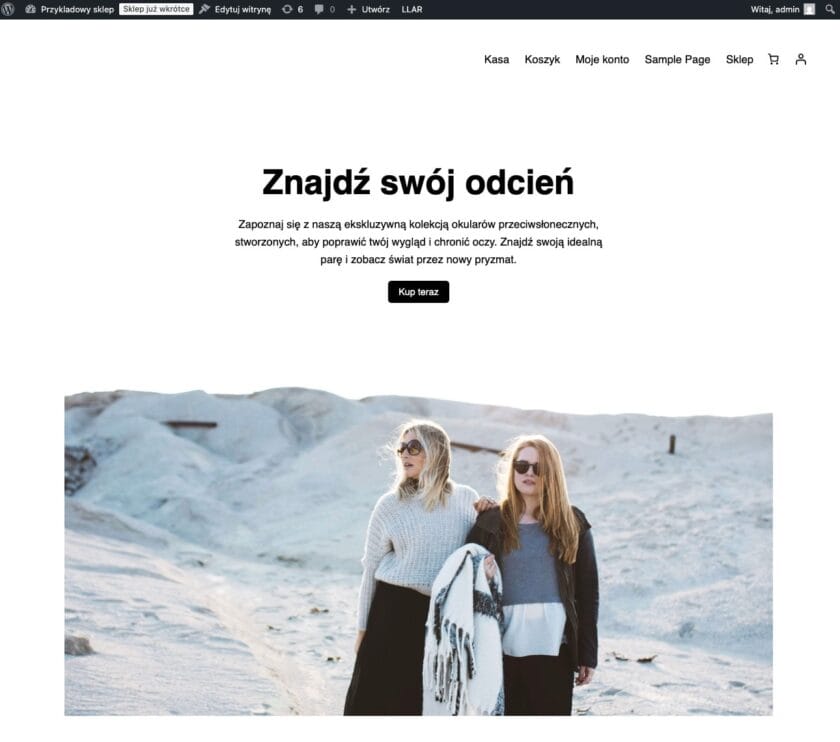
Teraz możesz przejść do kolejnego kroku („Idź do listy produktów”) lub wrócić do kokpitu WP („Powrót do strony głównej”).
Dodawanie produktów
Konfiguracja sklepu WooCommerce nie może pominąć tak ważnej kwestii, jak dodawanie produktów, które zamierzasz w nim sprzedawać. WordPress przeprowadzi Cię również przez ten proces krok po kroku.
Na początku możesz określić, na jakiego rodzaju produktach skupiać się będzie sprzedaż online. WordPress WooCommerce pozwala handlować zarówno asortymentem fizycznym, jak i wirtualnym. Z powodzeniem oferować możesz zbiory powiązanych produktów, jak i różne ich warianty czy nawet rozwiązania z zewnętrznych platform.
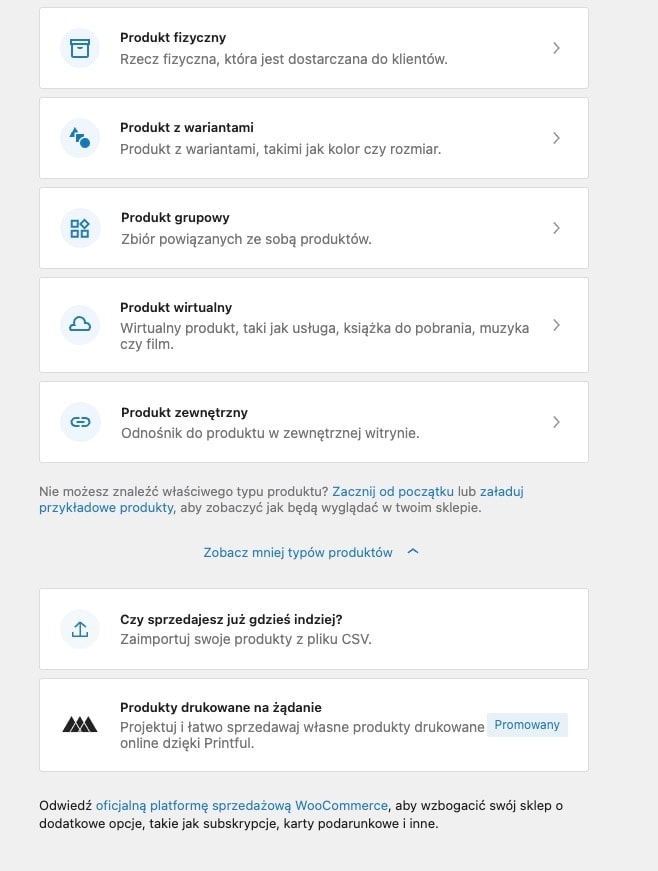
W ramach przykładu wybiorę standardowy produkt fizyczny. Ty oczywiście możesz stworzyć sklep internetowy oferujący inny asortyment. Niezależnie od wariantu, sam proces uzupełniania listy produktów w każdym przypadku wygląda dość podobnie. Opiera się na uzupełnieniu karty produktowej niezbędnymi informacjami.
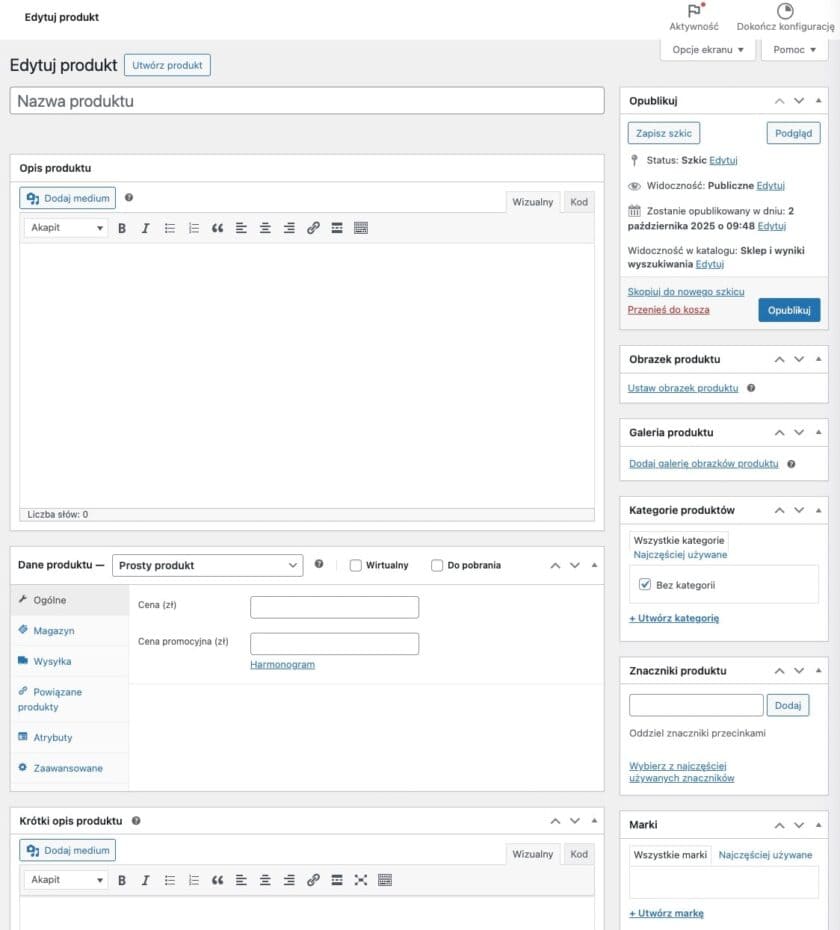
Po podaniu wszystkich informacji musisz nacisnąć przycisk „Opublikuj„. Wtedy stworzona pozycja automatycznie dodana zostanie do listy produktów w zakładce „Sklep” lub innej, którą wskażesz. W moim przypadku „Przykładowemu produktowi” towarzyszy szereg wygenerowanych przez oprogramowanie przedmiotów demonstracyjnych.

Warto pamiętać, że z poziomu karty produktu możesz uzupełnić nie tylko zdjęcie, opis i cenę produktu. Wprowadzisz tam także szereg informacji dotyczących jego prezentacji, warunków sprzedaży online i innych aspektów, związanych np. z:
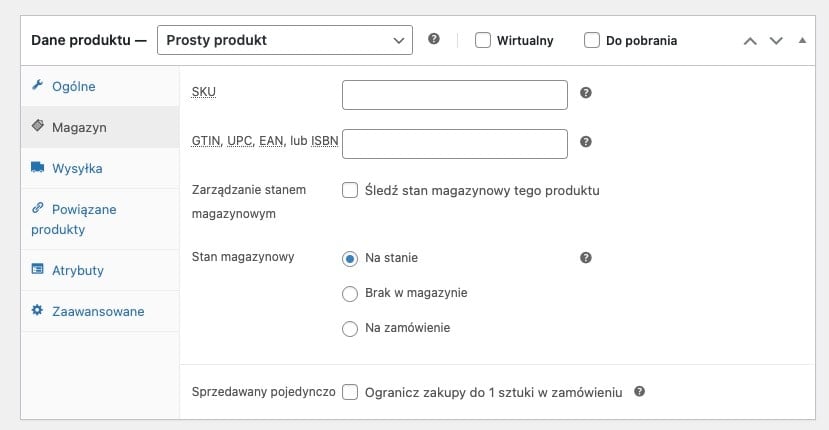
- magazynowaniem,
- wysyłką,
- produktami powiązanymi,
- atrybutami.
To bardzo ważny aspekt, ułatwiający dalsze zarządzanie biznesem. Warto zatem poświęcić chwilę dłużej temu etapowi, by nie pominąć żadnych ważnych danych.
Możesz również tworzyć i dodawać produkty do konkretnych kategorii, dodawać ich znaczniki, budować galerie czy oznaczać marki. Pozwala na to sekcja zmiennych widoczna po prawej stronie ekranu.
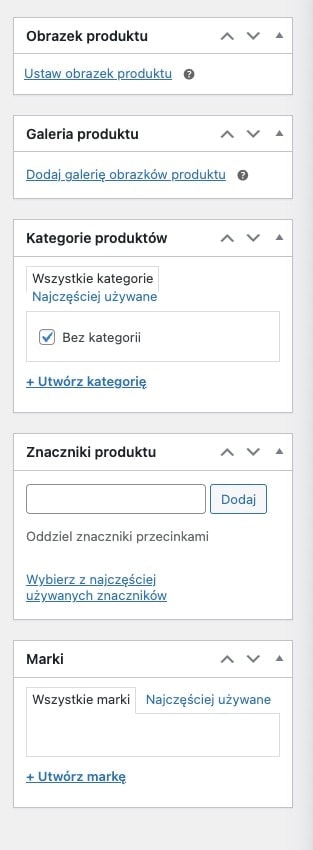
Po dodaniu wszystkich produktów przejdź do kolejnego kroku w tworzeniu swojego sklepu internetowego WooCommerce. Aby powrócić do przewodnika, w menu bocznym kokpitu WordPress naciśnij przycisk wtyczki WooCommerce.
Konfiguracja płatności
Zarządzanie systemem płatniczym jest możliwe po przejściu do sekcji „Skonfiguruj płatności”. Została oznaczona numerem 3.
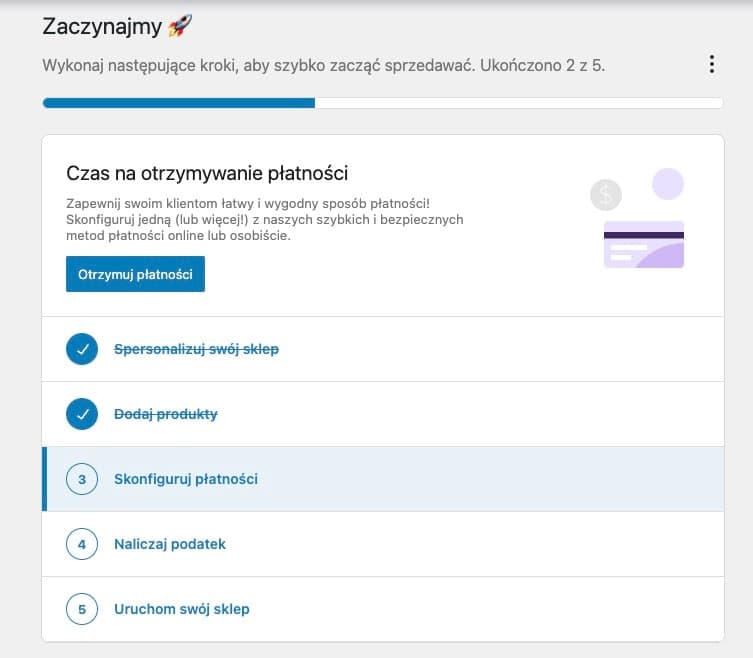
Sugerowanym rozwiązaniem jest autorski system WooPay by WooCommerce. To bramka obsługująca m.in. płatności kartami, przelewy bankowe, rozwiązania ratalne czy portfele wirtualne. Alternatywnie skorzystać możesz też z PayPala, płatności gotówkowych oraz szeregu innych opcji. Po wyborze konkretnej z nich naciśnij znajdujący się przy niej przycisk „Zainstaluj„. W ten sposób zostanie ona wdrożona w Twoim serwisie.
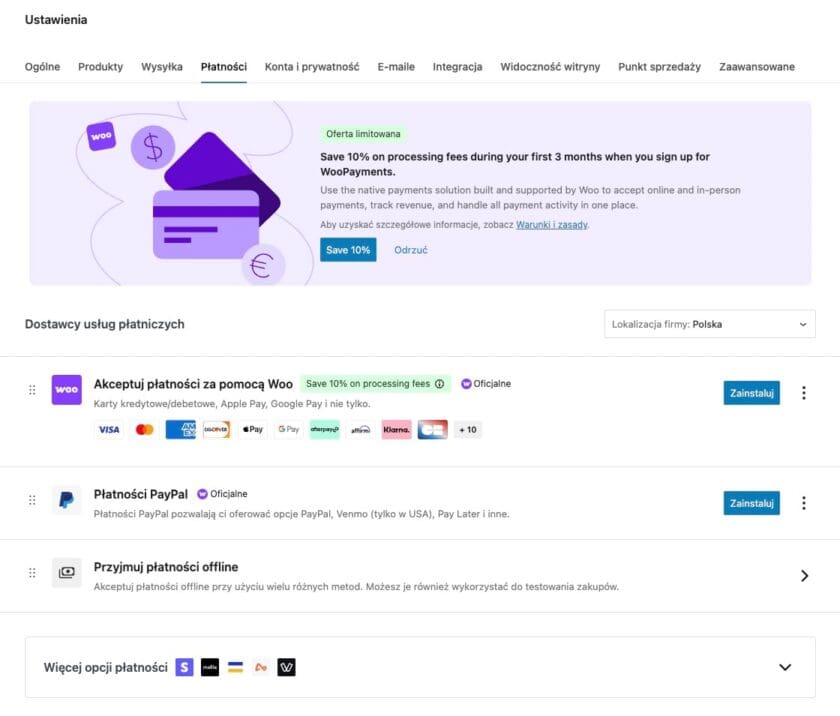
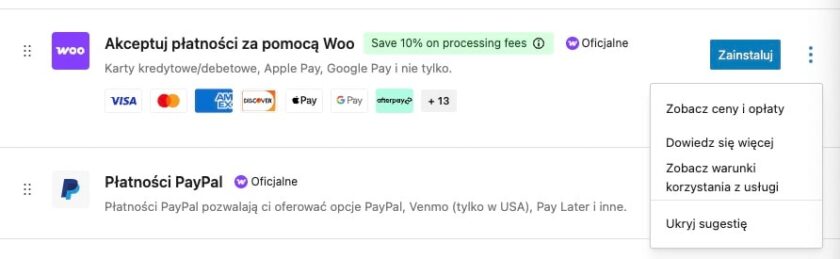
Przed zdecydowaniem się na dane rozwiązanie polecam przyjrzeć się uważnie ich warunkom. Naciśnij trzy kropki po prawej stronie i „Zobacz ceny i opłaty”, aby poznać szczegóły konkretnego rozwiązania. Niektóre różnią się od siebie w dość znacznym stopniu. Ten wybór może więc mieć znaczenie dla Twoich potencjalnych zysków. Z drugiej strony ich obsługa ma także znaczenie dla komfortu i wygody klientów.
Po zainstalowaniu danej opcji płatniczej możesz ją skonfigurować. W przypadku WooPayments proces ten przebiega w trzech krokach:
- wybierz metodę płatności – zaznacz rozwiązania, z których chcesz skorzystać;

- zaloguj się kontem WordPress (aby stworzyć sklep internetowy WooCommerce, obsługujący WooPayments, musisz połączyć go ze swoim kontem WordPress);
- aktywuj płatności;
- prześlij do weryfikacji (system WordPress zweryfikuje Twoje zlecenie i wprowadzone dane, niezbędne do rozliczeń).
Po zakończeniu tego procesu możesz wrócić do zakładki WooCommerce w kokpicie WordPress.
Kwestie podatkowe
Czas na konfigurację kwestii podatkowych. Zrobisz to, naciskając punkt czwarty – „Naliczaj podatek„. Znajdziesz go w głównym przewodniku po WordPress WooCommerce.
Instalacja wtyczki WooCommerce umożliwia skorzystanie z dwóch „wbudowanych” partnerów podatkowych:
- WooCommerce (zalecany dla nowych i niewielkich sklepów WooCommerce),
- stripe (potężne oprogramowanie podatkowe, wybierane raczej przez duże platformy sprzedażowe).
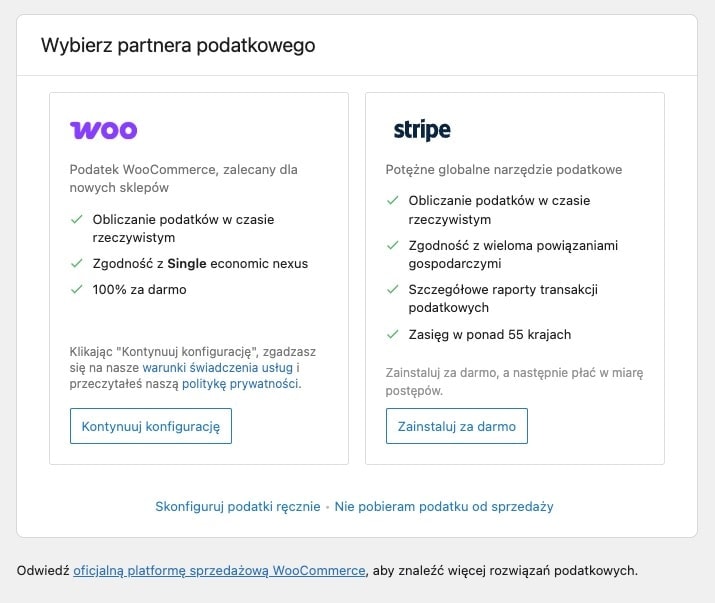
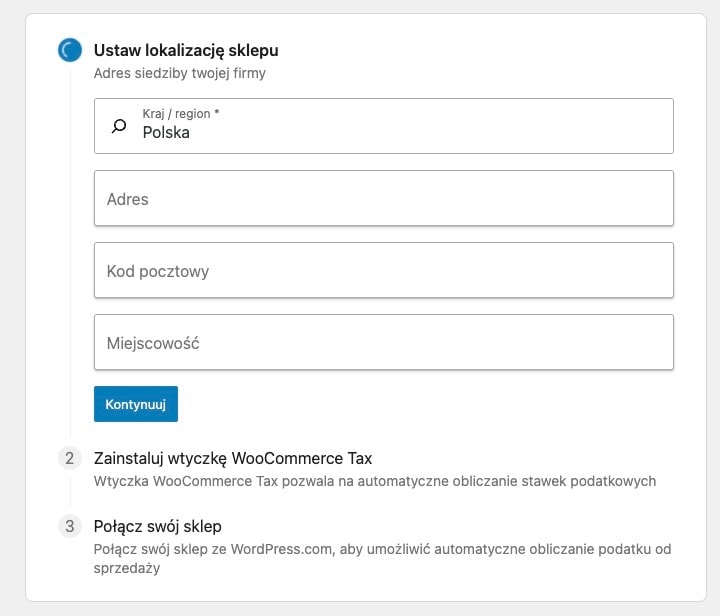
Załóżmy, że zakładasz nowy, własny sklep internetowy, więc wybierasz opcję WooCommerce. W tym przypadku naciśnij „Kontynuuj konfigurację„. W Następnych krokach musisz zadbać o:
- ustawienie lokalizacji sklepu internetowego na WordPress,
- instalację wtyczki WooCommerce Tax,
- połączyć swój sklep z serwisem WordPress.com (pozwala to na automatyczne obliczanie podatku od sprzedaży).
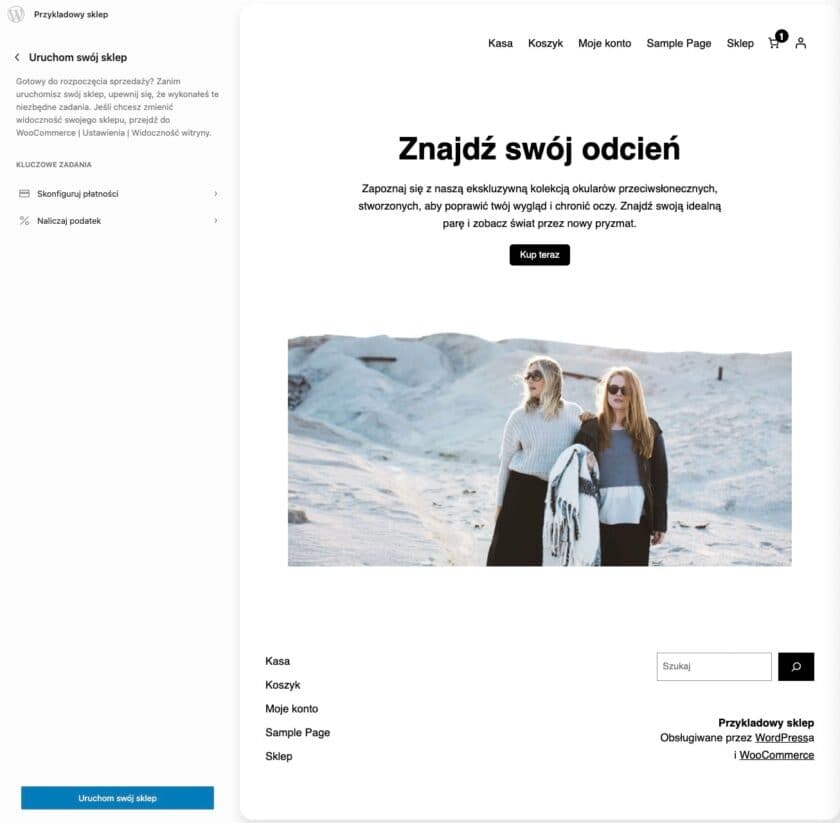
Po zakończeniu konfiguracji kwestii podatkowych Twój sklep internetowy na WordPress może zacząć działać. W głównym widoku wtyczki WooCommerce w kokpicie naciśnij „Uruchom swój sklep”. Znajdziesz go w kroku nr 5.
Chcesz założyć sklep internetowy, więc WordPress podsumuje jego gotowość do publikacji. Po lewej stronie ekranu zobaczysz zadania wymagające Twojej ewentualnej uwagi jeszcze przed rozpoczęciem sprzedaży. Jeśli jednak przeszedłeś przez wszystkie powyższe kroki i uważasz, że wszystko jest w porządku, możesz skorzystać bezpośrednio z przycisku „Uruchom swój sklep„.
6. Udoskonalenia
Zakładając sklep, zapewne zdajesz sobie sprawę z konieczności ciągłej pracy nad nim. Nawet po jego uruchomieniu WordPress daje stałą możliwość rozwoju platformy WooCommerce z poziomu kokpitu. Wtyczka CMS od razu proponuje przejście przez „Następne kroki”, które mogą pomyślnie wpłynąć na Twoją internetową działalność. Skorzystanie z każdego z nich (opcjonalne, ale całkiem przydatne) omówiłem poniżej.
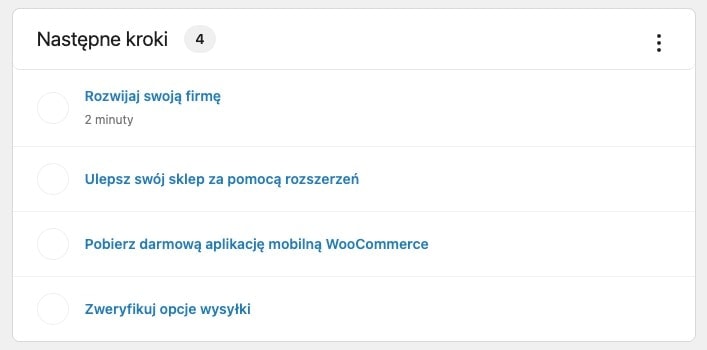
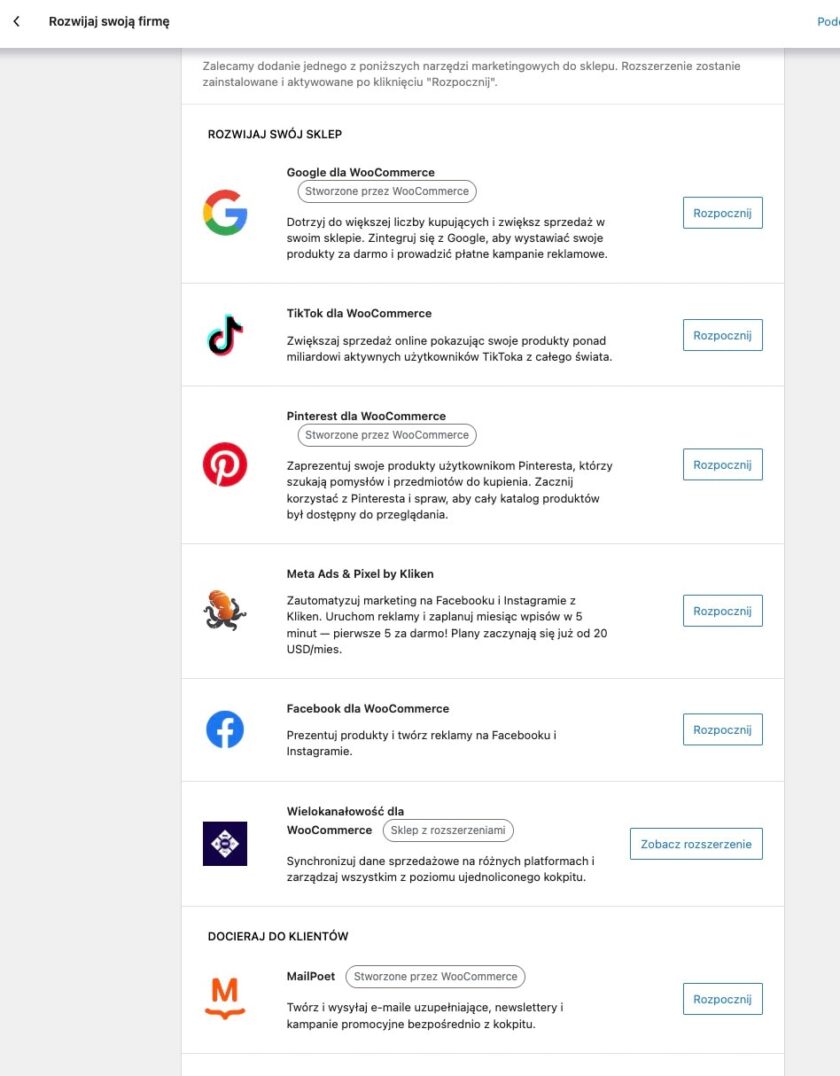
Rozwijaj swoją firmę
To opcja skupiona na rozwoju sklepu poprzez wdrożenie rozwiązań marketingowych. Działania te mogą być realizowane poprzez dodawanie rozszerzeń związanych z promocją sklepów i stron internetowych, jak np.:
- Google dla WooCommerce,
- TikTok dla WooCommerce,
- Wielokanałowość dla WooCommerce,
- i innych.
Wdrożenie poszczególnych rozwiązań wymaga naciśnięcia przycisku „Rozpocznij„.
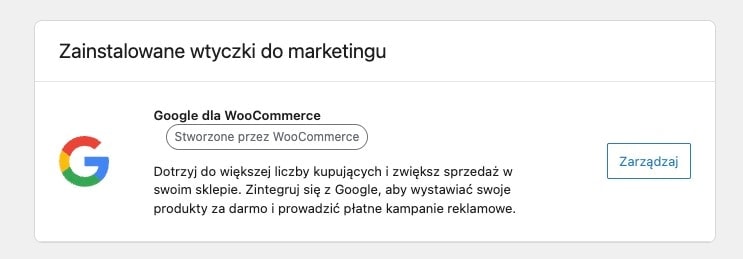
Po pomyślnej instalacji dana wtyczka będzie widoczna bezpośrednio w Twoim koncie. Możesz ją skonfigurować, naciskając przycisk „Zarządzaj”, który się przy niej pojawi.
Ulepsz swój sklep za pomocą rozszerzeń
Drugi krok również dotyczy korzystania z rozszerzeń. Tym razem jednak nie są one skupione jedynie na rozwiązaniach marketingowych czy promocyjnych. Zależnie od wybranej opcji mogą one pomóc Ci m.in. w prowadzeniu, obsłudze i rozbudowie e-biznesu na różne sposoby. Ich zainstalowanie pozwala np. na:
- tworzenie i publikację regulaminu sklepu internetowego,
- dodawanie nowych metod kontaktu z odbiorcami,
- wdrożenie narzędzi odpowiedzialnych za pozycjonowanie i widoczność sklepu w wyszukiwarce Google,
- generowanie QR kodów,
- obsługę e-mail marketingu,
- i wiele więcej.
Warto uważnie się z nimi zapoznać, bo są naprawdę różnorodne i jest ich bardzo dużo. Znajdziesz przy niż oceny innych użytkowników, zdecydowanie ułatwiające odnajdywanie najciekawszych rozwiązań.
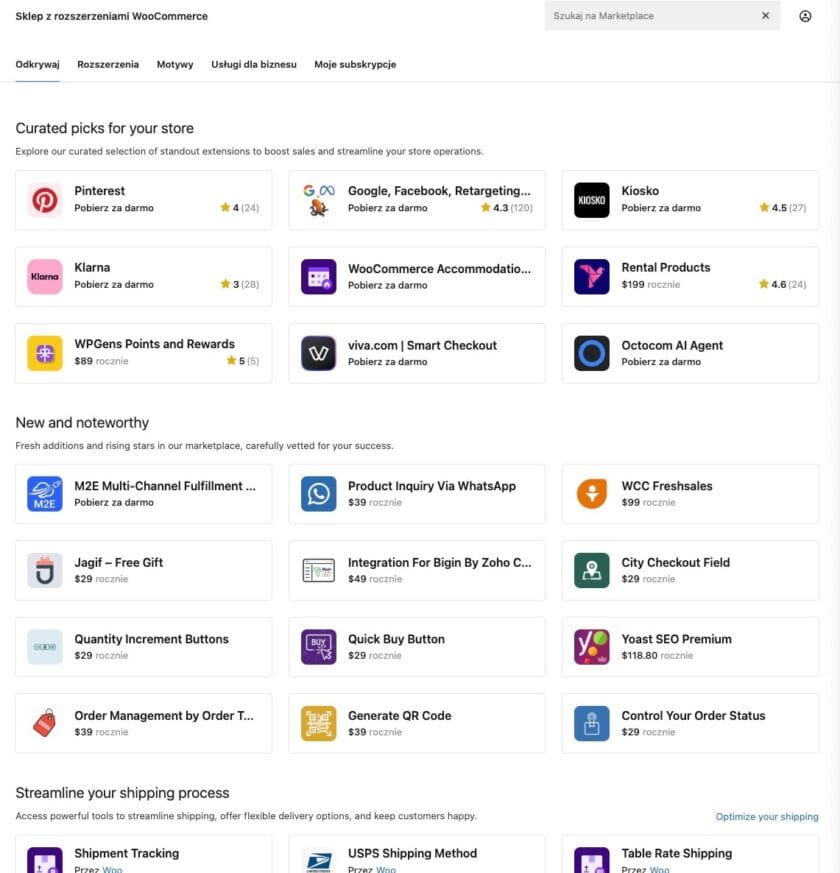
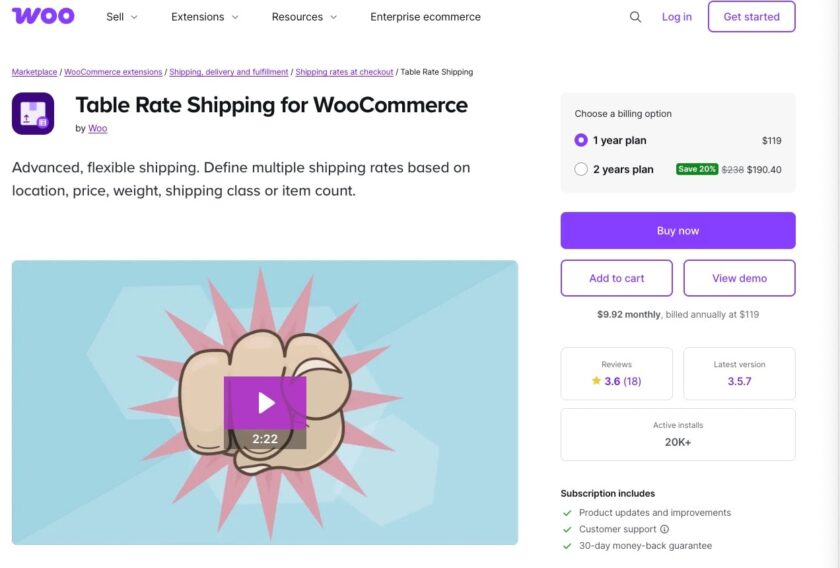
Część wtyczek jest darmowych, ale nie wszystkie. Aby je zainstalować, naciśnij dane rozwiązanie. W nowym oknie wybierz jego zakup i instalację z oficjalnego sklepu WooCommerce.
Pobierz darmową aplikację mobilną WooCommerce
Aplikacja mobilna WooCommerce dostępna jest na urządzenia z systemami iOS oraz Android. Możesz ją znaleźć i pobrać bezpośrednio z App Store, jak i sklepu Google Play.
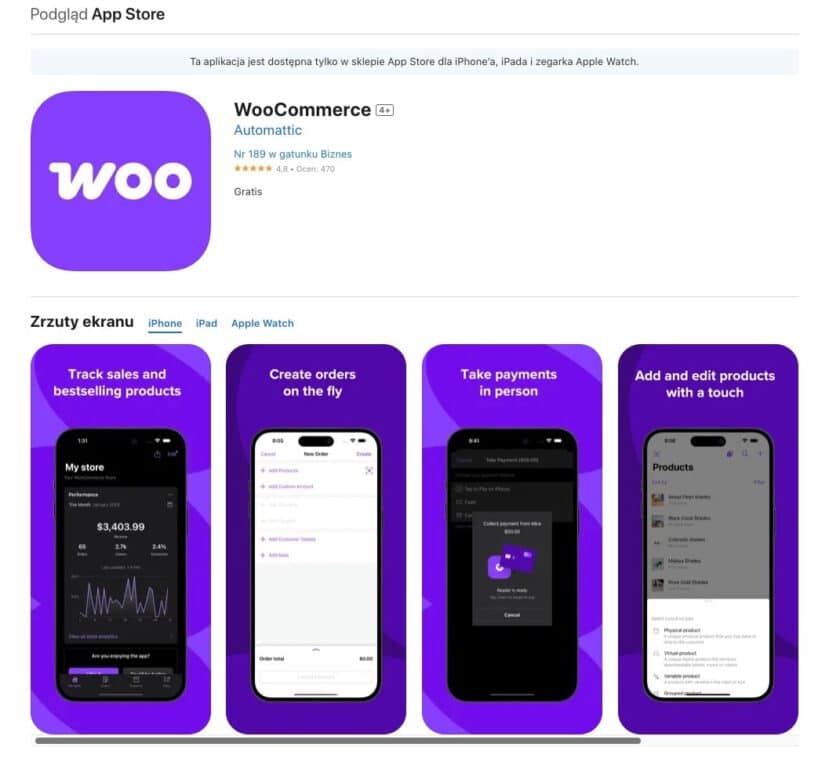
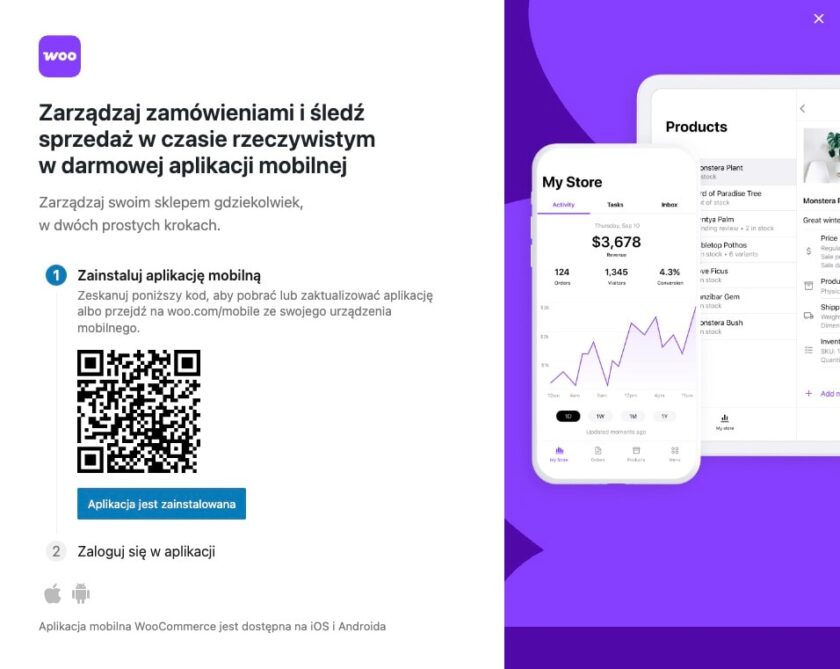
Alternatywnie instalację zainicjujesz bezpośrednio z kokpitu WordPress po założeniu swojego sklepu. Wystarczy tylko, że naciśniesz przycisk „Pobierz darmową aplikację mobilną WooCommerce„.
Na ekranie wyświetlony zostanie wtedy QR kod, który możesz zeskanować swoim smartfonem. Przeniesie Cię on bezpośrednio do obsługiwanego przez urządzenie sklepu z aplikacjami mobilnymi.
Zweryfikuj opcje wysyłki
Zakładając sklep online, musisz zadbać o odpowiednie metody dostarczania oferowanych produktów klientom. Nawet w przypadku sklepów abonamentowych czy proponujących produkty wirtualne, konieczne jest skonfigurowanie metody ich udostępniania. Rozwiązaniami tymi możesz zarządzać z poziomu ustawień WooCommerce.
Pozwala na to ostatni z sugerowanych przez wtyczkę kroków. Przekierowuje on do sekcji „Wysyłka” w „Ustawieniach” ogólnych pluginu. Realizacja wysyłki jest zgodna z tzw. strefami wysyłki. Możesz tworzyć je, klikając „Dodaj strefę„.
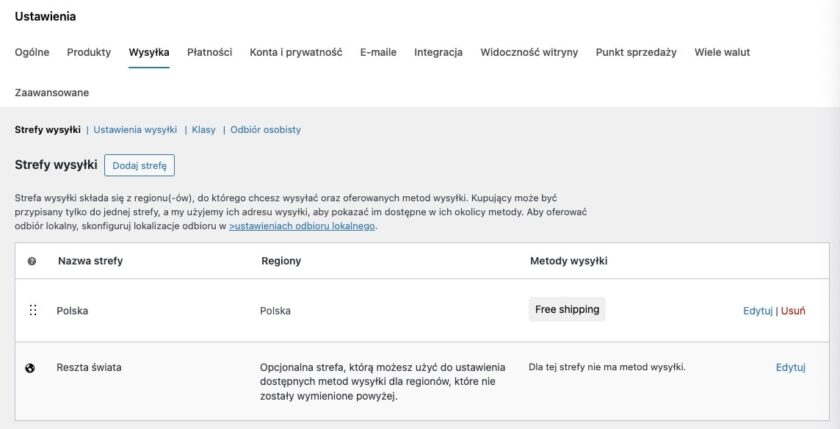
Wprowadź kolejno „Nazwę strefy”, „Regiony stref” oraz „Metody wysyłki”.
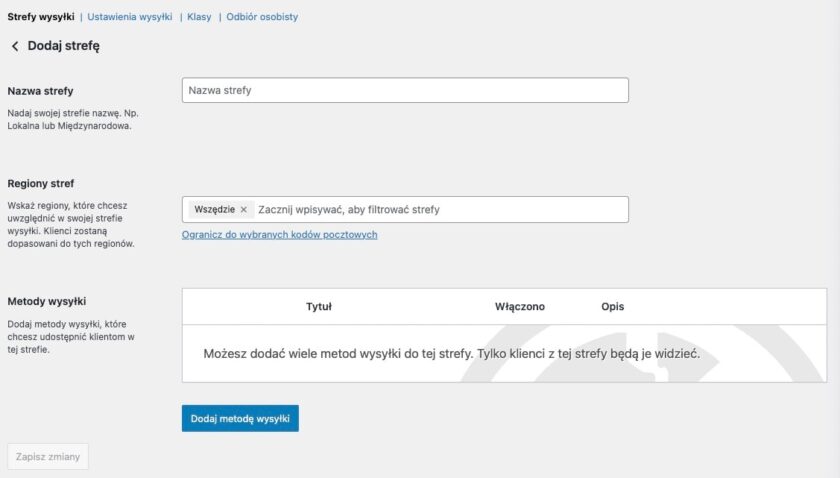
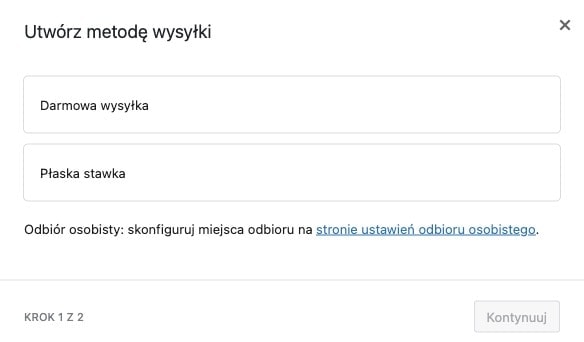
Wprowadzanie nowych rozwiązań odbywa się poprzez naciśnięcie przycisku „Dodaj metodę wysyłki„. Cały proces bazuje na dwóch nieskomplikowanych krokach:
- określasz płatność za nową metodę: wysyłka płatna lub darmowa (warunkowo możesz także wybrać odbiór osobisty, ustalając jego warunki w sekcji ustawień odbioru osobistego);
- wprowadzasz nazwę płatności, status podatku oraz koszt.
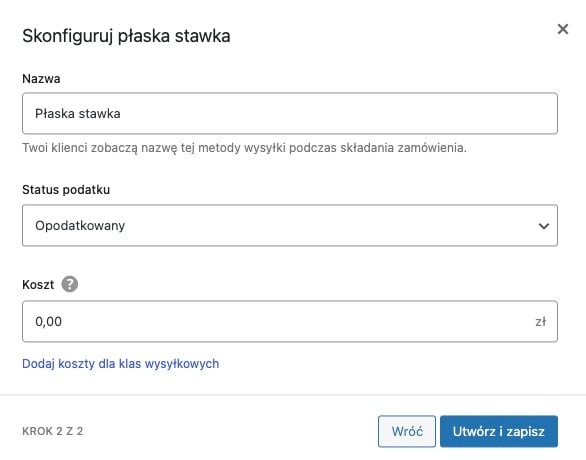
Po opisaniu nowej formy płatności jej wprowadzenie potwierdzasz poprzez naciśnięcie przycisku „Utwórz i zapisz„.
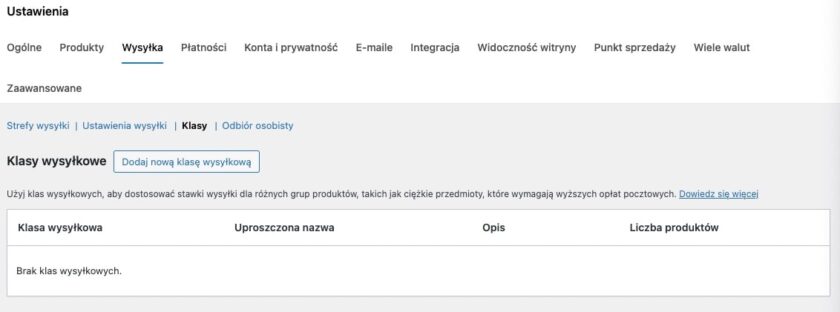
Co ważne, w przypadku wysyłek płatnych możesz tworzyć klasy wysyłkowe i ustalać ich koszty. Aby to zrobić, naciśnij niebieski napis „Dodaj koszty dla klas wysyłkowych”. W nowym oknie dodasz nowe i skonfigurujesz już istniejące w systemie klasy.
6. Dostosowanie ustawień sklepu WooCommerce
Prawidłowe działanie Twojego sklepu internetowego WordPress powinno być już możliwe po przejściu wszystkich powyższych kroków. Przed rozpoczęciem promowania biznesu polecam jednak jeszcze przez moment przyjrzeć się dokładniej ustawieniom wtyczki WooCommerce.
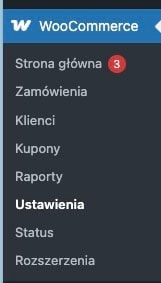
Służą one do dopasowania działania platformy do własnych oczekiwań. Możesz przejść do nich, wybierając „Ustawienia” w sekcji „WooCommerce” w menu bocznym w kokpicie WP. Część z nich dotyczy kwestii, które omawiałem już wcześniej, więc tym razem je pominąłem (np. „Wysyłka” czy „Płatności”). Skupiłem się tylko na tych, które mogą pomóc Ci lepiej zrozumieć i zarządzać działaniem swojego e-biznesu.
Ogólne
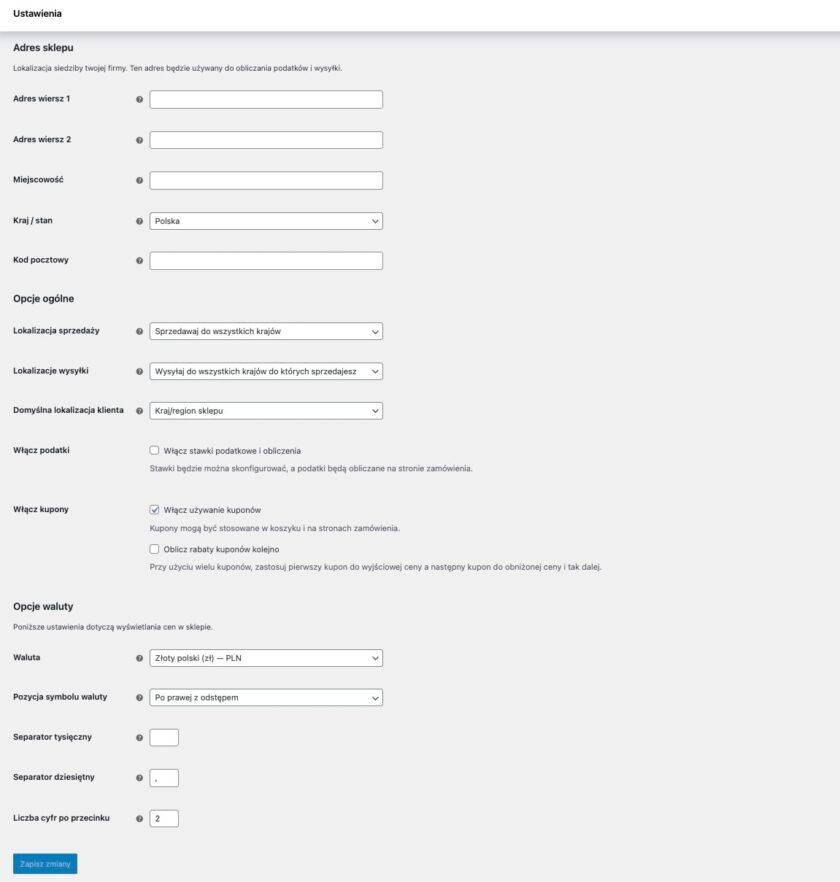
Tu wprowadzisz najważniejsze informacje dotyczące Twojego biznesu. Zakładając sklep, warto wprowadzić jego dane adresowe, lokalizację sprzedaży oraz wysyłki czy opcje głównej waluty. To pomaga w zarządzaniu, ale też zwiększa wiarygodność i bezpieczeństwo.
Produkty
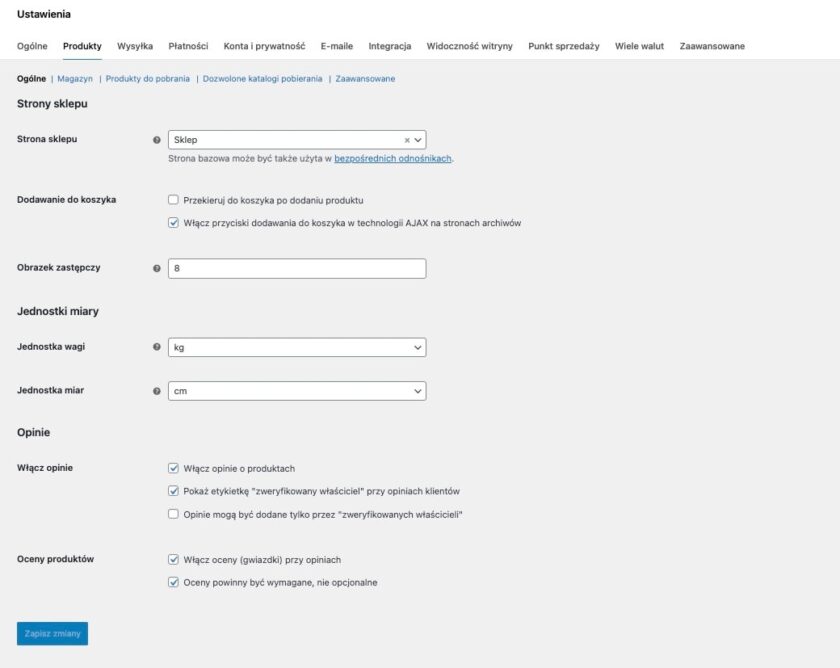
W tym miejscu możesz zmieniać najważniejsze parametry produktów. Nie dotyczy to jednak poszczególnych pozycji w asortymencie. Mowa o parametrach zbiorczych, jak np. widoczność opinii i ocen, jednostki miary czy ilość obrazków zastępczych. Dzięki temu cały Twój serwis będzie spójny.
Konta i prywatność
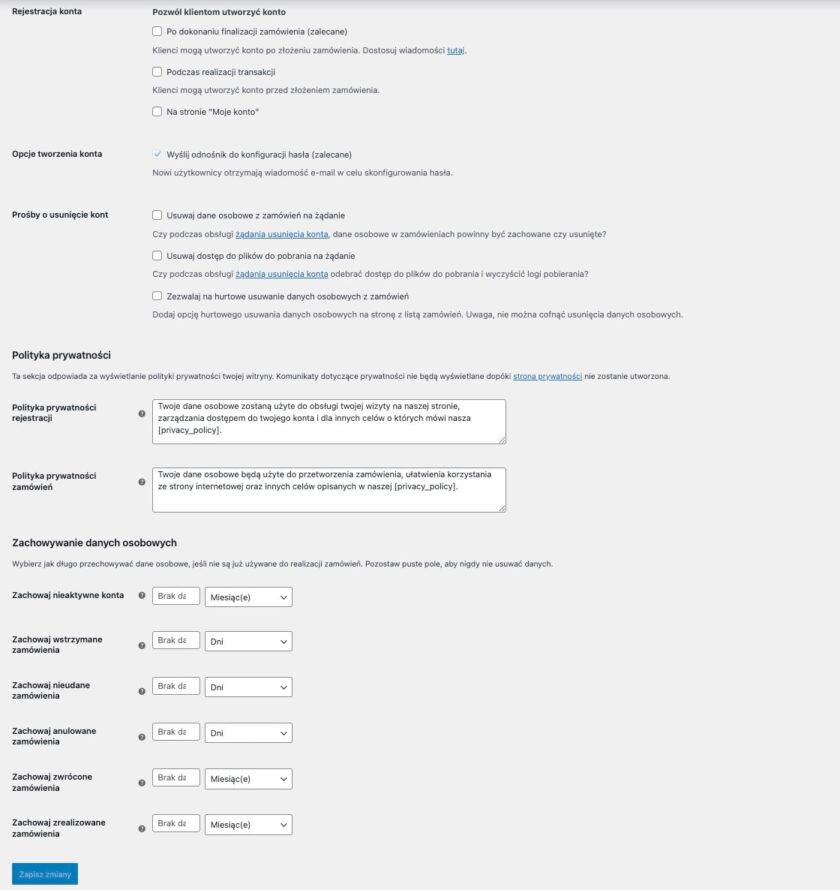
Możesz wprowadzić w swoim sklepie możliwość rejestracji konta przez klientów czy zarządzać prośbami o ich usunięcie. Zadbasz w tym miejscu także o politykę prywatności rejestracji oraz zamówień czy zachowywanie danych osobowych. To bardzo ważne kwestie, które muszą być zgodne z obowiązującymi w Polsce przepisami.
E-maile
Aby zarządzać powiadomieniami e-mail, przejdź do zakładki „E-maile” w „Ustawieniach”. Z tego poziomu możesz koordynować komunikaty, których odbiorcą będziesz Ty lub Twój klient. To kluczowy aspekt, pozwalający na sprawną komunikację, ale też utrzymywanie porządku w warstwie informacyjnej (np. nie przegapisz żadnych ważnych dla Ciebie zdarzeń w obrębie konta).
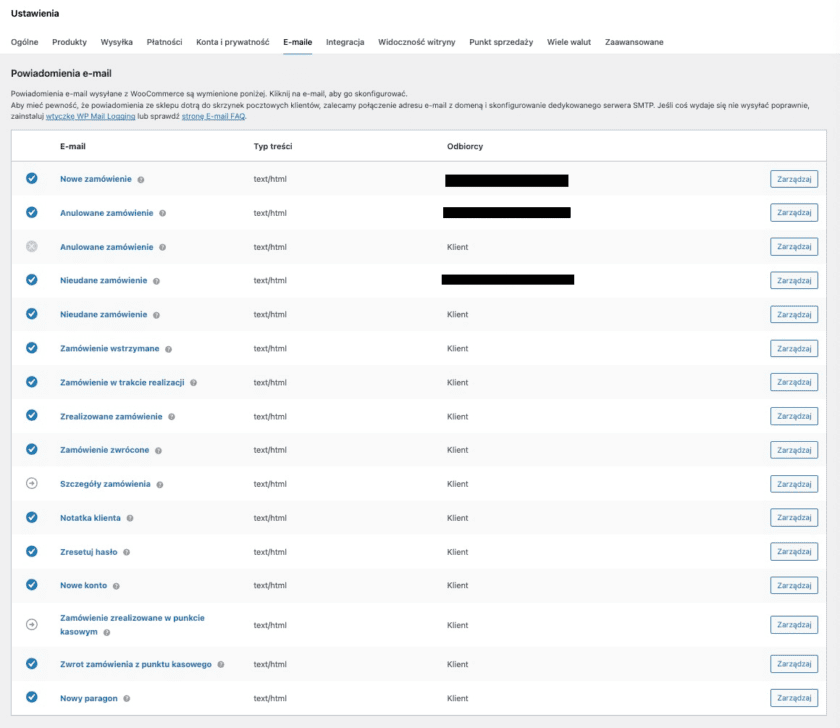
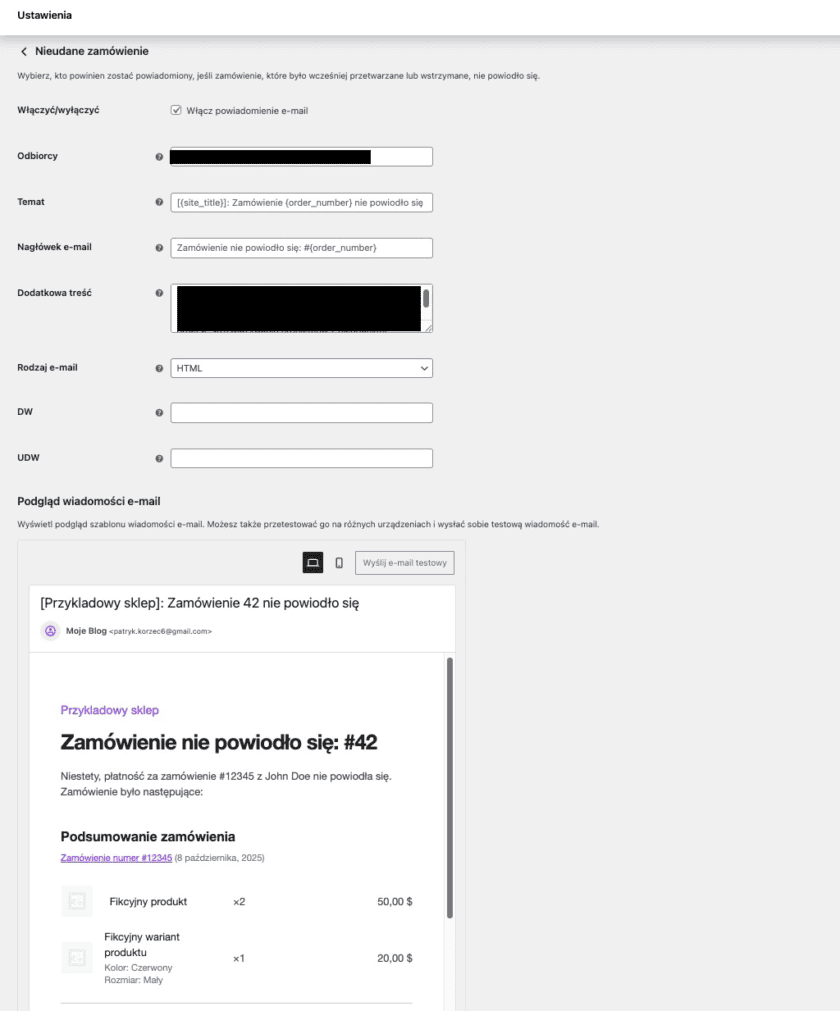
W zależności od danej wiadomości możesz dopasować ją do swoich potrzeb, naciskając „Zarządzaj”. Z tego poziomu masz możliwość nie tylko włączenia i wyłączenia danego powiadomienia. Zmienisz także jego podstawowe parametry (np. temat czy nagłówek) czy podejrzysz treść i wygląd na różnego rodzaju urządzeniach. Poniżej możesz zobaczyć, jak wygląda to na przykładzie „Nieudanego zamówienia”.
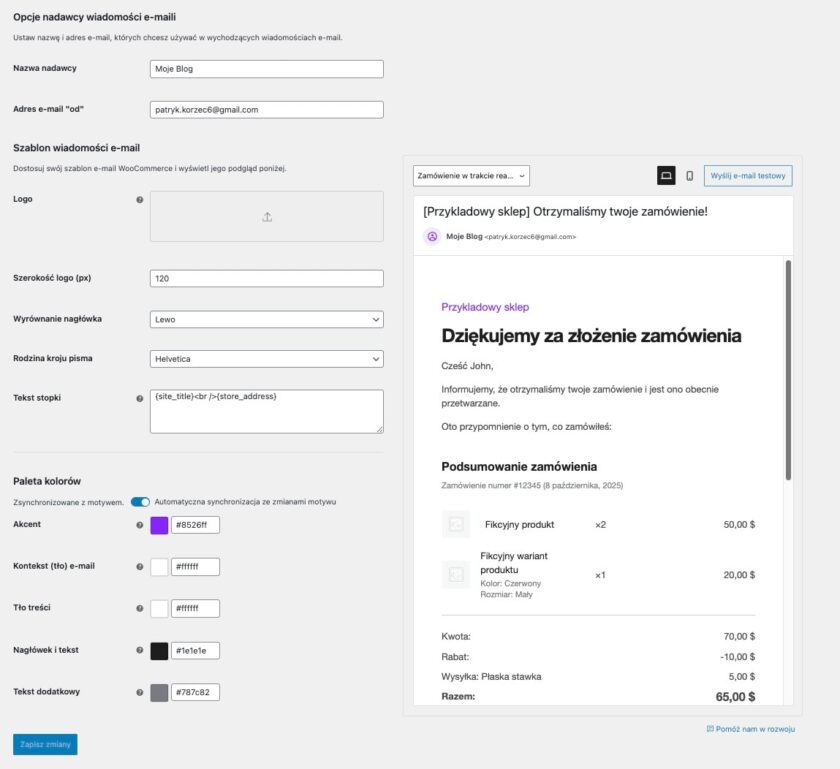
W głównej sekcji „E-maile” ponadto stworzysz i dostosujesz szablony wiadomości e-mail wysyłanych w różnych okolicznościach. Po prawej stronie ekranu wybierzesz konkretny komunikat – poniżej prezentuję np. „Zamówienie w trakcie realizacji”. Po lewej masz szereg narzędzi umożliwiających wprowadzanie zmian. W oknie obok od razu widzisz, jak są nanoszone, w czasie rzeczywistym. Po zakończeniu edycji wystarczy tylko nacisnąć „Zapisz zmiany”.
Integracja
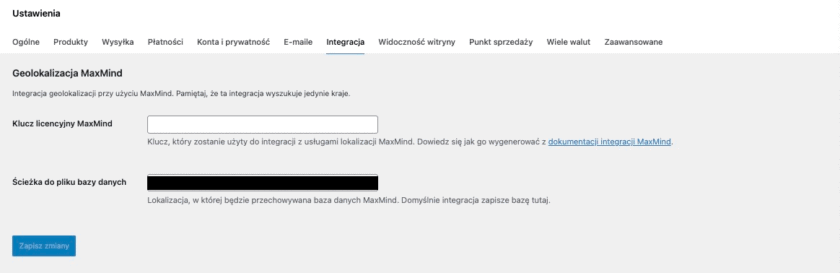
Zakładając sklep online, często kwestia lokalizacji odbiorców jest kluczowa. W zakładce „Integracja” masz możliwość połączenia witryny z narzędziem geolokalizacyjnym MaxMind. W ten sposób Twój serwis będzie automatycznie wyszukiwał kraje. Aby to zrobić, konieczne jest założenie konta w serwisie zewnętrznym. Następnie możesz wprowadzić w pustym polu klucz licencyjny MaxMind oraz nacisnąć „Zapisz zmiany”.
Widoczność witryny
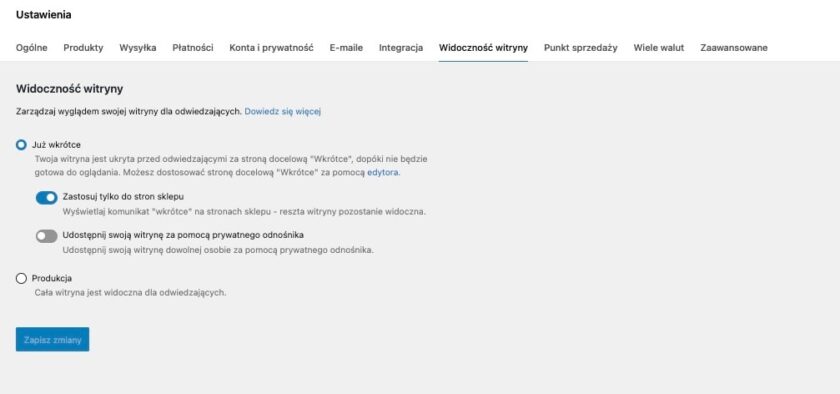
Twój sklep nie jest jeszcze gotowy lub wprowadzasz w nim zmiany i nie chcesz, by klienci „podglądali je na żywo”? Najłatwiejszym sposobem w takiej sytuacji jest zmiana preferencji widoczności w sekcji „Widoczność witryny”. Z tego poziomu możesz sprawić, by platforma była widoczna:
- klikając „już wkrótce” z jedną z opcji:
- „Zastosuj tylko do stron sklepu” – żeby witryna pozostawała widoczna, a tylko w zakładkach sklepu pojawiał się komunikat „wkrótce”,
- „Udostępnij swoją witrynę za pomocą prywatnego odnośnika” – witryna dostępna tylko za pomocą prywatnego odnośnika;
- klikając „produkcja” – żeby cała witryna była widoczna dla wszystkich gości.
Punkt sprzedaży
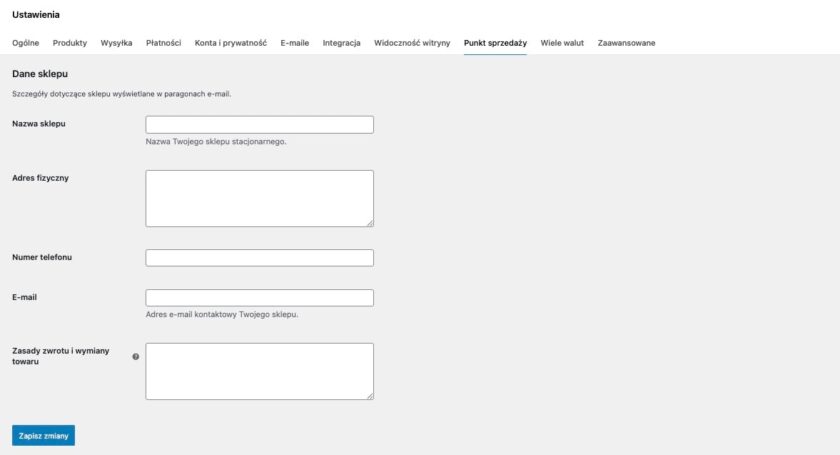
Aby wprowadzić szczegółowe informacje, wyświetlające się w paragonach e-mail, przejdź do zakładki „Dane sklepu”. Możesz podać w tym miejscu zarówno nazwę sklepu, jak i jej dane adresowe, kontaktowe czy zasady zwrotu i wymiany towaru. Wszystkie je wprowadzasz w pustych polach, a następnie potwierdzasz modyfikacje, klikając niebieski przycisk „Zapisz zmiany”.
Wiele walut
Sam WordPress WooCommerce pozwala na prowadzenie sprzedaży nie tylko w lokalnej walucie. Oprócz PLN możesz za jego pośrednictwem realizować płatności również w walutach obcych. Aby to zrobić, przejdź w „Ustawieniach” do sekcji „Wiele walut”. Następnie naciśnij przycisk „Rozpocznij”.
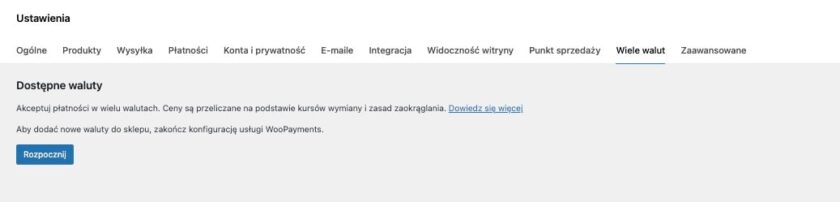
Dodawanie walut możliwe jest po połączeniu panelu strony internetowej z WordPress.com i przejściu weryfikacji. Temat ten poruszałem już przy okazji konfiguracji płatności. W przypadku rozliczeń za pomocą WooPayments szczegółowe informacje na temat transakcji w walutach obcych możesz a stronie WooCommerce.
Ile kosztuje sklep internetowy na WordPress?
Wiesz już, jak krok po kroku stworzyć swoje własne miejsce sprzedażowe w internecie. Umiesz zadbać o wygląd sklepu dzięki bogatemu wyborowi motywu WooCommerce. Wiesz, jak dopasować serwis do indywidualnych preferencji i potrafisz wdrożyć szybkie płatności. Nie wymaga to zaawansowanej wiedzy programistycznej, a większość kwestii opiera się na wbudowanym repozytorium WordPress.
Pojawia się jednak jedno, ostatnie pytanie: ile stworzenie takiego e-sklepu kosztuje? Wszystko zależy od rozwiązań, na które się zdecydujesz:
- pakiet hostingowy – może kosztować od kilkudziesięciu do kilkuset złotych miesięcznie,
- domena – zwykle kilkadziesiąt złotych na rok (i nieco więcej przy przedłużeniu),
- instalacja WordPressa jest darmowa,
- korzystanie z WooCommerce i systemu zarządzania treścią jest darmowe,
- wstępną konfigurację i dodawanie produktów możesz wykonać samodzielnie,
- content i zdjęcia produktów możesz dodawać samemu,
- o widoczność w wynikach wyszukiwania możesz zadbać samodzielnie,
- wtyczki i rozszerzenia w znacznej mierze są bezpłatne,
- standardowy certyfikat SSL nic nie kosztuje.
Wybierając stosunkowo tani pakiet hostingowy i wykonując większość rzeczy na swojej stronie samodzielnie, możesz znacznie zaoszczędzić. Wszystko zależy natomiast od indywidualnego przypadku.
Wybierając płatne rozwiązania i usługi profesjonalistów, koszt wykonania Twojego sklepu online prawdopodobnie będzie dość wysoki. Ponadto cena zależna jest od tego, jak bardzo rozbudowany to będzie serwis. W przypadku największych projektów stawki przekraczają dziesiątki tysięcy złotych, podczas gdy w podstawowych wariantach często mowa o kwotach wielokrotnie niższych.
Pomoc ze strony hostingu
Wydaje Ci się to skomplikowane? W takim wypadku może Cię ucieszyć informacja, że wybrane firmy hostingowe oferujące hosting WordPress mają w swojej ofercie także wiele rozwiązań związanych z e-sklepem na WP. Jakie to udogodnienia?
Decydując się na ofertę poszczególnych firm hostingowych możesz liczyć np. na:
- zainstalowanie i wstępną konfigurację sklepu – czyli wykonanie wszystkich powyższych kroków za Ciebie;
- dedykowane szablony graficzne – czyli dostępność unikalnych szablonów sklepowych, które pozwolą Ci się wyróżnić pod względem layoutu;
- wykonanie podstawowych integracji – np. dotyczących płatności online.
Na szczególną uwagę zasługuje oferta HashMagnet, który jasno wskazuje, że jest serwerem dla nietechnicznych. Co to oznacza? Otóż wybierając taką ofertę możesz liczyć nie tylko na to, że sklep zostanie wstępnie zainstalowany i skonfigurowany. Oprócz tego zyskujesz pomoc pod postacią indywidualnego wdrożenia gotowego sklepu – co może być niezwykle dla osób, które nie mają doświadczenia w konfigurowaniu tego typu systemów.
Co więcej – wśród usług dodatkowych można znaleźć np. integrację z księgowością, możliwość sprzedaży produktów elektronicznych czy konfigurację newslettera. Korzystając z oferty HashMagnet możesz także liczyć na wsparcie marketingowe. Usługa taka może obejmować nie tylko działania SEO, ale także kampanie Google Ads czy Facebook Ads. W związku z tym jeżeli chcesz kompleksowej usługi marketingowej połączonej z obsługą techniczną serwera oraz domeny to naprawdę warto przyjrzeć się takiej opcji.
Tak naprawdę w tym momencie możesz już zacząć dodawać kolejne produkty oraz rozpocząć sprzedaż internetową. Oczywiście miej świadomość, że to dopiero początek. Sprzedaż internetowa wymaga stałej pracy nad optymalizacją działania całego systemu e-commerce. Jeżeli uważasz, że możesz mieć z tym problem – warto skorzystać z oferty firm hostingowych, które umożliwiają nie tylko uruchomienie sklepu internetowego, ale także oferują wsparcie w zakresie jego wdrożenia czy nawet promowania.