Jak zalogować się do panelu administracyjnego WordPress (wp-admin)?
Instrukcja logowania do WordPressa (wp-admin, wp-login.php) – jak się zalogować do WP? Rozwiązywanie problemów

Panel administracyjny WordPressa (wp-admin) to centrum dowodzenia każdą witryną opartą na WordPressie. Bezpieczny i niezawodny dostęp do panelu jest kluczowy dla tworzenia treści, zarządzania użytkownikami, instalacji wtyczek i motywów oraz konfiguracji ustawień. Poniżej znajdziesz praktyczny przewodnik: od podstaw logowania, przez mechanizmy uwierzytelniania i odzyskiwanie dostępu, po zabezpieczenia oraz rozwiązywanie typowych problemów.
- Zrozumienie panelu administracyjnego WordPressa i jego punktów dostępu
- Podstawowy proces logowania do WordPressa – instrukcja krok po kroku
- Zrozumienie mechanizmów uwierzytelniania WordPressa i zarządzania sesją
- Tradycyjne metody logowania – single sign-on i zaawansowane uwierzytelnianie
- Dostęp przez alternatywne interfejsy i aplikacje mobilne
- Odzyskiwanie hasła i przywracanie dostępu w przypadku utraty danych logowania
- Wdrażanie kompleksowych zabezpieczeń dostępu administracyjnego
- Rozwiązywanie typowych problemów z logowaniem i dostępem
- Zarządzanie użytkownikami i konfiguracja ról administracyjnych
- Dodatkowe kwestie dotyczące zarządzania dostępem do WordPressa

Zrozumienie panelu administracyjnego WordPressa i jego punktów dostępu
Panel wp-admin pełni rolę centralnego kokpitu. Standardowy dostęp odbywa się przez adresy /wp-admin lub /wp-login.php dołączone do domeny, np. https://twojadomena.com/wp-admin. Po poprawnym logowaniu trafisz do pulpitu, z którego wykonasz wszystkie kluczowe działania administracyjne.
Domyślne adresy logowania są powszechnie znane, co ułatwia dostęp, ale też zwiększa ryzyko ataków automatycznych. To wymaga wdrożenia dodatkowych warstw ochrony i znajomości alternatywnych metod logowania oraz procedur awaryjnych.
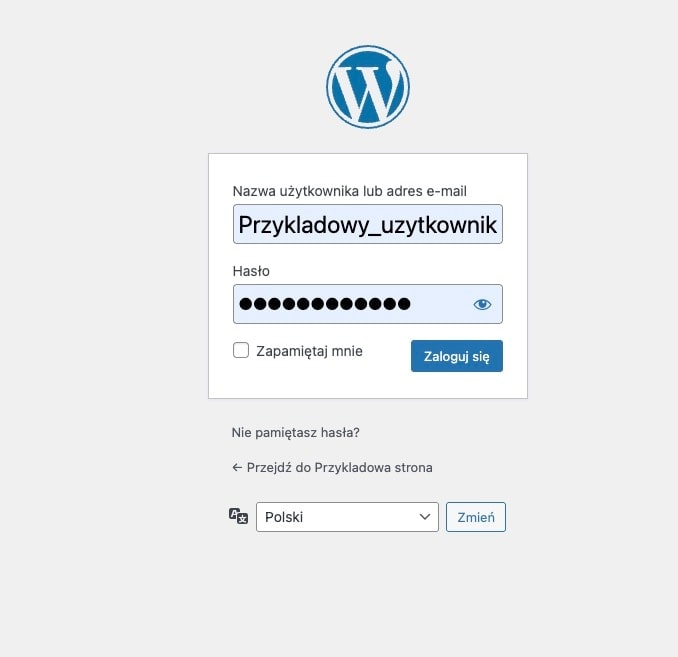
Standardowy interfejs logowania
Po wejściu na /wp-admin lub /wp-login.php zobaczysz formularz z polami: nazwa użytkownika/adres e‑mail i hasło. Dostępne są także „Zapamiętaj mnie” (dłuższa sesja) oraz „Nie pamiętasz hasła?” (reset przez e‑mail).
Formularz współpracuje z mechanizmami uwierzytelniania WordPressa i ciasteczkami sesyjnymi. Po weryfikacji danych serwis tworzy bezpieczną sesję i przekierowuje do kokpitu.
Podstawowy proces logowania do WordPressa – instrukcja krok po kroku
Logowanie jest proste, jeśli znasz podstawowe kroki. Oto szybkie, praktyczne wskazówki:
- Wejdź na adres logowania – dopisz do swojej domeny
/wp-adminlub/wp-login.php; - Zweryfikuj, czy strona się wczytuje – jeśli adres został zmieniony przez wtyczkę, spróbuj alternatywnego
/wp-login.php; - Wpisz dane logowania – użyj nazwy użytkownika lub e‑maila oraz hasła (WordPress rozróżnia wielkość liter);
- Ustal czas sesji – zaznacz „Zapamiętaj mnie”, jeśli chcesz być zalogowany dłużej;
- Kliknij „Zaloguj się” – po poprawnym uwierzytelnieniu trafisz do kokpitu.
Zrozumienie mechanizmów uwierzytelniania WordPressa i zarządzania sesją
WordPress najpierw sprawdza istnienie użytkownika, a następnie porównuje hasło z bezpiecznym hashem w bazie (pole user_pass w tabeli wp_users). Hasła nie są przechowywane w postaci jawnej – porównywane są wyłącznie hashe.
Po sukcesie logowania tworzone są ciasteczka sesyjne, które utrzymują uwierzytelnienie. Domyślna ważność sesji to 2 dni (bez „Zapamiętaj mnie”) lub 14 dni (zaznaczone „Zapamiętaj mnie”). Przesyłaj ciasteczka wyłącznie po HTTPS, aby zminimalizować ryzyko przechwycenia.
Tradycyjne metody logowania – single sign-on i zaawansowane uwierzytelnianie
Poza hasłem WordPress obsługuje integracje SSO (SAML) i logowanie społecznościowe, co upraszcza dostęp i centralizuje kontrolę tożsamości.
Implementacja SAML single sign-on
Protokół SAML umożliwia logowanie przez dostawcę tożsamości (np. Microsoft Azure AD, Google Workspace, Okta). Po konfiguracji wtyczki (np. miniOrange SAML SSO) użytkownik loguje się w systemie firmowym i automatycznie uzyskuje dostęp do WordPressa.
Najważniejsze korzyści SAML SSO:
- centralizacja dostępu – kontrola uprawnień i polityk bezpieczeństwa na poziomie dostawcy tożsamości;
- mniej haseł – redukcja „zmęczenia hasłami” i ryzyka słabych, powtarzanych haseł;
- lepsza zgodność – łatwiejsze egzekwowanie MFA, rotacji haseł i audytu logowań;
- automatyczne mapowanie kont – tworzenie/aktualizacja użytkowników w WordPressie na podstawie atrybutów SAML.
Integracja logowania społecznościowego
Wtyczki (np. Nextend Social Login) pozwalają logować się przez Facebook, Google czy X. To wygodne dla użytkowników i zmniejsza obciążenie wsparcia hasłami.
Zalety logowania społecznościowego:
- szybszy dostęp – brak potrzeby zapamiętywania kolejnego hasła;
- mniej resetów – mniej zgłoszeń do pomocy technicznej;
- większa konwersja – krótsza droga rejestracji i logowania;
- elastyczność – możliwość powiązania wielu profili społecznościowych z jednym kontem WordPress.
Dostęp przez alternatywne interfejsy i aplikacje mobilne
Poza wp-admin możesz używać aplikacji mobilnych i narzędzi deweloperskich (Local, WP‑CLI), aby wygodnie zarządzać witryną.
Dostęp przez aplikację mobilną
Oficjalne aplikacje WordPress na iOS i Android umożliwiają pracę z treściami, mediami i komentarzami. Aplikacja mobilna nie zastąpi w pełni interfejsu webowego – niektóre funkcje wtyczek mogą być niedostępne.
W aplikacji mobilnej wykonasz szybko kluczowe zadania:
- tworzenie i edycję wpisów – szkice, publikacja, aktualizacja treści;
- moderację komentarzy – akceptowanie, odpowiadanie, usuwanie;
- zarządzanie mediami – przesyłanie zdjęć i wideo z telefonu;
- podstawowy podgląd aktywności – szybkie sprawdzenie zmian i powiadomień.
Lokalny rozwój i alternatywne narzędzia wdrożeniowe
Narzędzia takie jak Local oferują logowanie jednym kliknięciem i automatyczne certyfikaty SSL w środowisku deweloperskim. WP‑CLI pozwala zarządzać kontami i hasłami z wiersza poleceń bez użycia przeglądarki.
Odzyskiwanie hasła i przywracanie dostępu w przypadku utraty danych logowania
WordPress oferuje kilka metod resetu hasła – od najprostszych (e‑mail) po techniczne (baza danych, skrypt awaryjny). Wybierz tę, do której masz najszybszy dostęp:
- reset przez e‑mail – link „Nie pamiętasz hasła?” wysyła bezpieczny odnośnik na zarejestrowany adres;
- zmiana w bazie danych – edycja pola
user_passw tabeliwp_usersprzez phpMyAdmin; - skrypt awaryjny – jednorazowy reset przez
emergency.phpwgrany na serwer.
Link odzyskiwania „nie pamiętasz hasła?”
Najprostsza ścieżka to formularz resetu wysyłający e‑mail z linkiem do ustawienia nowego hasła. Skuteczność zależy od poprawnej konfiguracji poczty i dostępu do konta e‑mail.
Bezpośredni reset hasła w bazie danych przez phpMyAdmin
W razie problemów z e‑mailem zmień hasło bezpośrednio w tabeli wp_users. Nie ustawiaj trwałego MD5 – to tylko obejście jednorazowe; WordPress po pierwszym logowaniu przekształci hasło do nowoczesnego hasha.
FTP i awaryjny skrypt resetu hasła
Wgraj emergency.php do katalogu głównego i ustaw nowe hasło przez formularz. Po użyciu natychmiast usuń plik – pozostawienie go stanowi poważną lukę bezpieczeństwa.
Wdrażanie kompleksowych zabezpieczeń dostępu administracyjnego
Bezpieczeństwo wp-admin powinno opierać się na wielu warstwach. Poniżej kluczowe praktyki, które znacząco redukują ryzyko:
- uwierzytelnianie dwuskładnikowe (2FA) – dodatkowy kod TOTP z aplikacji (Google Authenticator, Authy, Microsoft Authenticator);
- lista dozwolonych adresów IP – ograniczenie dostępu do wp-admin do znanych lokalizacji;
- wymuszony HTTPS (SSL/TLS) – szyfrowanie logowań, ciasteczek i działań administracyjnych;
- niestandardowy adres URL logowania – zmiana
/wp-login.php//wp-adminna mniej przewidywalne ścieżki; - kontrola XML‑RPC – całkowite wyłączenie lub ograniczenie do zaufanych IP.
Wdrożenie uwierzytelniania dwuskładnikowego (2FA)
Skonfiguruj 2FA przez wtyczki (WP 2FA, Two‑Factor, Google Authenticator). Nawet znane hasło nie wystarczy atakującemu bez drugiego składnika.
Ograniczanie dostępu po adresach IP i lista dozwolonych
W Apache użyj dyrektyw w .htaccess (Require), a w Nginx/PH P – logiki sprawdzającej IP. Metoda skuteczna, ale wymaga ostrożnego zarządzania, aby nie zablokować własnego dostępu.
Szyfrowanie SSL/TLS i wymuszanie HTTPS
Zainstaluj certyfikat (np. Let’s Encrypt) i wymuś HTTPS (np. Really Simple SSL, WP Force SSL). Brak HTTPS naraża loginy i cookies na podsłuch.
Zmiana domyślnego adresu URL logowania
Użyj WPS Hide Login lub Change WP Admin Login, aby ustawić własną ścieżkę. Zapamiętaj nowy adres – w razie problemów wyłącz wtyczkę przez FTP, zmieniając nazwę jej folderu.
Kwestie bezpieczeństwa XML-RPC
Jeśli go nie potrzebujesz, wyłącz xmlrpc.php (reguły w .htaccess lub wtyczka „Disable XML-RPC”). Jeśli jest wymagany, ogranicz dostęp do znanych IP.
Rozwiązywanie typowych problemów z logowaniem i dostępem
Gdy mimo poprawnych danych nie możesz się zalogować, najpierw sprawdź proste przyczyny po stronie przeglądarki, a następnie ewentualne konflikty wtyczek, motywów i konfiguracji serwera.
Problemy związane z przeglądarką
Najczęstsze przyczyny po stronie przeglądarki to:
- wyłączone ciasteczka – WordPress wymaga cookies do utrzymania sesji;
- błędna pamięć podręczna – przestarzałe lub uszkodzone dane blokują poprawne logowanie;
- konfliktujące rozszerzenia – blokery reklam, prywatności czy menedżery haseł ingerują w formularz.
Szybkie działania naprawcze:
- włącz cookies i wyczyść cache – usuń ciasteczka dla domeny i odśwież stronę;
- spróbuj trybu incognito – wyklucz wpływ rozszerzeń;
- tymczasowo wyłącz problematyczne wtyczki przeglądarki – szczególnie dotyczące prywatności/bezpieczeństwa;
- przetestuj inną przeglądarkę – sprawdź, czy problem jest środowiskowy.
Konflikty wtyczek i motywów
Po aktualizacjach lub instalacjach mogą pojawić się konflikty. Jeśli podejrzewasz wtyczkę, wyłącz wszystkie, zmieniając nazwę folderu /wp-content/plugins, a następnie włączaj pojedynczo, aby zidentyfikować winowajcę. W razie potrzeby przełącz motyw na domyślny, zmieniając nazwę folderu aktywnego motywu.
Problemy z połączeniem i konfiguracją bazy danych
Błędne wartości DB_NAME, DB_USER, DB_PASSWORD, DB_HOST w wp-config.php uniemożliwią logowanie. Zweryfikuj połączenie przez phpMyAdmin lub testowy skrypt mysqli_connect().
Problemy z uprawnieniami plików
Nieprawidłowe prawa dostępu mogą zablokować logowanie. Typowe, bezpieczne wartości to:
- pliki –
644lub664; - katalogi –
755lub775; - wp-config.php –
600lub644.
Blokowanie adresów IP i ochrona przed brute force
Wtyczki bezpieczeństwa (np. Wordfence, All‑In‑One WP Security) mogą zablokować IP po wielu błędnych próbach. Odczekaj, zaloguj się z innego IP albo wyłącz/zmodyfikuj problematyczną wtyczkę przez FTP lub bazę (zgodnie z jej dokumentacją).
Zarządzanie użytkownikami i konfiguracja ról administracyjnych
WordPress oferuje pięć standardowych ról z jasno zdefiniowanymi uprawnieniami. Stosuj zasadę najmniejszych uprawnień – przydzielaj tylko te prawa, które są niezbędne.
Zrozumienie ról użytkowników WordPressa i uprawnień
Poniższa tabela porównuje kluczowe możliwości ról:
| Rola | Zakres treści | Publikacja | Ustawienia, wtyczki, użytkownicy |
|---|---|---|---|
| Administrator | Wszystkie wpisy i strony | Tak | Pełny dostęp |
| Redaktor | Wszystkie wpisy i strony | Tak | Brak dostępu |
| Autor | Własne wpisy | Tak (własne wpisy) | Brak dostępu |
| Współpracownik | Własne wpisy (szkice) | Nie | Brak dostępu |
| Subskrybent | Własny profil | Nie | Brak dostępu |
Autor może publikować wyłącznie własne wpisy, a Współpracownik nie może publikować w ogóle.
Tworzenie i zarządzanie wieloma kontami administratora
Dla przejrzystości i rozliczalności utwórz osobne konta administratorów. Jeśli chcesz zmienić nazwę użytkownika, załóż nowe konto admina, zaloguj się na nie i usuń stare, przypisując jego treści do nowego.
Ochrona kont administratorów
Wtyczki typu Protect Admin pozwalają „zablokować” wybrane konta przed edycją czy usunięciem przez innych administratorów, a próby są logowane. To dodatkowa warstwa ochrony krytycznych kont.
Dodatkowe kwestie dotyczące zarządzania dostępem do WordPressa
Niektóre konfiguracje – jak Multisite czy niestandardowe polityki sesji – wpływają na sposób logowania i utrzymania sesji.
Konfiguracja multisite i administracja siecią
W WordPress Multisite użytkownicy logują się do konkretnych witryn, a administrator sieci zarządza całą siecią z poziomu panelu sieci. Ciasteczka są współdzielone, ale uprawnienia obowiązują tylko tam, gdzie zostały nadane.
Czas trwania sesji i funkcja „zapamiętaj mnie”
Domyślny czas trwania sesji zależy od zaznaczenia „Zapamiętaj mnie”:
| Opcja | Czas trwania sesji | Konsekwencje |
|---|---|---|
| Nie zaznaczono „Zapamiętaj mnie” | Około 2 dni | Wyższe bezpieczeństwo, częstsze logowanie |
| Zaznaczono „Zapamiętaj mnie” | Około 14 dni | Wygodniejsze, ale większe ryzyko nadużyć skompromitowanej sesji |
Możesz regulować długość sesji filtrem auth_cookie_expiration lub użyć wtyczek typu Inactive Logout do automatycznego wylogowywania bezczynnych użytkowników. Dłuższe sesje = większa wygoda kosztem bezpieczeństwa.