Cookiebot w WordPress: Cookies i Consent Mode v2 w WordPress. Instrukcja
Jak zarządzać plikami cookies w WordPress zgodnie z prawem i Consent Mode v2? Instrukcja dla wtyczki Cookiebot dla WordPress

Sprawdź, w jaki sposób wdrożyć Consent Mode v2, by Twoja strona internetowa była zgodna z przepisami dotyczącymi ochrony danych użytkowników. W swojej instrukcji użyłem do tego narzędzia Cookiebot CMP dla WordPress.
Twórcy stron internetowych muszą postępować zgodnie z obowiązującymi przepisami RODO. Dotyczą one prywatności użytkowników odwiedzających witryny, ochrony danych osobowych oraz śledzenia ich zachowań. Google Consent Mode v2 to rozwiązanie pozwalające na zarządzanie i wykorzystywanie plików cookies przez Google. Od 2024 roku jego wdrażanie w witrynach jest obowiązkowe i niezbędne do swobodnego korzystania z narzędzi amerykańskiego giganta. Postępując zgodnie z moją instrukcją, poprawnie zainstalujesz to narzędzie w swoim serwisie, spełniając jednocześnie w ten sposób wymogi prawne.
-
Jak wdrożyć Consent Mode v2 na stronie internetowej? Instrukcja
- 1. Skonsultuj się z doświadczonym specjalistą
- 2. Wybierz CMP cookie (Consent Management Platform), jak np. Cookiebot CMP for WordPress
- 3. Wybierz pakiet Cookiebot WordPress
- 4. Zarejestruj się w Cookiebot
- 5. Skonfiguruj cookie banner
- 6. Pobierz wtyczkę, zainstaluj ją i aktywuj w WordPress
- 7. Dodaj wtyczkę Cookiebot do WordPressa
- 8. Połącz konto z wtyczką Cookiebot
- 9. Zaimplementuj Google Consent Mode v2
- 10. Aktywacja Google Tag Managera na Twojej stronie internetowej
- 11. Posługiwanie się wtyczkami do Cookiebot
- 12. Automatyczny tryb blokowania cookies
- 13. Obsługa serwisu Cookiebot
- Cookiebot WordPress – podsumowanie

Jak wdrożyć Consent Mode v2 na stronie internetowej? Instrukcja
Google Consent Mode v2 dotyczy każdej strony internetowej. Regulacje ochrony danych nie precyzują natomiast ściśle metod jego wdrożenia. To zapewnia twórcom internetowym pewną swobodę w tym zakresie. Jeśli zatem Twoja witryna jest postawiona na najsłynniejszym CMS-ie świata, czyli WordPress, możesz wykorzystać do tego wygodne wtyczki.
Proces ten usprawnia wiele narzędzi CMP (ang. Consent Management Platform). Jednym z najpopularniejszych z nich posłużę się w mojej instrukcji. Dzięki temu spełnienie wymogów prawnych nie będzie wymagało od Ciebie nawet umiejętności kodowania.
1. Skonsultuj się z doświadczonym specjalistą
Prywatność użytkowników i ich bezpieczeństwo jest na tyle istotne, że właściciele stron internetowych muszą kompleksowo zadbać o precyzyjne zarządzanie cookies. Aspekty prawne bywają jednak bardzo zawiłe, polecam więc przed przystąpieniem do „technicznych” działań skonsultować się ze specjalistą od tzw. ciasteczek i RODO oraz prawnikiem.
W ten sposób lepiej zorientujesz się, jakie dane Twoja strona będzie zbierała o użytkownikach Twoja i po co. Nie brak ekspertów, którzy zawodowo zajmują się tworzeniem polityk prywatności oraz regulaminów na strony internetowe. Dzięki temu, jako właściciel strony WWW, zyskasz pewność, że spełniasz wszystkie wymogi formalne. Pozwoli Ci to ponadto uniknąć niepożądanych pomyłek, które mogłyby wynikać z niewiedzy, a nie złych intencji.
Narzędzia CMP (ang. Consent Management Platform) służą do zbierania oraz zarządzania zgodami użytkowników na przetwarzanie ich danych osobowych. To kluczowa kwestia w przypadku m.in. zbierania danych analitycznych czy wykorzystywania ich w inny sposób. Na rynku jest ich jednak wiele, a wśród najpopularniejszych wymienić można m.in.:
- Cookiebot,
- OneTrust,
- Usercentrics,
- CookieYes,
- i wiele innych.
Większość z nich działa w bardzo podobny sposób (choć niektóre oferują bardziej rozbudowane opcje). Różnią się natomiast głównie budową i szczegółami obsługi. Ja na potrzeby tego poradnika posłużę się jednym z najpopularniejszych z nich, czyli Cookiebot. Uważam go za narzędzie wygodne w obsłudze, oferujące wszystkie potrzebne większości użytkowników opcje, a przy tym stale rozwijane. Dobrze współpracuje z WordPress Cookies i pobrać je można bezpośrednio z kokpitu CMS-a. Dzięki temu poradzić sobie z nim powinny nawet osoby bez doświadczenia w prowadzeniu stron internetowych.
Aby rozpocząć korzystanie z narzędzia Cookiebot, musisz najpierw zarejestrować się w oficjalnym serwisie. Znajdziesz go pod adresem Cookiebot.com.
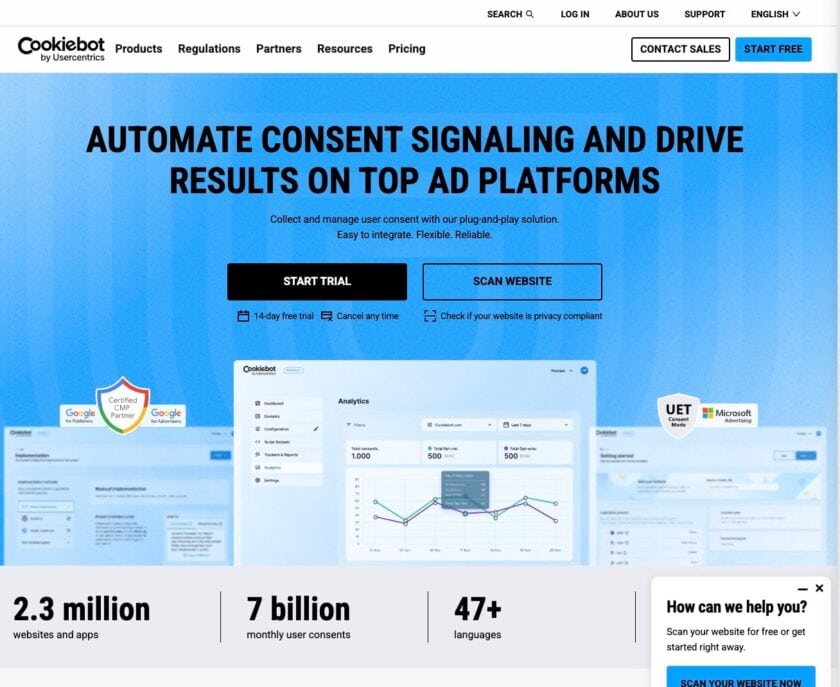
Jest dostępny w 5 wariantach płatnych oraz jednym darmowym. Z wyjątkiem tego ostatniego wszystkie oferują takie same funkcje nazywane przez twórców „premium”. Różnią się natomiast liczbą obsługiwanych domen i ilością podstron, które mogą mieć Twoje strony:
- Premium Lite – kosztuje 30 zł miesięcznie i jest dla jednej domeny z maksymalnie 50 podstronami;
- Premium Small – kosztuje 65 zł miesięcznie i jest dla czterech lub większej liczby domen z maksymalnie 350 podstronami;
- Premium Medium – kosztuje 135 zł miesięcznie na domenę z maksymalnie 3500 podstronami;
- Premium Large – kosztuje 225 zł miesięcznie na domenę z maksymalnie 7000 podstronami;
- Premium Extra Lerge – kosztuje 395 zł miesięcznie na domenę z ponad 7000 podstronami.
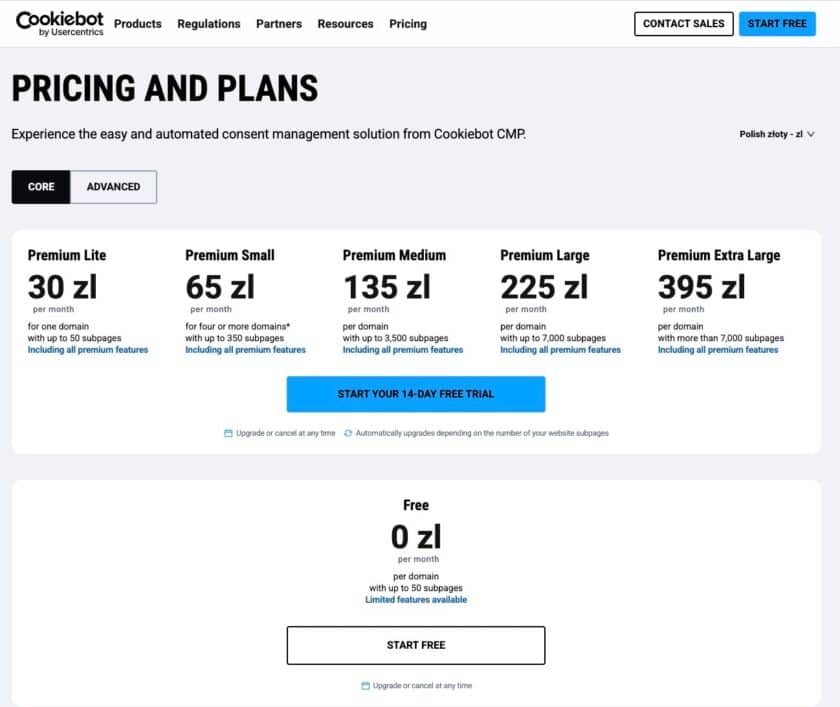
Narzędzie możesz wypróbować w ramach 14-dniowego, bezpłatnego okresu próbnego. Aby z niego skorzystać, naciśnij na stronie cennika niebieski przycisk „Start Your 14-day free trial”. Alternatywnie na stronie głównej wystarczy kliknąć „Start trial”. W obu przypadkach system przeniesie Cię do kreatora konta:
- utwórz konto za pomocą konta Google, Microsoft albo adresu e-mail,
- zweryfikuj tożsamość, przepisując kod z wiadomości e-mail,
- utwórz konto, wprowadzając dane logowania,
- poczekaj na uruchomienie platformy.
Po kilku sekundach otrzymasz dostęp do Cookiebot. Możesz teraz przejść do konfiguracji. Pomoże Ci w tym wstępna ankieta dotycząca Twojej aktywności w internecie i działań związanych z funkcjonowaniem firmy.
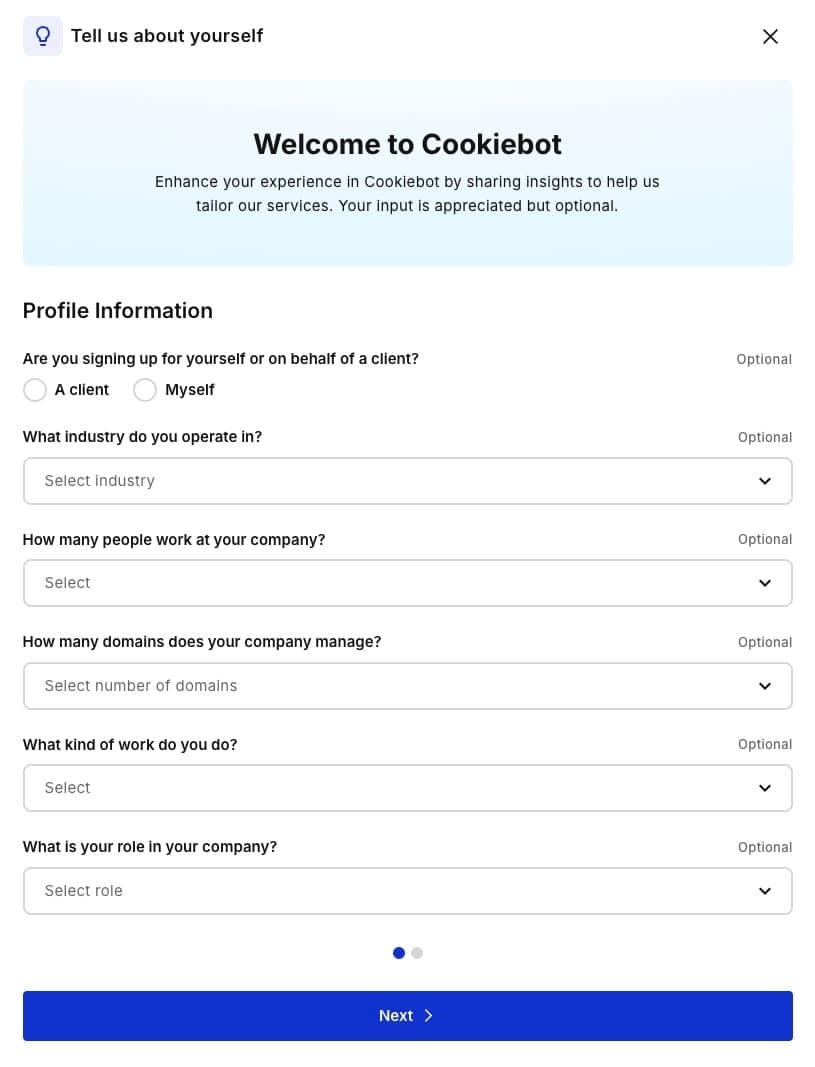
Po wypełnieniu pól na dwóch stronach ankiety (część pytań można pominąć) możesz przejść do dalszej konfiguracji. W tej sekcji:
- dodasz swoją domenę,
- określisz lokalizację swojej działalności.
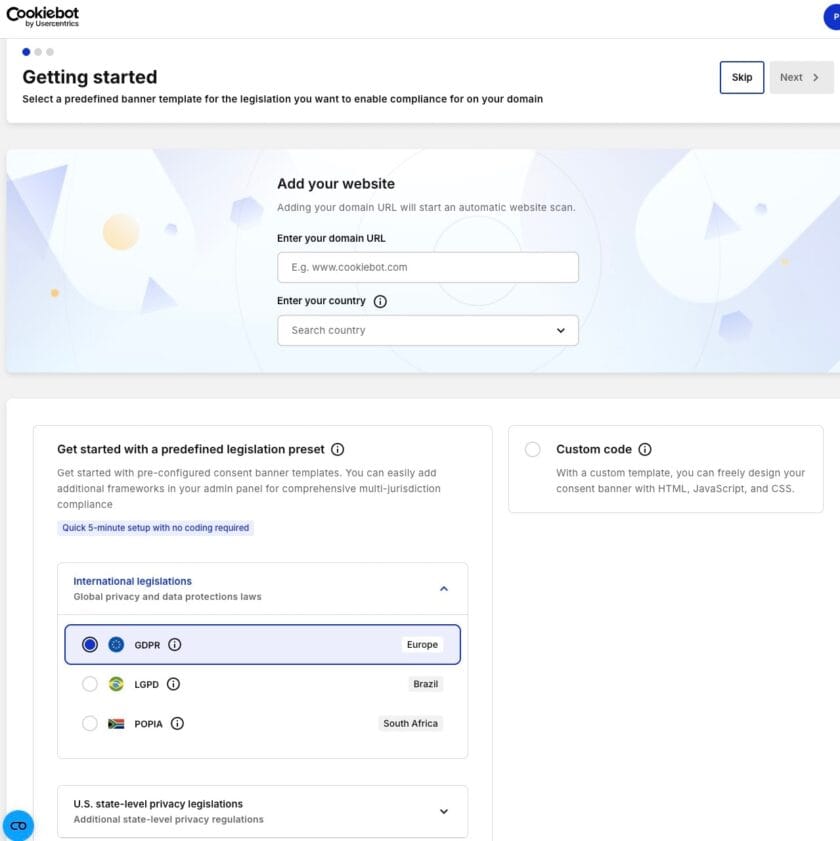
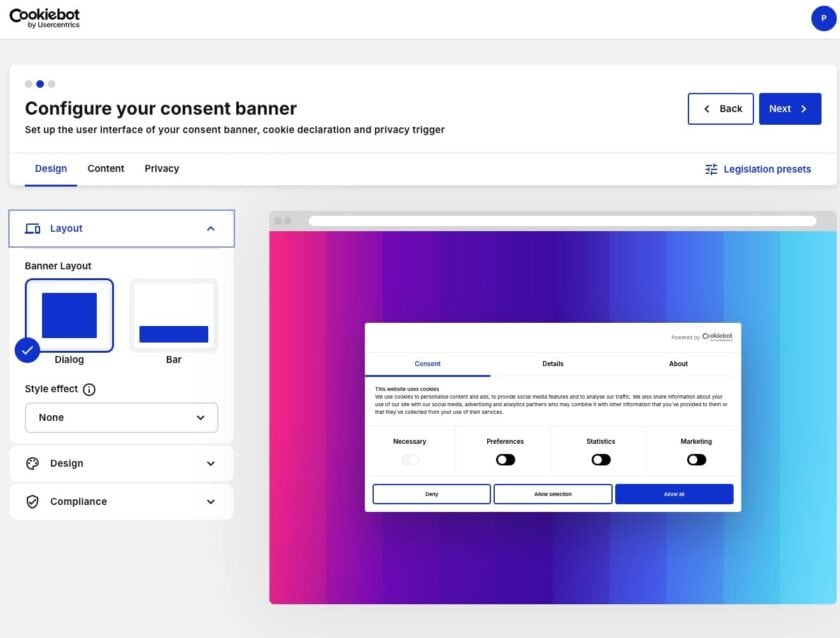
Na tym etapie możesz skonfigurować baner, który będzie wyświetlany na Twojej stronie internetowej. W sekcji „Design” możesz określić jego:
- budowę (okno dialogowe lub stopka),
- efekt stylu,
- motyw (ciemny lub jasny),
- style przycisków (zarysy, mieszane lub wypełnione),
- sposób wyrażenia zgody.
Po zaznaczeniu okienka przy „Display logo on banner” masz ponadto możliwość dodania logo swojej firmy na banerze. Wstawisz je bezpośrednio z dysku swojego urządzenia. Warto to zrobić, bo wpływa to na personalizację wszystkich elementów w witrynie oraz jej wiarygodność i spójność.
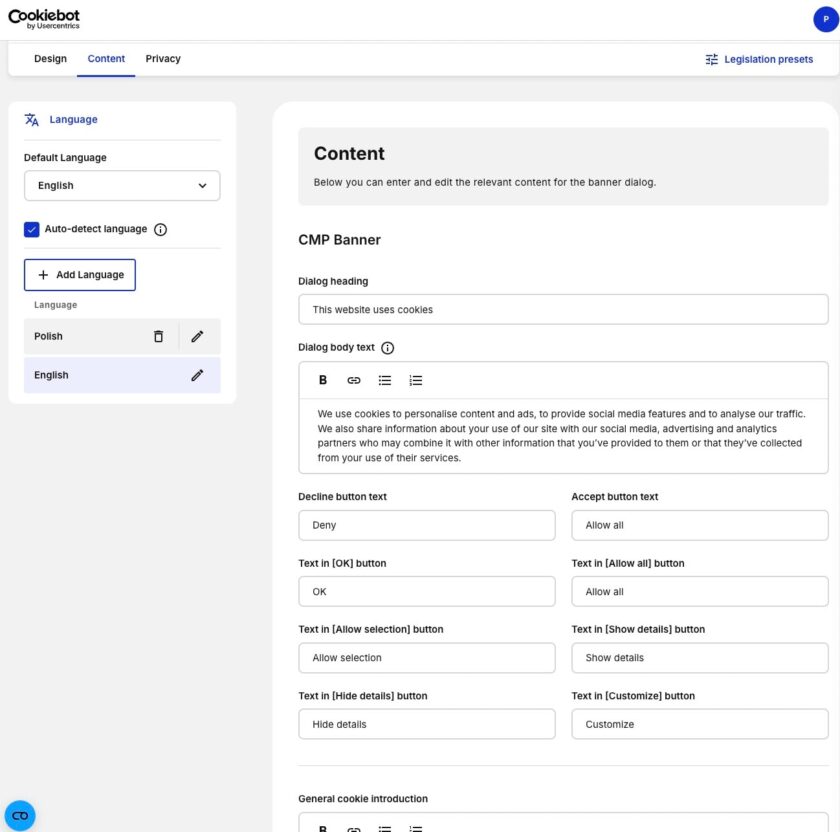
W sekcji „Content” zadbasz o zawartość tekstową wyświetlanego baneru. Po lewej stronie dodasz język polski, naciskając przycisk „Add Language” i wybierając go z listy. W sekcji po prawej stronie możesz edytować treści widoczne w każdej zakładce baneru oraz we wszystkich elementach (w tym również na przyciskach).
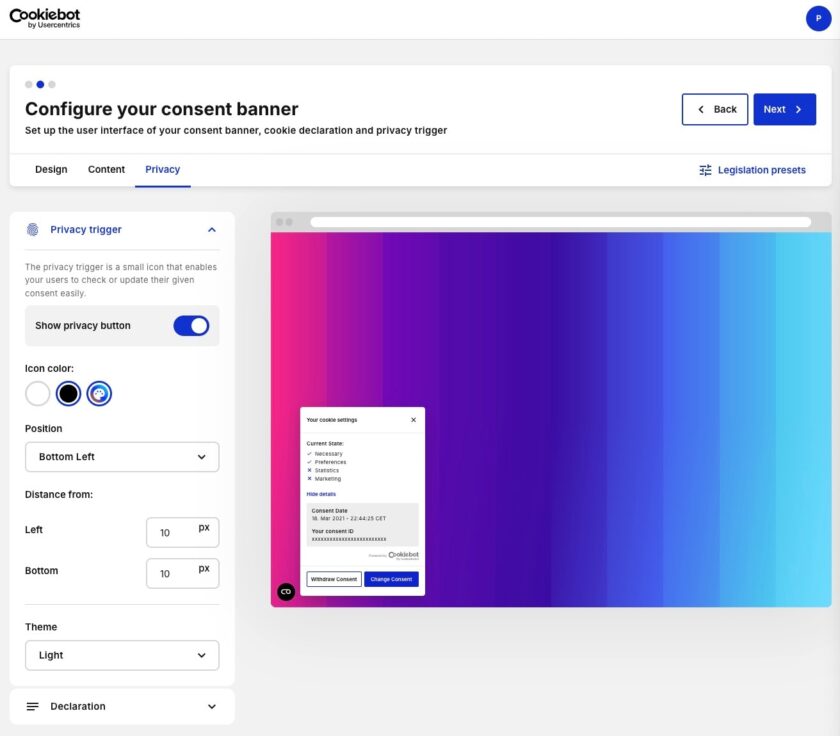
Sekcja „Privacy” odpowiada za oddzielny baner dotyczący polityki prywatności. W odróżnieniu od okna związanego z ciasteczkami może on być schowany pod małą ikonką widoczną w witrynie przez cały czas. Klikając na niego, użytkownicy mają możliwość szybkiego sprawdzenia wydanych wcześniej zgód i ich edytowania.
W tej zakładce możesz go w pełni dostosować do swoich preferencji. Zmienisz jego kolor i określisz pozycję, a przechodząc do „Declaration” wprowadzisz pożądaną warstwę tekstową.
Gdy cookie banner będzie zgodny z Twoimi oczekiwaniami, naciśnij niebieski przycisk „Next„. Pozwoli Ci to podjąć działania związane z implementacją sekcji na Twoją stronę internetową. W zależności od potrzeb możesz wykorzystać do tego:
- Google Tag Manager,
- wtyczkę WordPress,
- ręczne osadzenie odpowiedniego kodu narzędzia w kodzie strony internetowej.
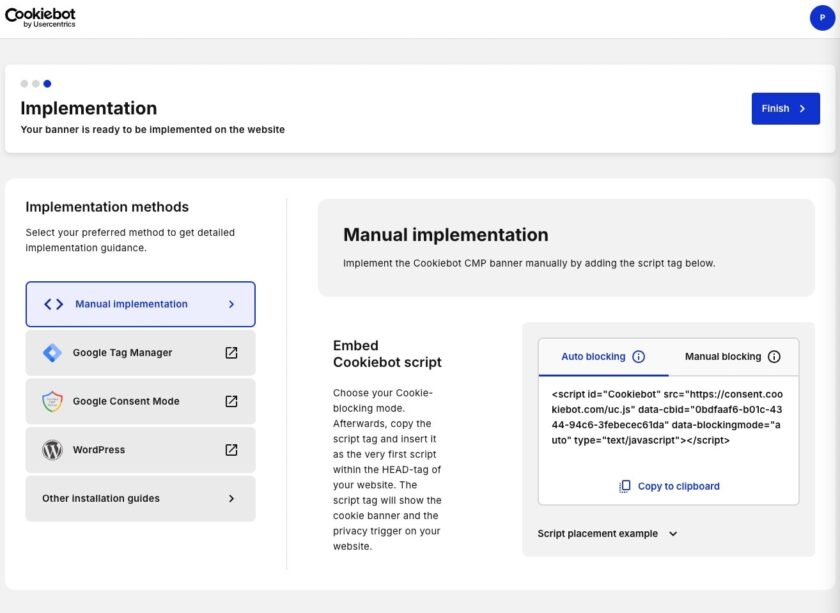
W tej instrukcji skupiam się na stronach WordPress, taką więc opcję wybiorę. Naciśnięcie „WordPress” otworzy w Twojej przeglądarce internetowej nową stronę WWW. Na obecnej możesz więc nacisnąć przycisk „Finish”. To przeniesie Cię do Twojego panelu administratora w serwisie Cookiebot.
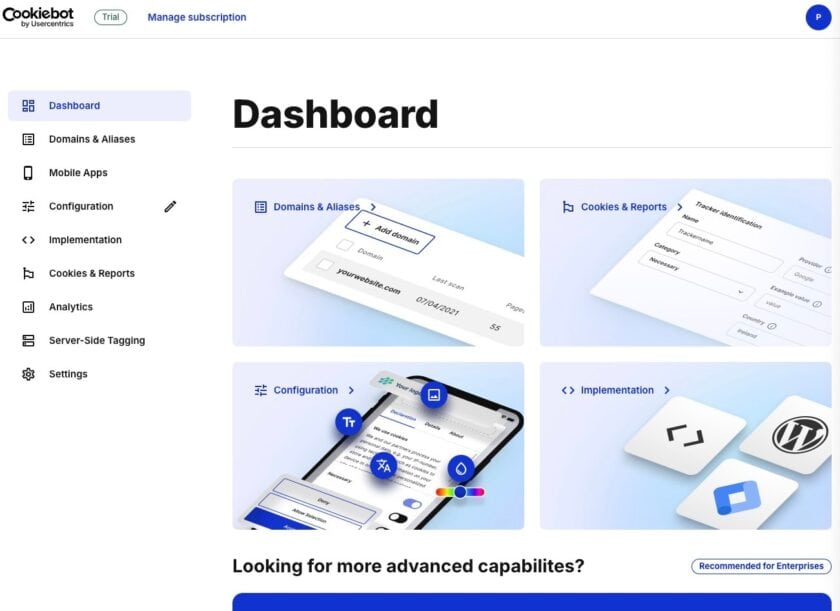
Pozostaw tę stronę otwartą, bo jeszcze przyda się w dalszej części instrukcji, przy okazji uwierzytelniania. Na razie jednak skupmy się na dalszym wdrażaniu baneru cookies na Twojej stronie internetowej. W tym celu przejdź do nowej strony w przeglądarce. Z jej poziomu możesz pobrać wtyczkę WP.
6. Pobierz wtyczkę, zainstaluj ją i aktywuj w WordPress
Aby ściągnąć plugin Cookiebot na swoje urządzenie, naciśnij niebieski przycisk „Download now”. To przeniesie Cię do witryny WordPress.org, gdzie musisz kliknąć „Download”.
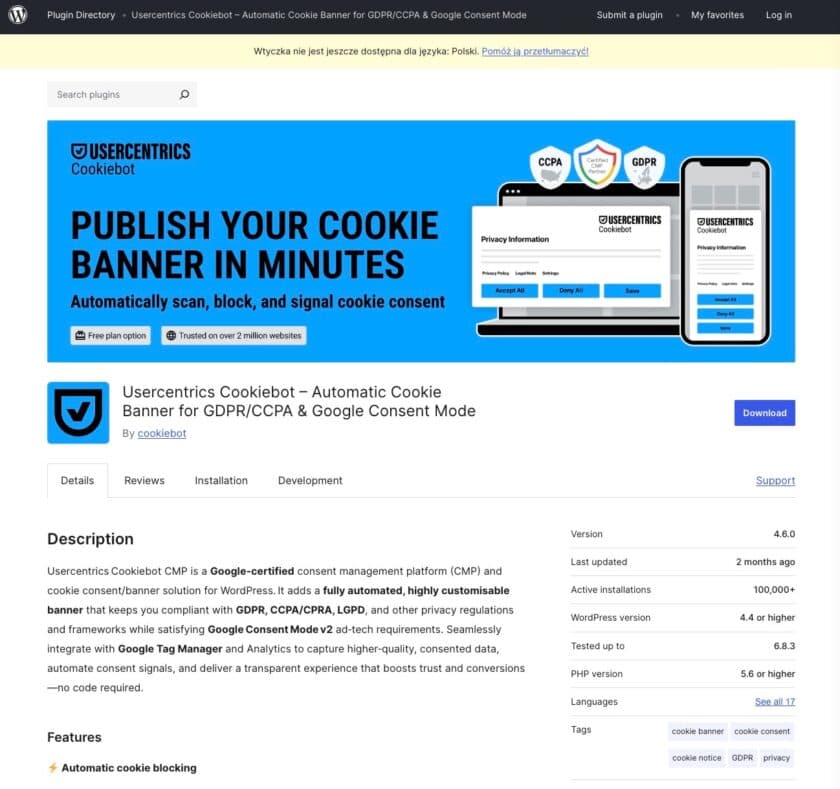
W następnym kroku wybierz miejsce zapisu pliku i potwierdź chęć jego pobrania.
Kolejnym krokiem jest dodanie, instalacja i włączenie wtyczki na WordPressie. Aby to wykonać, zaloguj się na swoje konto administratora WP. Następnie w kokpicie przejdź do sekcji „Wtyczki„, którą znajdziesz w menu bocznym po lewej stronie ekranu.
Naciśnij „Dodaj wtyczkę” i „Wyślij wtyczkę na serwer„. Dalej „Wybierz plik” i znajdź go na swoim urządzeniu, a potem kliknij „Zainstaluj”.
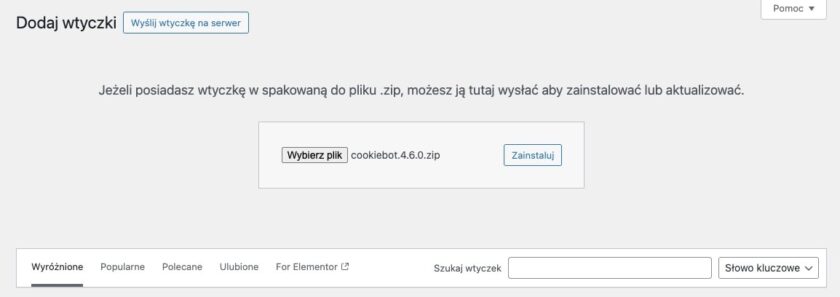
Proces nie powinien zająć dłużej niż kilka sekund. Gdy dobiegnie końca, naciśnij niebieski przycisk „Włącz wtyczkę„.
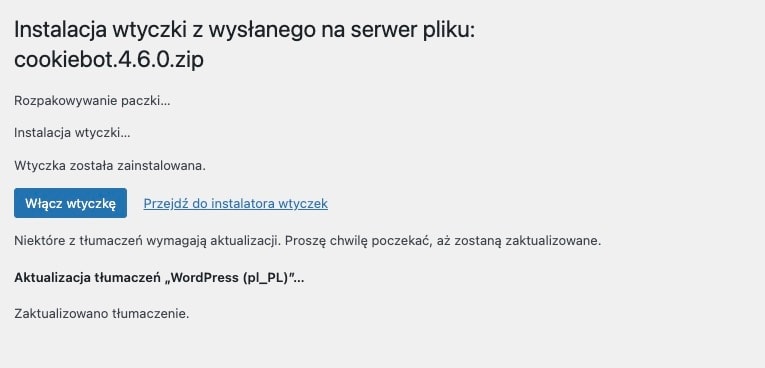
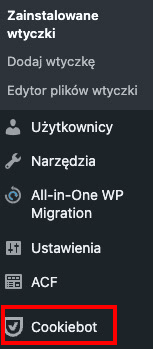
Odnośnik do niej pojawi się natychmiast w menu bocznym. Będzie oznaczony logiem narzędzia oraz jego nazwą „Cookiebot”.
Alternatywną metodą uruchomienia tej wtyczki w WP jest odwrócenie kolejności, którą opisałem powyżej. W tym wariancie możesz najpierw zainstalować plugin w kokpicie, a dopiero potem przejść proces rejestracji w oficjalnym serwisie Cookiebot. Oba te rozwiązania działają na tej samej zasadzie i prowadzą do takiego samego efektu. Nie ma zatem większego znaczenia, które z nich wybierzesz.
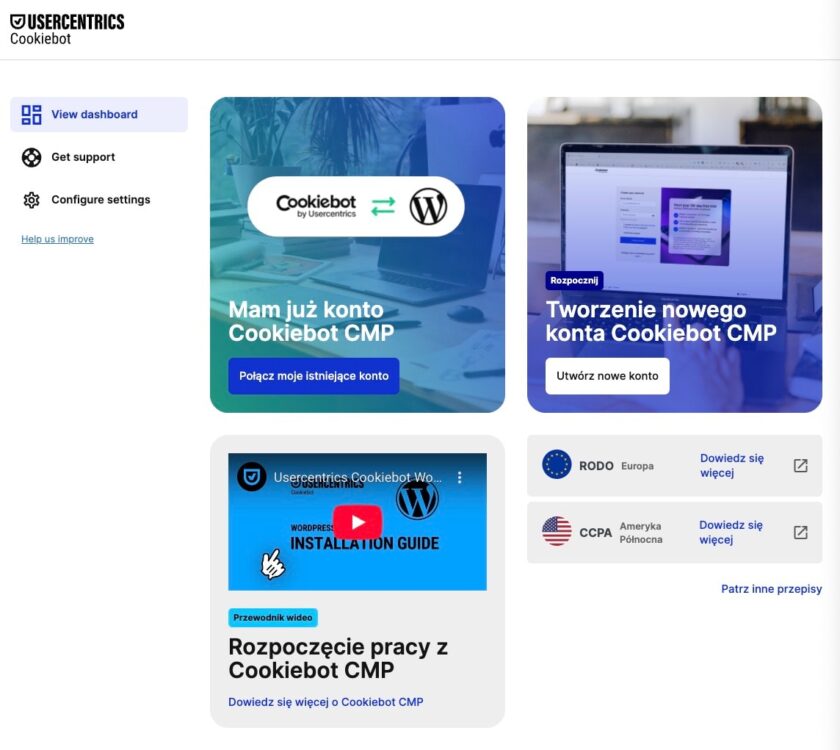
W wariancie, którym ja się posłużyłem, konieczne jest połączenie istniejącego już konta z wtyczką. Zrobię to, przechodząc na jej podstronę i naciskając przycisk „Połącz moje istniejące konto”. Jeśli jeszcze nie byłbyś zarejestrowanym użytkownikiem, musiałbyś po instalacji pluginu przejść najpierw rejestrację, klikając „Utwórz nowe konto”.
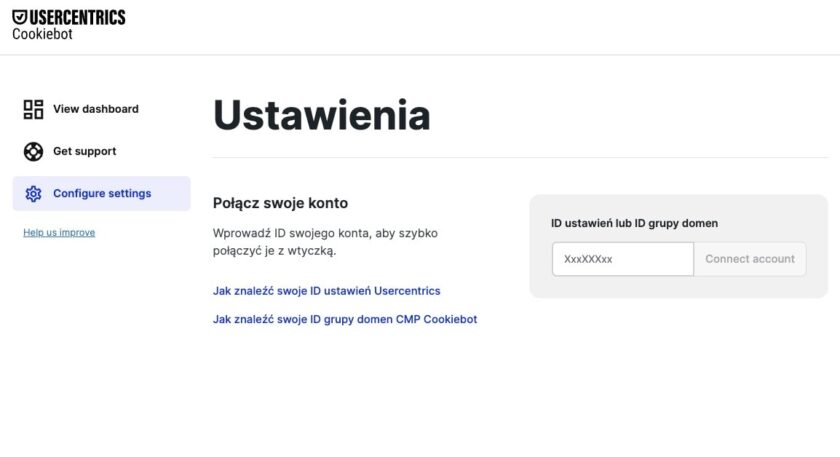
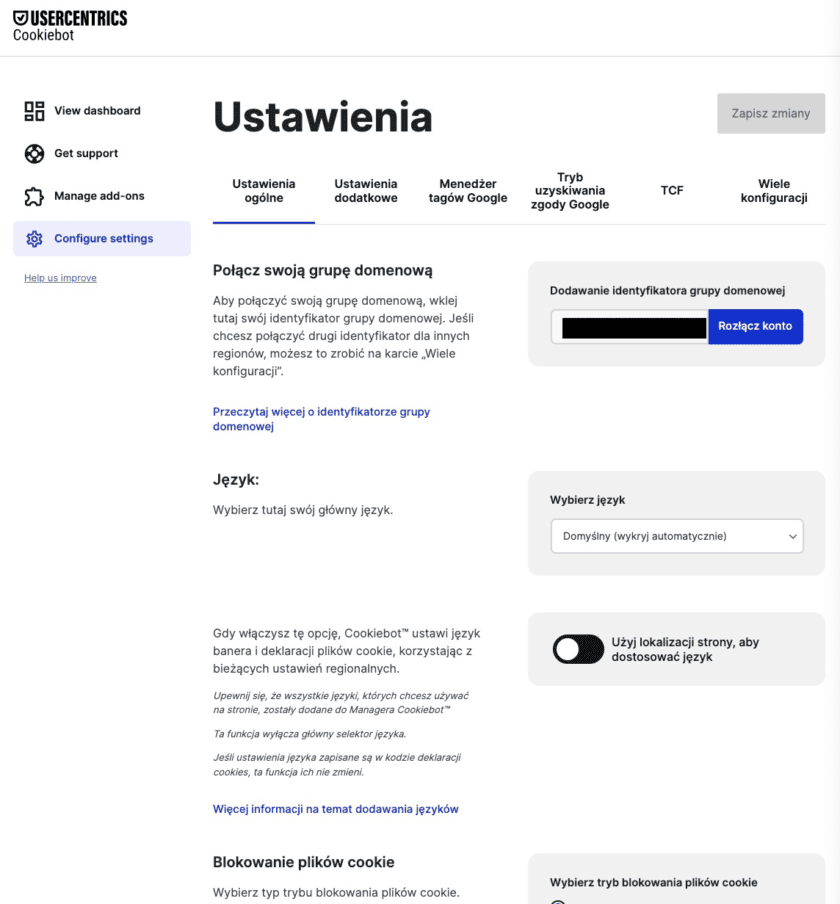
Połączenie konta z wtyczką wymaga wprowadzenia ID ustawień lub ID grupy domen.
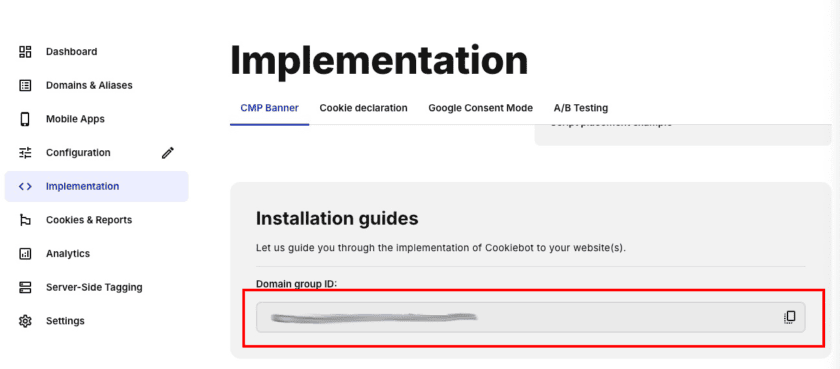
Identyfikator znajdziesz we wspominanym wcześniej kokpicie serwisu Cookiebot, który radziłem zostawić otwarty w zakładkach w przeglądarce. Przejdź w nim do zakładki „Implementation„. Jeśli dysponujesz tylko jedną domeną, zostanie ona automatycznie przypisana do nadrzędnej grupy domen.
W sekcji „Installation guides” znajdziesz ID grupy domen. Jest to ciąg znaków, który musisz skopiować. Możesz zrobić to ręcznie lub użyć do tego przycisku kopiowania, znajdującego się po prawej stronie pola.
Po skopiowaniu kodu wklej go w puste okienko pod napisem „ID ustawień lub ID grupy domen”. Znajdziesz go w kokpicie WP w podstronie pluginu Cookiebot w sekcji „Configure settings”. Następnie naciśnij niebieski przycisk „Connect account” (początkowo jest szary, ale „zaświeci się” po wprowadzeniu kodu). Weryfikacja jest natychmiastowa, a po jej pomyślnym przeprowadzeniu błyskawicznie zyskasz dostęp do wszystkich funkcji wtyczki.
9. Zaimplementuj Google Consent Mode v2
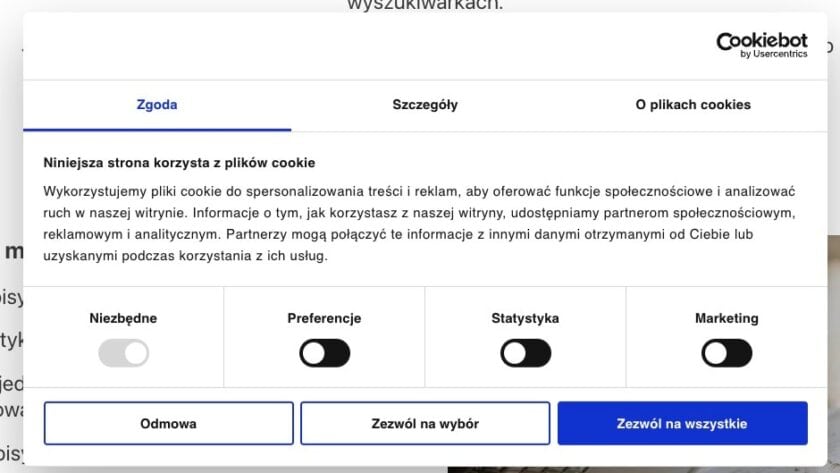
Cookiebot już działa na Twojej stronie internetowej. Oznacza to, że okno z tzw. cookie notice powinno wyświetlać się po wejściu na dany adres, na ustalonych przez Ciebie wcześniej zasadach. Jego wygląd również odpowiada konfiguracji, którą ustawiałeś z poziomu serwisu Cookiebot. Możesz oczywiście w każdej chwili edytować ten baner i zmienić jego wygląd oraz zawartość. Aby go podejrzeć, wejdź po prostu na swoją stronę WWW.
Na tym etapie automatycznie włączony powinien być Google Consent Mode v2. Możesz to sprawdzić z poziomu wtyczki WP w kokpicie CMS-a. Wystarczy, że przejdziesz do sekcji pluginu i wybierzesz „Configure settings„. Tam z menu widocznego w górnej części ekranu wybierz „Tryb uzyskiwania zgody Google„. Pod krótkim opisem przycisk obok napisu „Tryb uzyskiwania zgody Google enabled” powinien być włączony. Jeśli z jakiegoś powodu tak nie jest, naciśnij go, by zaświecił na niebiesko.
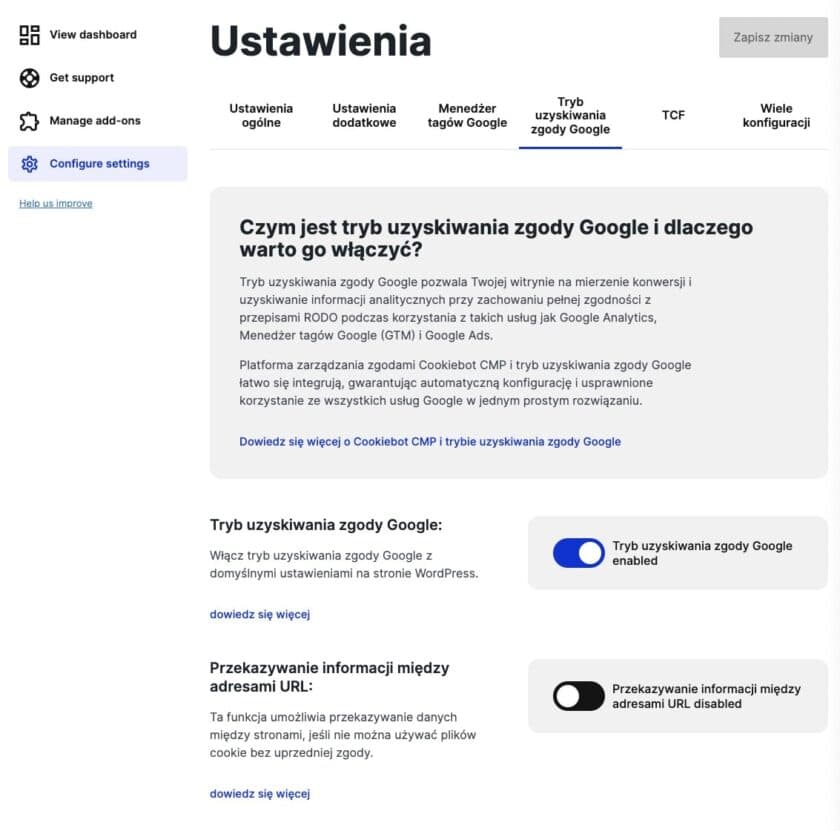
Aby go wyłączyć, wystarczy analogicznie kliknąć w przełącznik i potwierdzić działanie przyciskiem „Zapisz zmiany”. Wtedy przycisk znów stanie się szary.
10. Aktywacja Google Tag Managera na Twojej stronie internetowej
Z poziomu wtyczki Cookiebot możesz włączyć narzędzie Google Tag Manager. Upraszcza ono implementację i pilnuje, by skrypty były ładowane we właściwej kolejności przy zachowaniu prawidłowych ustawień witryny. Pozwala ponadto dostosować działanie tagów Google w oparciu o zgody wyrażone przez użytkowników.
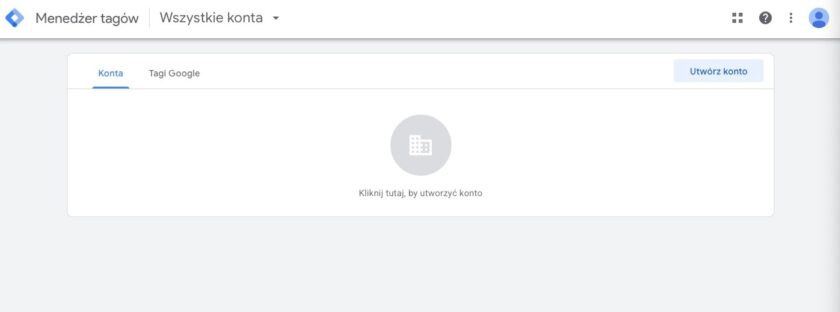
Aby skorzystać z Google Tag Managera w ramach Cookiebot, musisz najpierw utworzyć konto w tym narzędziu. Zrobisz to bezpośrednio w witrynie https://tagmanager.google.com/#/home. Wejdź na nią i naciśnij przycisk „Utwórz konto„.
Następnie musisz:
- podać dane nowego konta i przypisanej do niej witryny,
- zaakceptować warunki korzystania z narzędzia.
Tyle wystarczy, aby otrzymać dostęp do Menedżera Tagów.
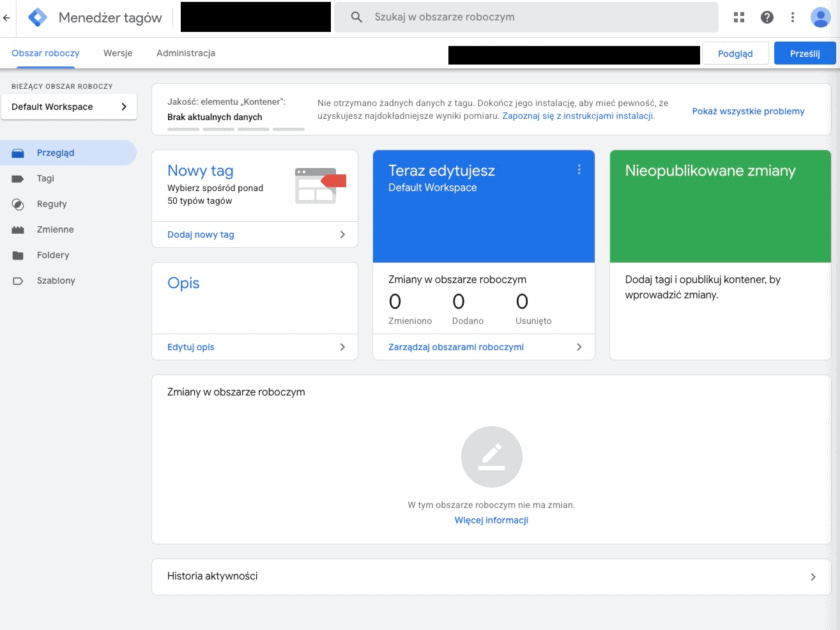
Teraz możesz kontynuować łączenie Menedżera Tagów ze swoją witryną przez Cookiebot. Przejdź w sekcji pluginu w kokpicie WP do zakładki „Configure settings” i wybierz z górnego menu „Menedżer tagów Google”. Włącz przycisk poniżej i naciśnij „Zapisz zmiany”.
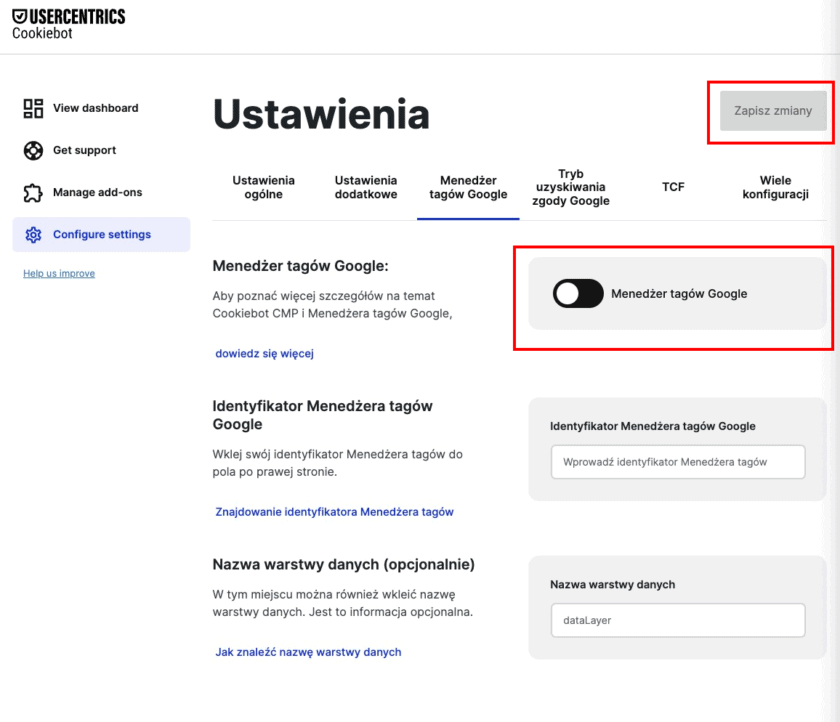
Następnym krokiem jest konieczność wprowadzenia identyfikatora Menedżera tagów Google. Ma on formę ciągu znaków rozpoczynających się od „GTM-„. Znajdziesz go w kokpicie Menedżera tagów, po przejściu do sekcji „Administracja”. Jest w sekcji opisującej kontener, do którego został podpięty (w naszym przypadku jest to domena).
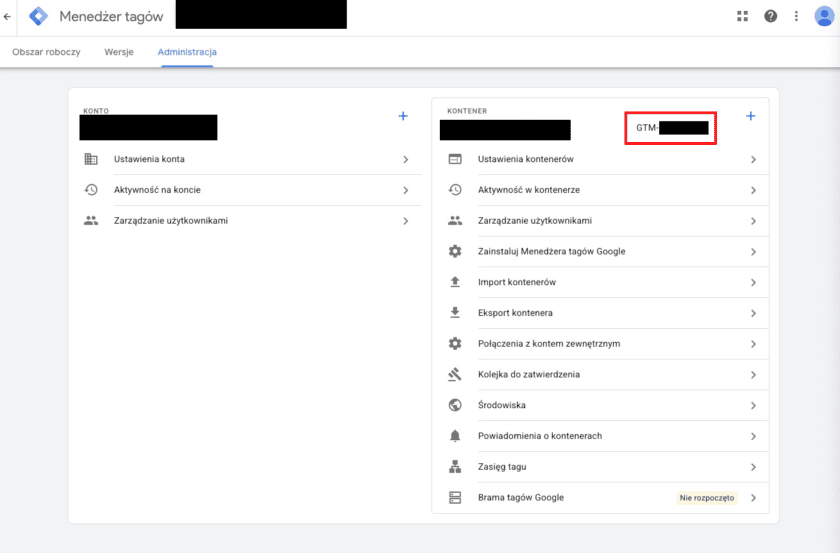
Skopiuj ten identyfikator i wklej w puste pole pod napisem „Identyfikator Menedżera tagów Google” w pluginie w kokpicie WordPress. Następnie zatwierdź go przyciskiem „Zapisz zmiany”.
Teraz możesz przetestować, czy GTM został podłączony poprawnie. W tym celu ponownie przejdź do strony Menedżera tagów i sekcji „Administracja”. Z menu po prawej stronie wybierz „Zainstaluj Menedżera tagów Google„. Dwa pierwsze kroki nie są już nam potrzebne. Użyj trzeciego, czyli „Przetestuj witrynę”. W puste pole wprowadź pełny adres swojej witryny (wraz z https://). Potem kliknij „Przetestuj” i chwilę poczekaj na wynik.
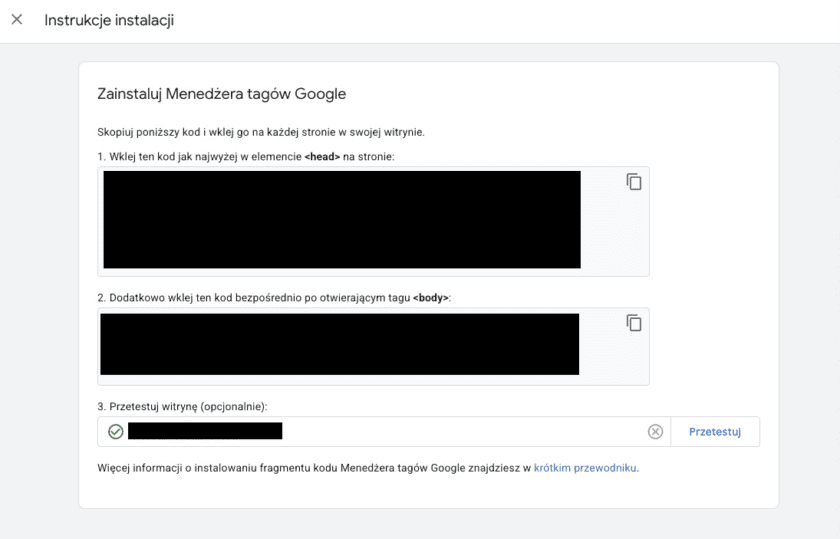
Jeśli wszystko przebiegło zgodnie z planem, obok adresu Twojej domeny, po lewej stronie, pojawi się zielony znaczek. Od tej pory też w widoku głównym Menedżera tagów Twojej domeny powinny być widoczne pobierane dane, regularnie aktualizowane zgodnie ze stanem witryny.
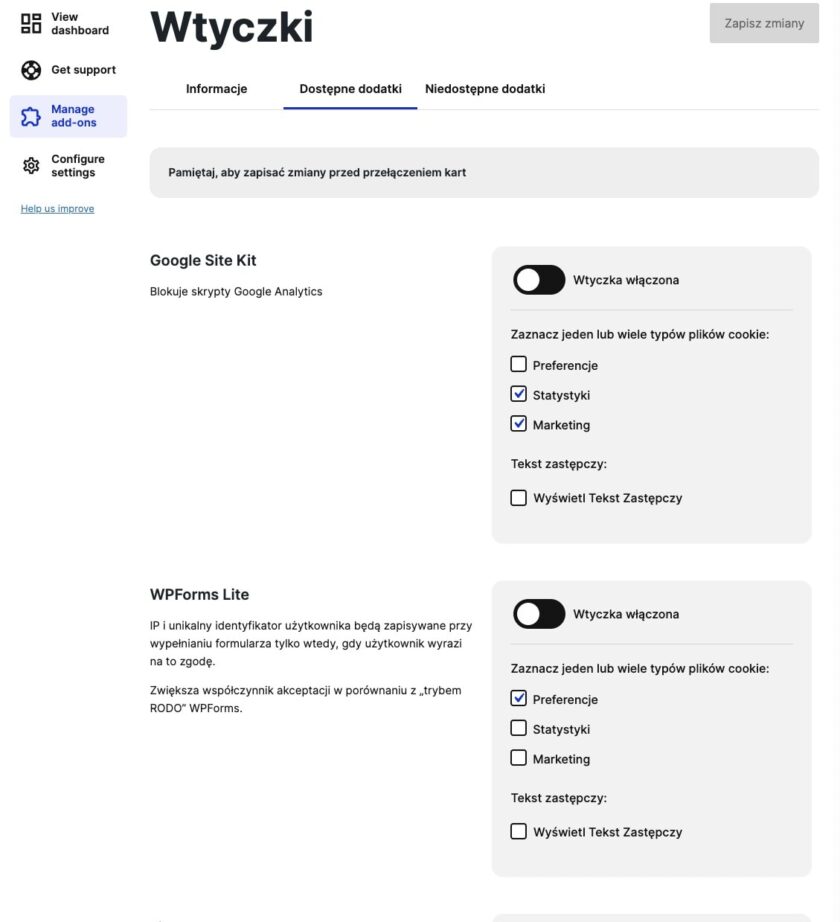
Społeczność wtyczki open-source regularnie pracuje nad rozmaitymi wtyczkami rozszerzającymi działanie Cookiebot. Znajdziesz je w zakładce „Manage add-ons”, wybierając „Dostępne dodatki”. Do Twojej dyspozycji są:
- Google Site Kit,
- WPForms Lite,
- Litespeed Cache,
- Embed autocorrect.
W każdym przypadku uruchomienie wymaga naciśnięcia przełącznika przy „Wtyczka włączona„. Określić też możesz typy plików cookie, takie jak preferencje, statystyki czy marketing.
Przy użyciu wtyczki Cookiebot możesz ustawić automatyczny tryb blokowania cookies. Jego zadaniem jest blokowanie wszystkich ciasteczek poza niezbędnymi, aż do czasu wyrażenia zgody przez użytkownika. Jest to rozwiązanie, które ma na celu optymalizację szybkości wczytywania witryny.
Aby uruchomić tę opcję, przejdź do sekcji wtyczki w kokpicie WordPress. Następnie otwórz „Configure settings” i przejdź od „Ustawień dodatkowych„. Tam w części „Znacznik skryptu deklaracji dotyczącej plików cookie” masz do wyboru:
- brak (domyślny),
- dwa atrybuty HTML określające, jak przeglądarka ma ładować pliki cookies:
- async – skrypt wykonywany asynchronicznie,
- defer – pobiera skrypt w tle i wykonuje go po przetworzeniu całego dokumentu HTML.
Async warto wybrać, jeśli skrypt jest niezależny i kolejność wykonywania nie ma znaczenia. Defer sprawdzi się, jeśli kolejność ma znaczenie, bo skrypty są zależne od siebie nawzajem.
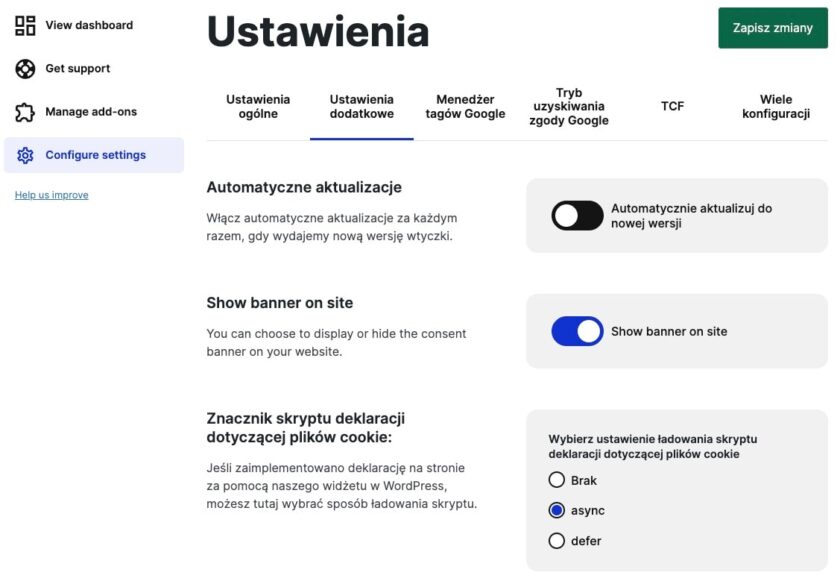
W tej samej części warto przy okazji zaznaczyć „Automatycznie aktualizuj do nowej wersji„. Dzięki temu zapewnisz dodatkowe bezpieczeństwo swojej witrynie.
Wtyczka dostępna w WordPress skupiona jest tylko na najważniejszych narzędziach i funkcjach. Znacznie więcej znajdziesz ich natomiast w panelu użytkownika Cookiebot w serwisie przeglądarkowym.
Dodawanie nowej domeny
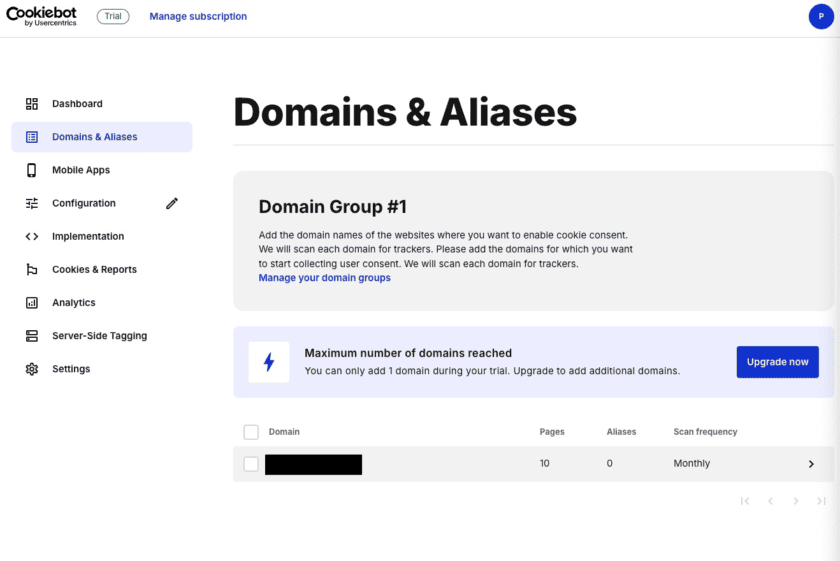
Aby dodać nową domenę do swojego konta, przejdź do sekcji „Domains & Aliases”. Tam znajdziesz spis aktualnych adresów oraz opcję dodawania kolejnych. W przypadku 14-dniowego okresu testowego i opcji bezpłatnej limit domen wynosi 1. W droższych pakietach możesz mieć ich więcej.
Implementacja w aplikacjach mobilnych
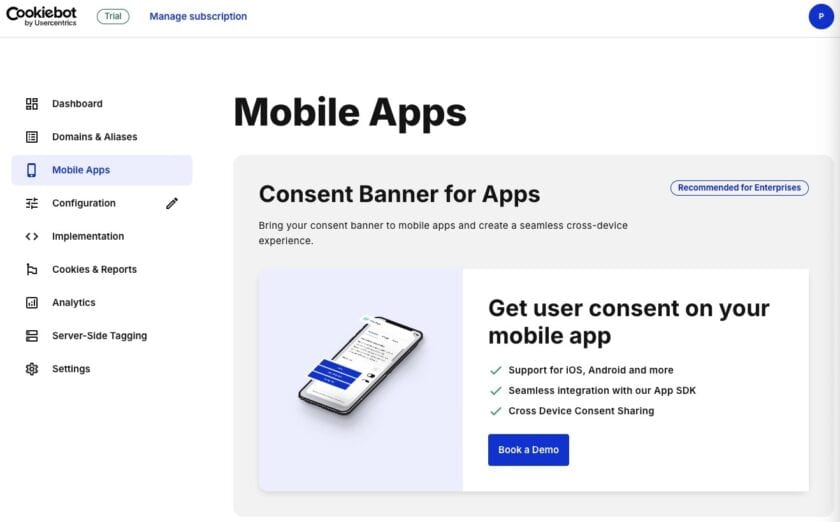
Baner cookies możesz zaimplementować również do aplikacji mobilnych. Odpowiada za to dedykowana funkcja, prezentowana po kontakcie z przedstawicielem Cookiebot. Odpowiednie zlecenie wygenerujesz z poziomu zakładki „Mobile Apps„.
Pozostałe implementacje
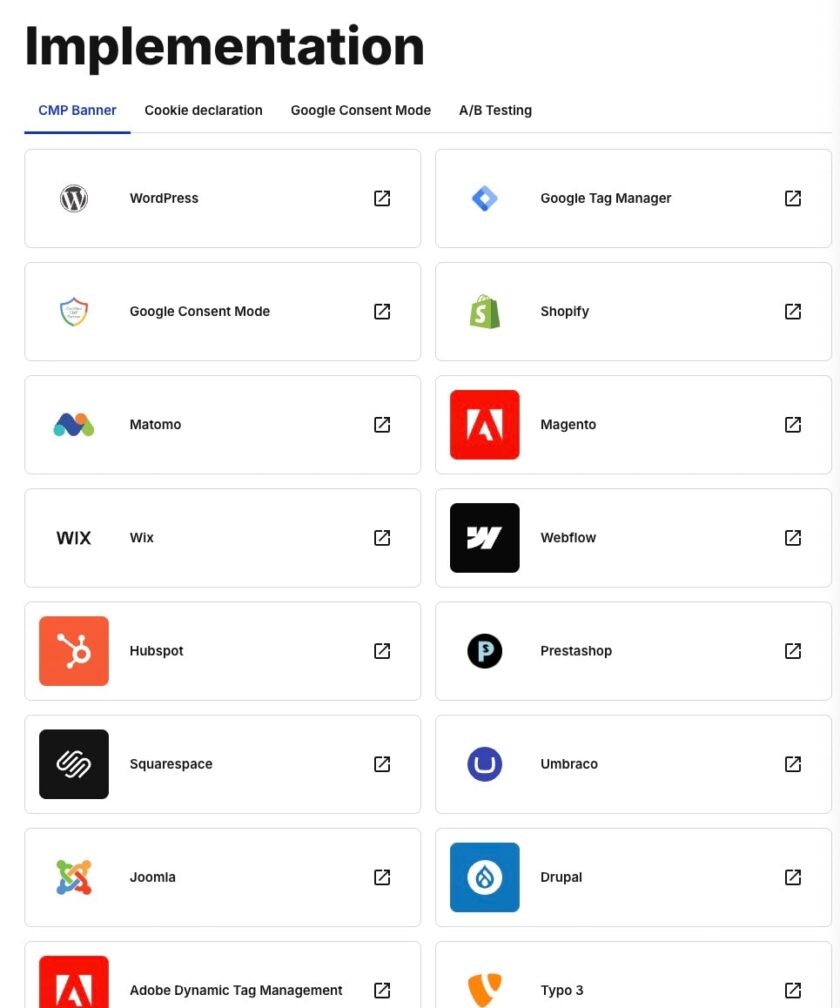
Wcześniej przechodziłem do zakładki „Implementation”, aby skopiować z niej ID uwierzytelniające, niezbędne do połączenia konta z wtyczką WP. W tym samym miejscu znajdziesz jednak również inne rozwiązania. Pozwalają korzystać z Cookiebot w rozmaitych kreatorach stron czy sklepów internetowych, ale nie tylko.
Raporty ze skanowania witryn
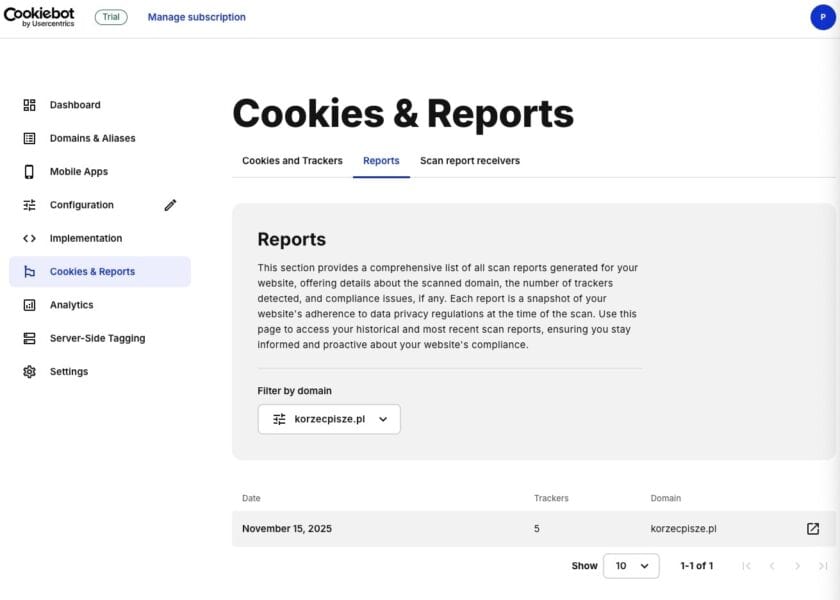
Aby zapoznać się z raportami dotyczącymi Twojej witryny, przejdź do sekcji „Cookies & Reports”. W dziale „Resports” znajdziesz podsumowania analiz dla poszczególnych stron WWW podpiętych do Twojego konta. Aby je otworzyć, naciśnij przycisk strzałki w kwadracie, znajdujący się po prawej stronie od nazwy domeny. Raport otworzy się w nowej karcie przeglądarki.
Narzędzia analityczne
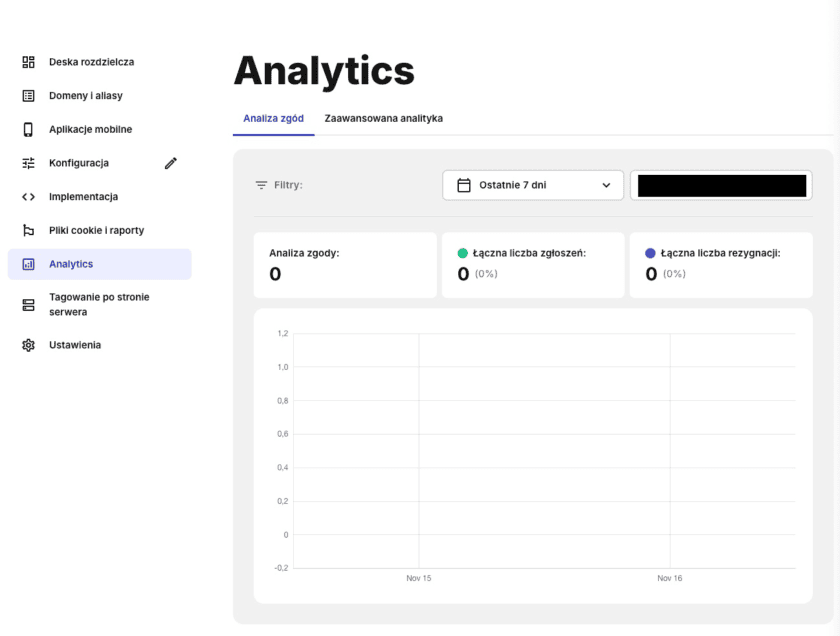
W sekcji „Analytics” znajdziesz dane liczbowe dotyczące zgód wyrażonych (lub nie) w Twojej witrynie przez użytkowników. Możesz wybrać, jaki okres oraz domena mają być brane pod uwagę przy generowaniu wykresu. Liczba zgłoszeń i rezygnacji jest także przedstawiana w formie procentowej.
Google Consent Mode v2 niejako wymusza na właścicielach stron internetowych podejmowanie działań sprzyjających odpowiedzialnemu zarządzaniu zgodami użytkowników. To chroni internautów, ale sprowadza też problemy na osoby niezbyt biegłe w prowadzeniu witryn WWW. Samodzielne „grzebanie” w kodzie bywa wyzwaniem, a w kontekście zbierania i korzystania z danych osobowych wydaje się szczególnie ryzykowne.
Na szczęście z pomocą przychodzą takie rozwiązania, jak platformy CMP. Dzięki narzędziom pokroju Cookiebot każdy właściciel strony WWW na WordPressie (i nie tylko) może błyskawicznie wdrożyć Google Consent Mode v2 zgodnie z wymaganiami prawa. Nie trwa to długo, a korzystając z mojej instrukcji, powinny poradzić sobie z tym nawet osoby bez zaawansowanej wiedzy technicznej i doświadczenia.