ACF WordPress. Jak używać niestandardowych pól w WP? Instrukcja
ACF (Advanced Custom Fields) w WordPress – co to? Jak działa? Jak używać? Kompletna instrukcja

Jak działa ACF WordPress i w jaki sposób z niego korzystać? Z mojej instrukcji dowiesz się, jak wygląda tworzenie i zarządzanie niestandardowymi polami w WP.
ACF (ang. Advanced Custom Fields) to wtyczka WordPress. Umożliwia wygodne dodawanie niestandardowych pól do treści publikowanych na stronie internetowej. Mowa tu zarówno o pojedynczych wpisach, jak i podstronach, mediach czy użytkownikach. To skuteczny sposób na optymalizację pracy przy witrynie. Sprawdzi się szczególnie w przypadku rozbudowanych projektów z wieloma elementami, nad którymi pracują kilkuosobowe zespoły, choć nie tylko. Z tej instrukcji dowiesz się, jak zainstalować plugin ACF, korzystać z niej, dodawać pola i skonfigurować go zgodnie z własnymi potrzebami.

Jak skorzystać z ACF WordPress? Instrukcja
Wtyczka ACF jest dostępna:
- w wersji darmowej, bezpośrednio z kokpitu WP (ze strony wordpress.org),
- w wersji darmowej, możliwej do pobrania z oficjalnej strony internetowej ACF,
- w płatnej wersji pro, możliwej do pobrania z oficjalnej strony internetowej ACF.
W pierwszej części instrukcji skupię się na wersji podstawowej, czyli bezpłatnej. Może ona okazać się przydatna w przypadku mniejszych zespołów czy niezbyt rozbudowanych witryn, w których chcesz zachować porządek. Po wyczerpaniu tego tematu przejdę do rozwiązania PRO, dedykowanego w znacznej mierze większym organizacjom.
1. Dodaj wtyczkę do swojego WordPressa
Pierwszym krokiem jest sprawienie, by wtyczka ACF znalazła się na Twoim WordPressie. Oznacza to, że musisz umieścić ją po prostu na serwerze. Odbywa się to natomiast w taki sam sposób, jak w przypadku każdego innego pluginu. Możesz zrobić to zatem na dwa sposoby:
- pobierając wtyczkę z oficjalnej strony ACF,
- pobierając wtyczkę bezpośrednio w kokpicie WordPress.
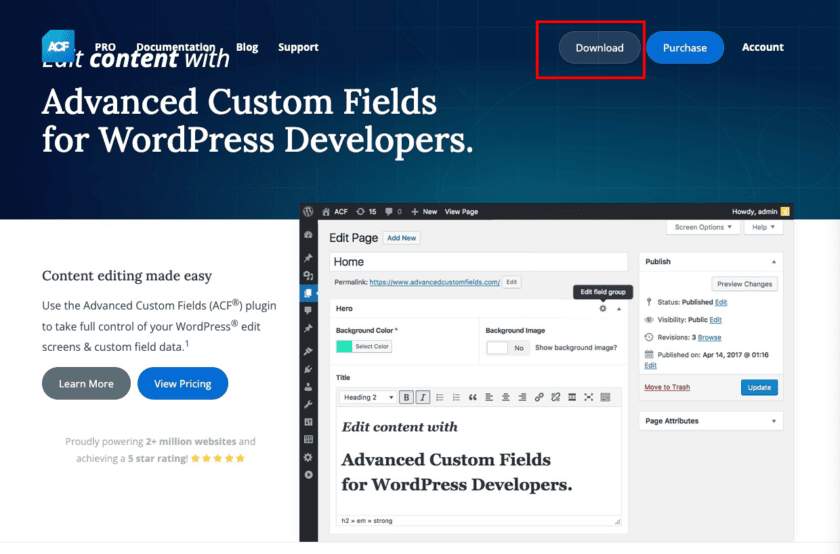
W pierwszym przypadku wejdź na stronę Advancedcustomfields.com. Następnie naciśnij przycisk „Download” widoczny w prawym górnym rogu ekranu. Wybierz miejsce zapisu pliku i pobierz go bezpośrednio na urządzenie, z którego korzystasz.
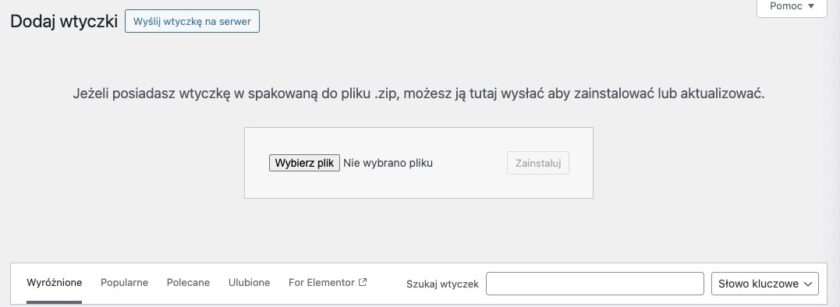
Teraz zaloguj się na swoje konto WordPress. Następnie przejdź do zakładki „Wtyczki” i naciśnij przycisk „Dodaj wtyczkę” na górze strony. Jeśli masz pobraną wtyczkę na swoim urządzeniu, kliknij „Wyślij wtyczkę na serwer„.
2. Zainstaluj wtyczkę na serwerze
Naciśnij „Wybierz plik„, znajdź go na dysku i „Zainstaluj„.
Nie chcesz pobierać pluginu, tylko zainstalować go bezpośrednio z bazy WP? W takim przypadku od razu zaloguj się do swojego WordPressa i przejdź do zakładki „Wtyczki”. Naciśnij „Dodaj wtyczkę” i wprowadź w wyszukiwarce pełną nazwę „Advanced Custom Fields” (albo po polsku „Zaawansowane pola własne”). Odpowiedni wynik wyświetli się jako pierwsza propozycja po lewej stronie ekranu.
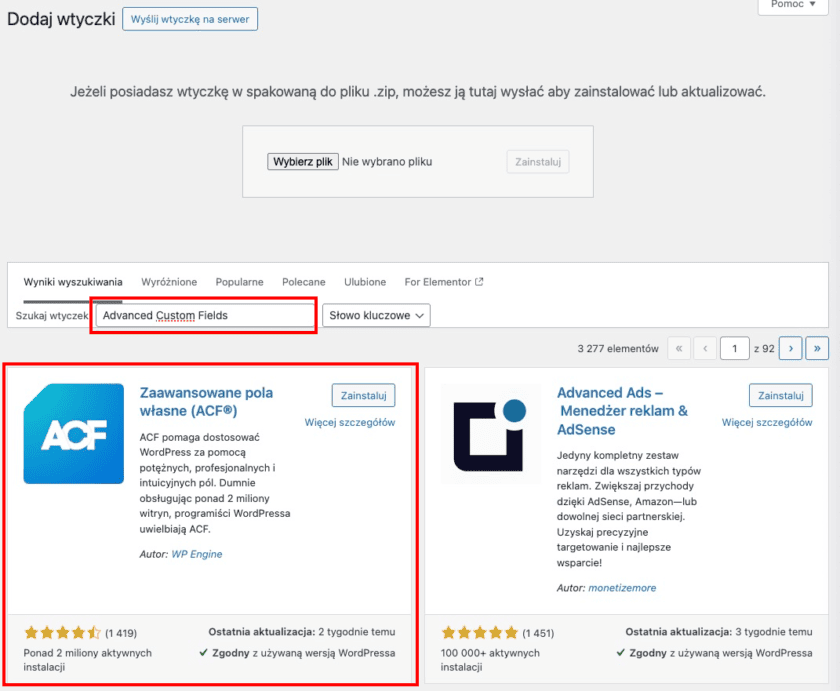
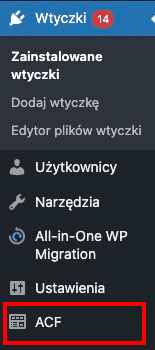
Naciśnij przycisk „Zainstaluj” oraz „Włącz”, który pojawi się po chwili w tym samym miejscu. Po krótkiej instalacji zakładka tego pluginu będzie dostępna w bocznym menu po lewej stronie ekranu.
3. Zapoznaj się z budową zakładki ACF i jej działaniem
Po przejściu do zakładki ACF zobaczysz główny widok wtyczki. Składa się ona z czterech głównych elementów:
- grup pól,
- typów treści,
- taksonomii,
- narzędzi.
Domyślnie oknem „domowym” są Grupy pól.
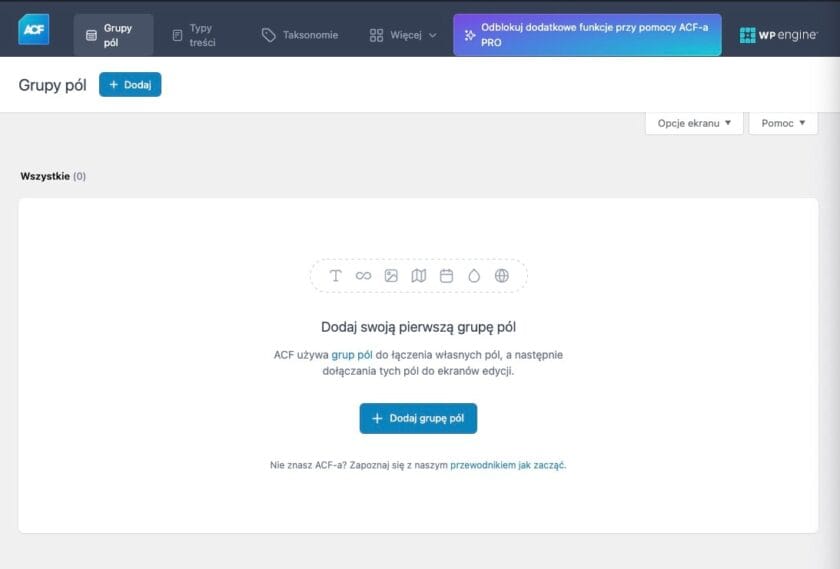
W wersji bezpłatnej działanie wtyczki jest dość ograniczone, ale wystarczy do wprowadzenia podstawowych rozwiązań. Jak wspominałem, powinno być to wystarczające, o ile nie masz bardzo dużego serwisu, a jedynie zależy Ci na porządku i dobrej organizacji. Znacznie więcej możliwości zapewnia wersja PRO. Do jej opisu przejdę w dalszej części artykułu.
4. Konfiguracja wtyczki – import
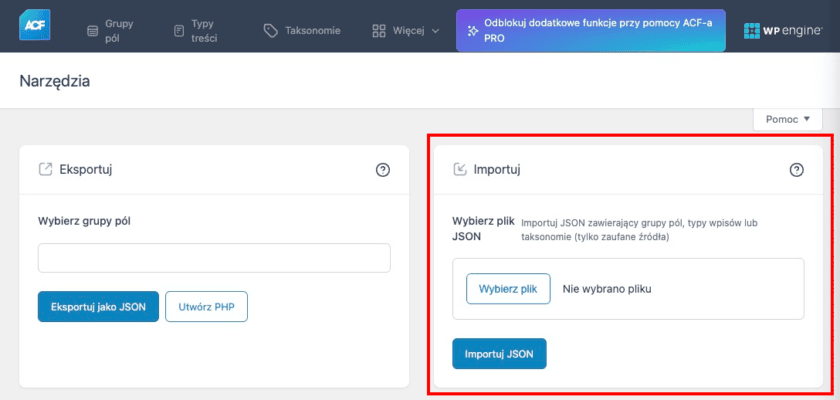
Masz kompletny plik JSON, zawierający takie elementy, jak typy pól, wpisów czy taksonomie? Jeśli tak, to ACF pozwala na jego szybki import. Aby go wykonać, rozwiń sekcję „Więcej” w menu górnym i wybierz „Narzędzia„. Następnie w oknie po prawej stronie naciśnij „Wybierz plik„. Po jego znalezieniu kliknij „Importuj JSON„.
5. Dodaj pierwszą grupę pól
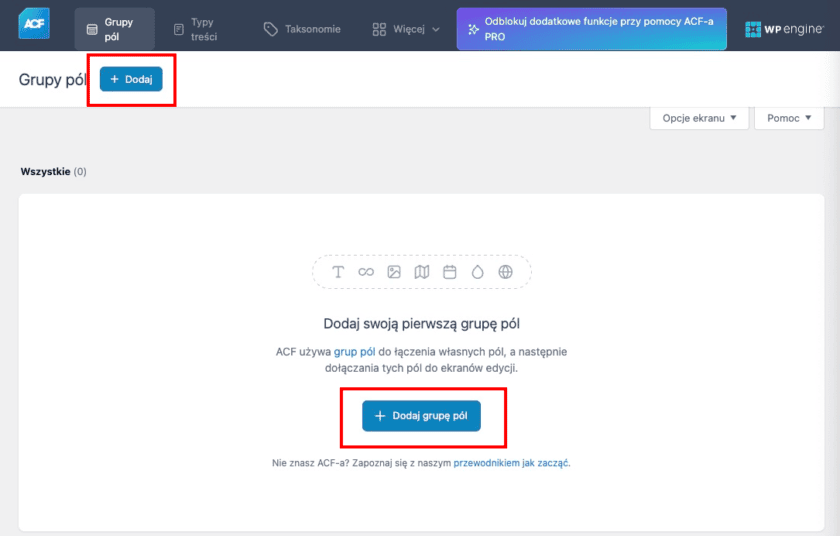
Jeśli chcesz rozpocząć dodawanie nowych grup pól, przejdź do sekcji o tej samej nazwie (jest otwarta automatycznie po przejściu do podstrony ACF). Możesz skorzystać z przycisku „Dodaj” na górze ekranu lub „Dodaj grupę pół” na środku.
Na ekranie wyświetli się nowy formularz. Najpierw nadaj tytuł swojej nowej grupie pól – zrobisz to w górnej części sekcji. Tam też możesz wstawiać kolejne pola do tej grupy, naciskając „Dodaj pole”.

Nieco niżej zobaczysz listę pól znajdujących się w tworzonej (lub edytowanej) grupie. Widoczna jest ich nazwa, etykieta oraz rodzaj. W tym miejscu również jest opcja dodawania nowych elementów za pomocą przycisku „Dodaj pole„.
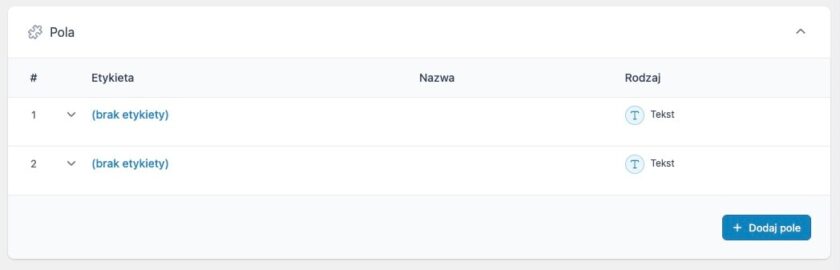
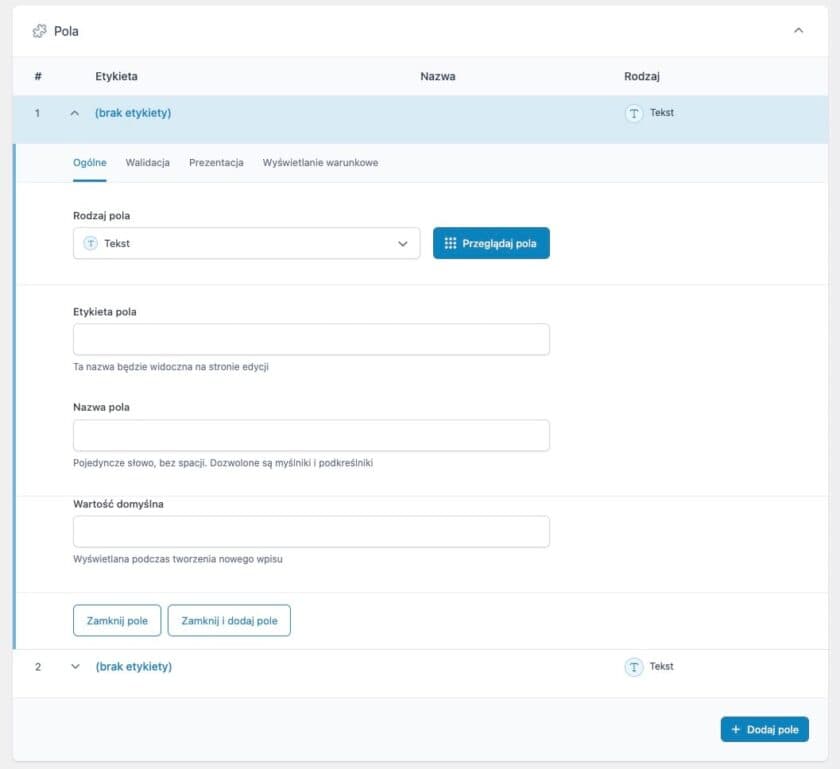
Po rozwinięciu każdego z pól masz możliwość jego wygodnej edycji. W pierwszej sekcji „Ogólne” możesz zmieniać podstawowe dane, takie ja:
- rodzaj pola,
- etykieta,
- nazwa,
- wartość domyślna.
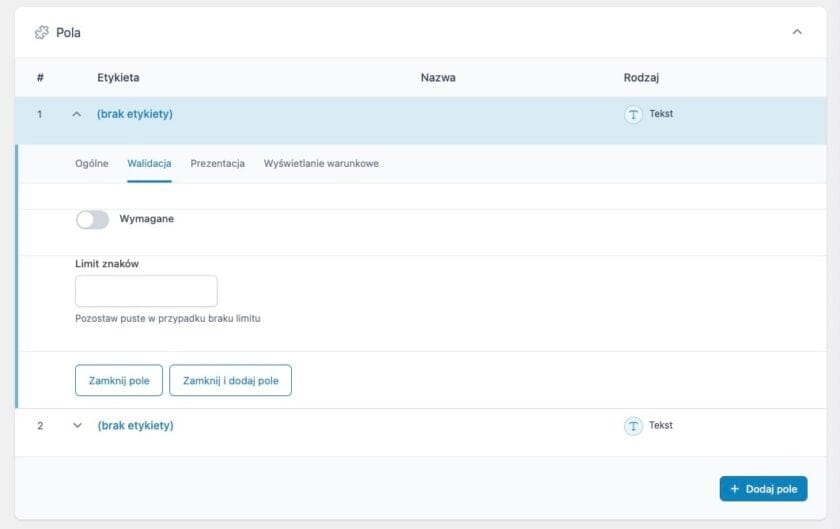
Kolejna część to „Walidacja” – przejdziesz do niej z górnej zakładki widocznej pod główną sekcją pola. Z tego poziomu możesz uznać ją za wymaganą i przy okazji wprowadzić limit znaków.
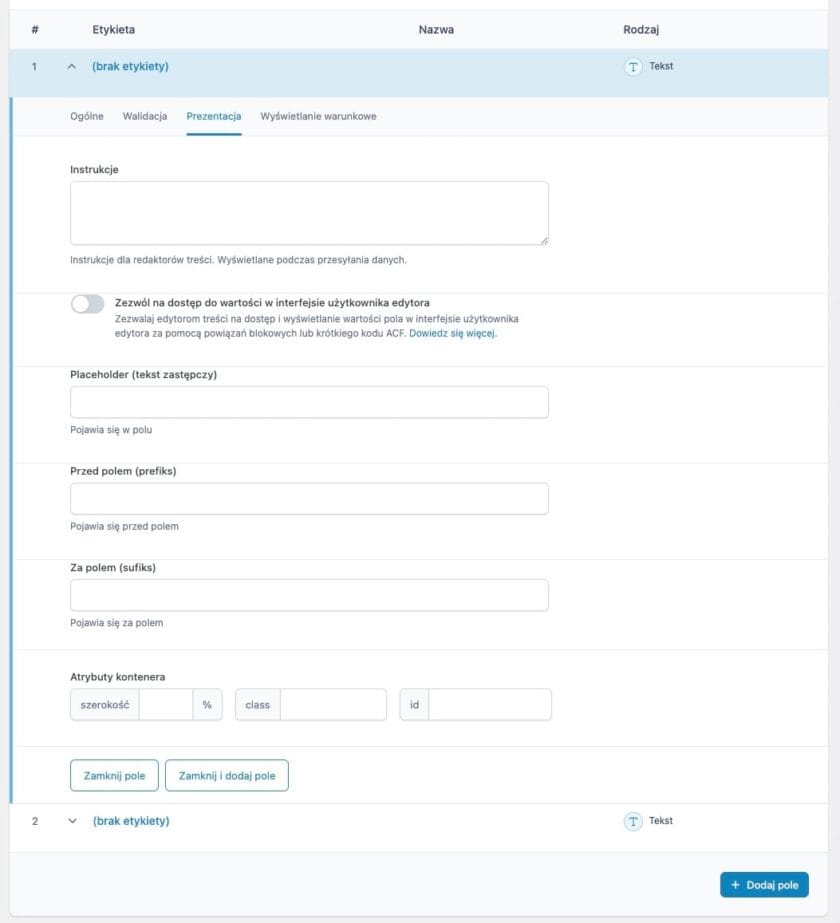
Sekcja „Prezentacja” pozwala zarządzać „wyglądem” pola.
W „Wyświetlaniu warunkowym” określisz zasady, zgodnie z którymi dane pole będzie publikowane.
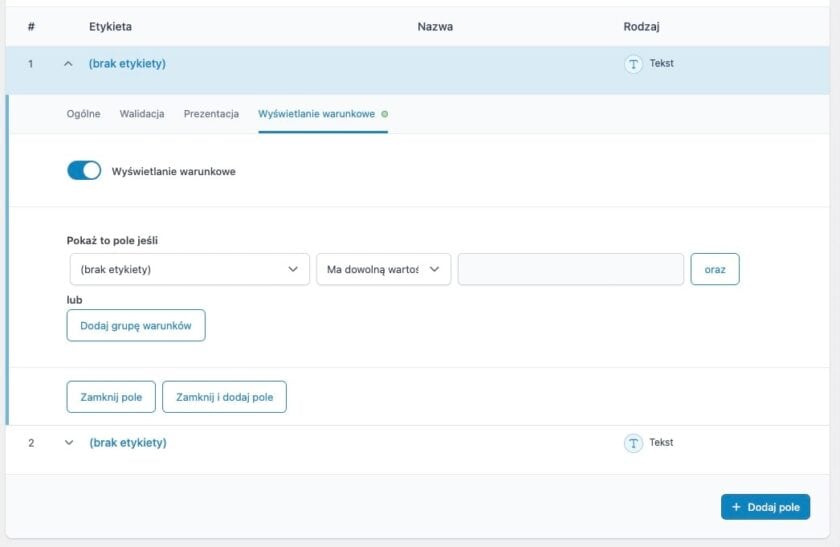
Po wprowadzeniu wszystkich zmian w danym polu naciśnij „Zamknij pole„. Możesz wtedy przejść do edycji kolejnego. Po uzupełnieniu całej listy proponuję zapoznać się z sekcją „Ustawienia„. Odpowiada ona za zarządzanie szczegółami całej grupy zbiorczo. Z jej poziomu możesz modyfikować zasady dotyczące:
- reguł lokalizacji grupy,
- prezentacji grupy,
- ustawień grupy.
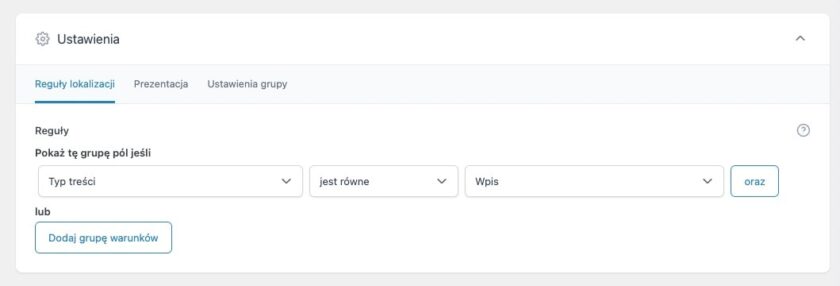
Po stworzeniu i skonfigurowaniu pełnej grupy ról możesz zapisać swoje działania, naciskając niebieski przycisk „Zapisz zmiany”. Znajdziesz go w górnej części każdego widoku. Wtedy też stworzona grupa pól pojawi się w głównym widoku ACF w kokpicie WP w odpowiedniej zakładce, wraz z podstawowymi danymi.
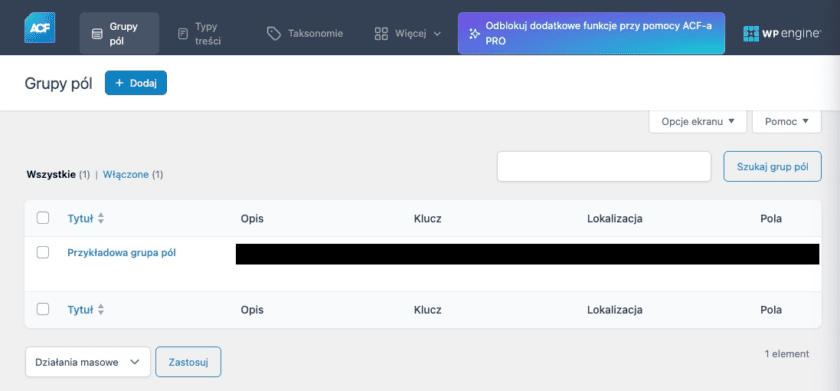
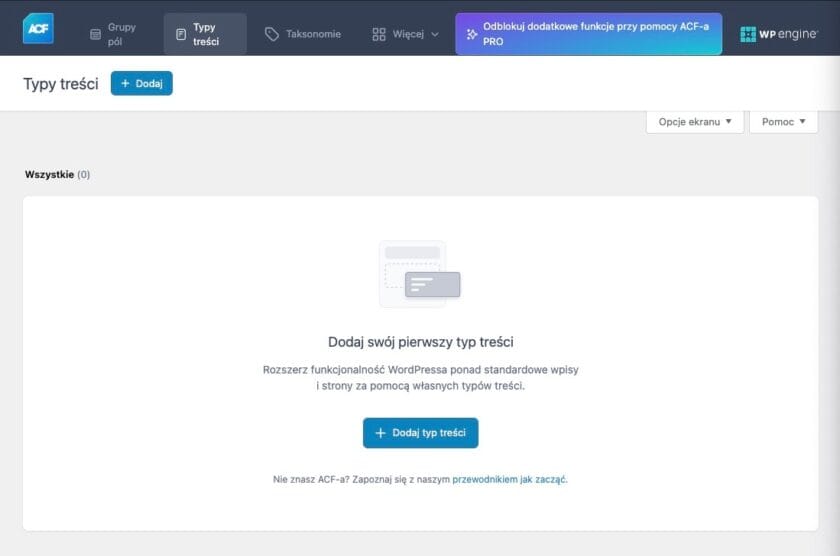
6. Dodaj pierwsze typy treści
Dodawanie typów treści przebiega w sposób analogiczny do grup pól. W tym przypadku również musisz w pierwszej kolejności przejść do tej sekcji. Następnie naciśnij jeden z przycisków pozwalających na dodanie nowych elementów.
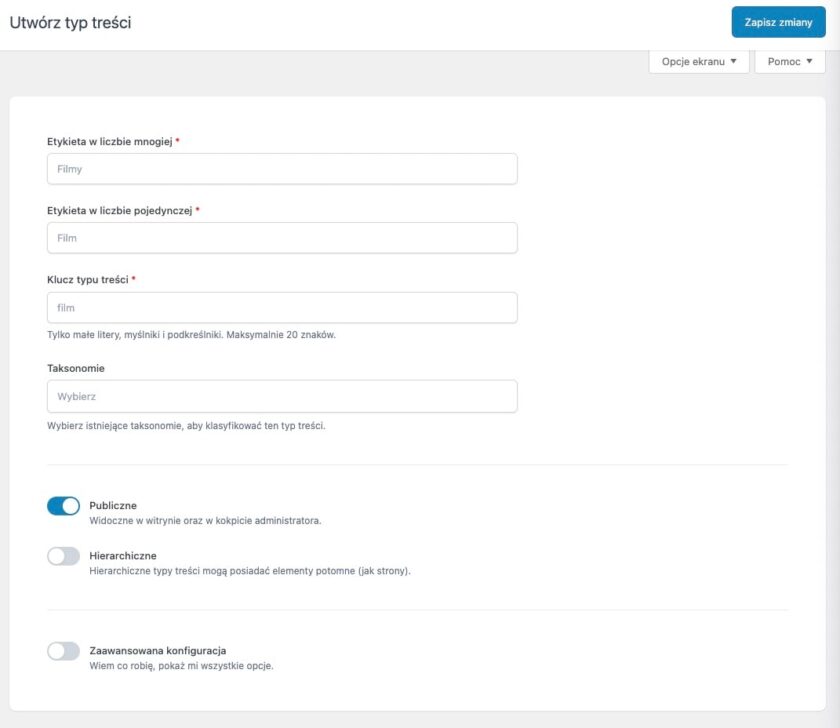
Formularz dodawania typów treści jest mniej rozbudowany niż ten opisywany powyżej. W tym przypadku do wprowadzenia masz zaledwie kilka podstawowych danych, takich jak:
- etykieta (w liczbie mnogiej oraz pojedynczej),
- klucz typu treści,
- taksonomie.
Możesz określić takie parametry, jak m.in. widoczność nowego elementu oraz jego hierarchiczność.
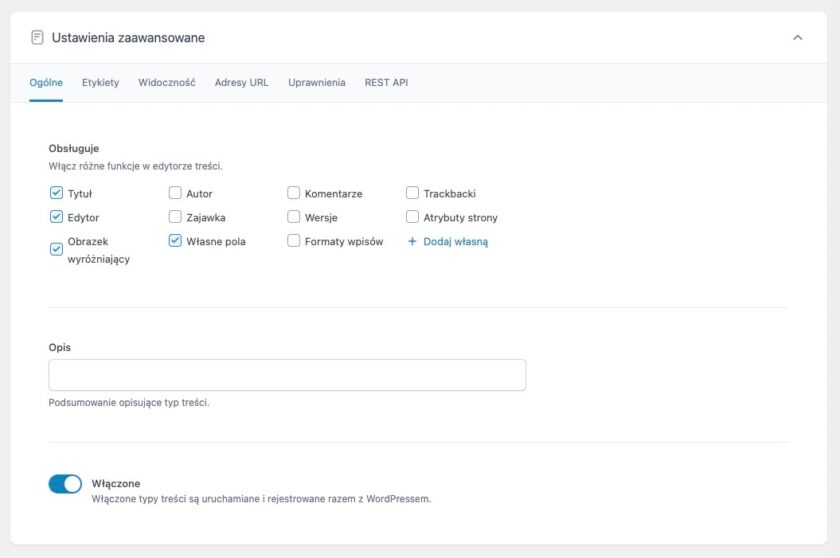
Jeśli potrzebujesz nieco więcej elementów, możesz przejść do „Zaawansowanej konfiguracji„. Aby ją uruchomić, kliknij przełącznik widoczny na samym dole ekranu. To rozwinie dodatkową sekcję pozwalającą zmieniać:
- ustawienia ogólne (w tym dodatkowe funkcje w edytorze treści i opis),
- etykiety,
- widoczność,
- adresy URL,
- uprawnienia,
- REST API.
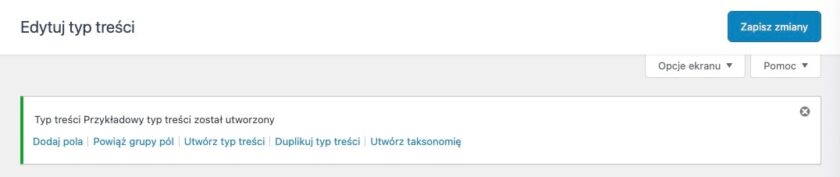
Po wprowadzeniu wszystkich danych naciśnij „Zapisz zmiany”. Na ekranie zobaczysz nowe okno umożliwiające przejście bezpośrednio do innych akcji.
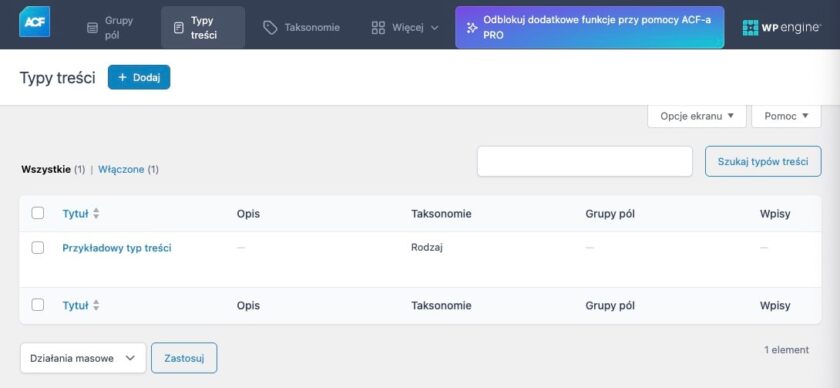
Podobnie jak w poprzednim przypadku, nowy typ treści pojawi się również w widoku głównym sekcji, wraz z podstawowymi informacjami.
7. Dodaj taksonomię
Taksonomia to system kwalifikacji danych i elementów, który ułatwia uporządkowywanie typów treści. Możesz go dodać z sekcji „Taksonomie”. Ponownie do dyspozycji masz dwa przyciski o takim samym działaniu.
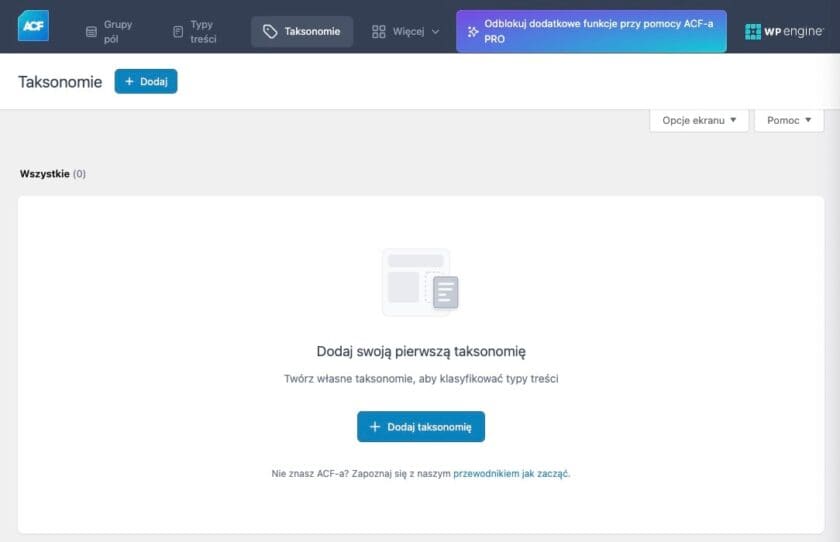
Formularz pozwalający na stworzenie taksonomii wygląda bliźniaczo podobnie do tego, który opisywałem już przy okazji typów treści. W tym przypadku również w głównej sekcji określić możesz:
- etykiety w liczbie mnogiej,
- etykietę w liczbie pojedynczej,
- klucz taksonomii,
- typ treści,
- widoczność taksonomii,
- hierarchiczność.
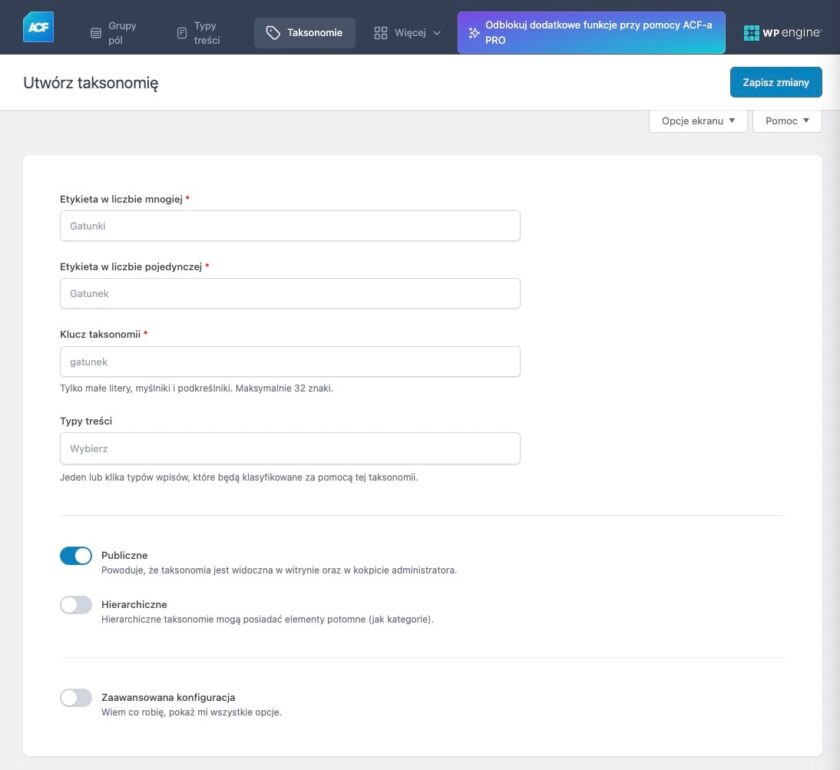
Aby przejść do zaawansowanych opcji, naciśnij przełącznik „Zaawansowana konfiguracja„. Tam znajdziesz ustawienia:
- ogólne (sortowanie i domyślny termin oraz opis),
- etykiety,
- widoczność,
- adresu URL,
- uprawnienia,
- REST API.
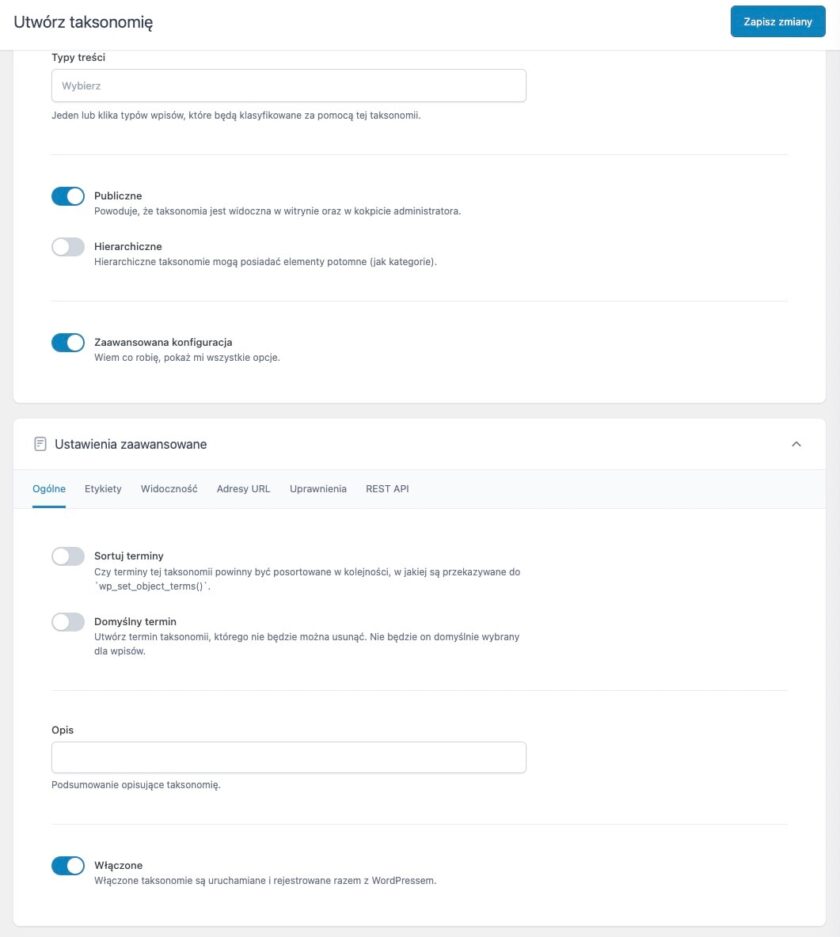
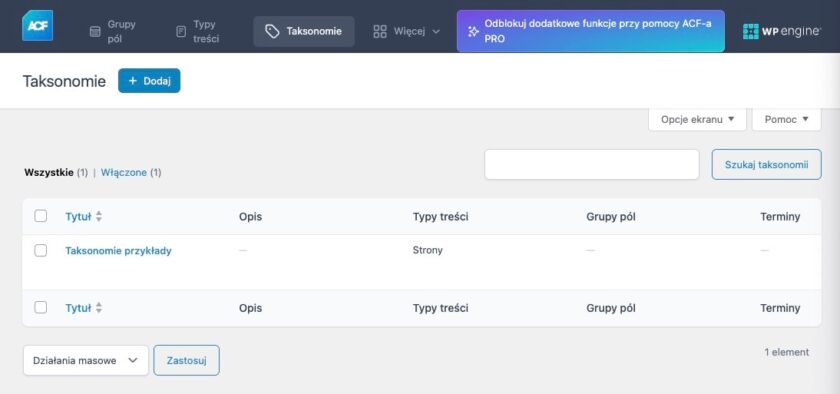
Po wprowadzeniu pożądanych modyfikacji naciśnij „Zapisz zmiany”. Nowe rozwiązanie pojawi się w sekcji „Taksonomie”, wraz z podstawowymi informacjami.
8. Eksportuj grupy pól
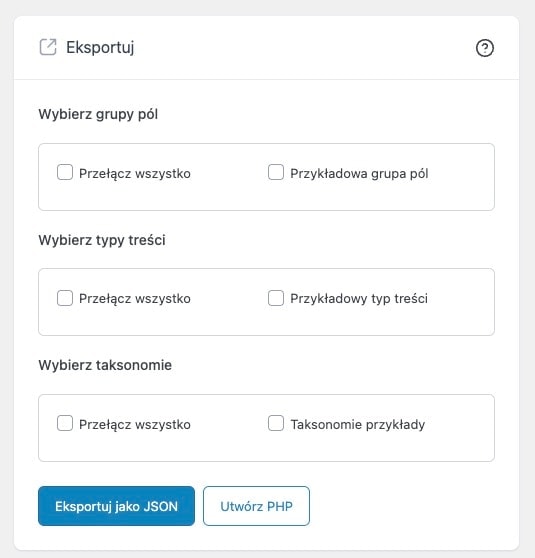
Ostatnią opcją, na którą pozwala omawiana w tej części instrukcji wersja bezpłatna pluginu ACF jest eksport. Ułatwić Ci on może przeniesienie zarówno grupy pól, jak i typów treści czy taksonomii. Aby to zrobić, rozwiń zakładkę „Więcej” i przejdź do „Narzędzia„. Po lewej stronie zobaczysz część odpowiadającą za eksport danych.
Zaznacz elementy, na których eksorcie Ci zależy. Następnie możesz eksportować je jako plik JSON albo utworzyć PHP.
ACF Pro na WordPress – instrukcja
Wersja bezpłatna ACF skierowana jest do stosunkowo niewielkich i niezbyt rozbudowanych witryn. Jej ograniczone opcje sprawdzą się w przypadku użytkowników niewymagających. Jeśli jednak prowadzisz nieco większy serwis lub działasz w liczniejszej grupie, polecam rozważyć zakup ACF Pro. Choć nie jest to najtańsze narzędzie, jego wersja rozszerzona oferuje znacznie więcej niż ta darmowa.
Za rozbudowanym rozwiązaniem premium przemawia przede wszystkim zdecydowanie bogatsza paleta funkcji. Dzięki temu sprawdzi się ono zarówno w przypadku dynamicznie rozwijających się serwisów, jak i e-biznesów, które już prężnie działają i mają ugruntowaną pozycję w internecie.
ACF Pro został zaprojektowany tak, by umożliwiać lepsze tworzenie stron internetowych. Wprowadza ogrom nowych funkcji, od bloków PHP, przez powtarzalne pola, galerie multimediów, aż po niestandardowe strony opcji i wiele innych. Wśród jego wyróżnionych opcji twórcy promują szczególnie np.:
- pole powtarzalne (zestaw powtarzalnych pól podrzędnych),
- bloki ACF (platforma PHP do tworzenia niestandardowych bloków),
- pola „elastyczna zawartość” (kompletny menedżer układu treści),
- strony opcji (zawiera zestaw funkcji pozwalających na dodawanie dodatkowych stron administracyjnych do edycji pól),
- pola galerii (autorski interfejs do zarządzania multimediami),
- pola klon (ponowne wyorzystanie istniejących pól),
- i wiele innych.
Pełny opis ACF Pro znajdziesz na oficjalnej stronie twórców w zakładce „PRO”.
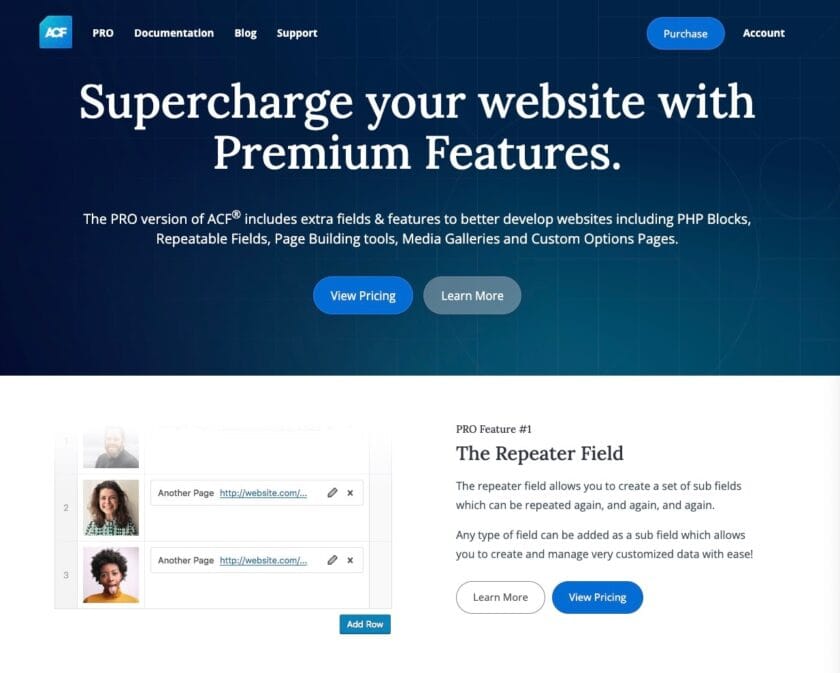
Poniżej znajdziesz instrukcję instalacji, obsługi i korzystania z najważniejszych funkcji ACF Pro. Jeśli nie masz pewności, czy ta opcja jest Ci potrzebna, polecam skorzystać z niej przez 30 dni w ramach okresu testowego. W tym czasie możesz zdecydować o ewentualnej rezygnacji i zwrocie pieniędzy, jeśli to narzędzie nie przypadnie Ci do gustu.
1. Wybierz jedną z opcji ACF Pro
Po wejściu na oficjalną stronę AFC przejdź do zakładki PRO i zapoznaj się z jej charakterystyką. Gdy naciśniesz przycisk „Purchase” w górnym menu, witryna przeniesie Cię do cennika. Płatna wersja pluginu dostępna jest bowiem w trzech wariantach cenowych:
- Personal – kosztuje 49 dolarów za rok. Skierowany do użytku osobistego na jednej stronie internetowej. W jgo ramach możesz liczyć na nieograniczone aktualizacje rocznie dla 1 witryny;
- Freelancer – kosztuje 149 dolarów rocznie. Możliwy do wykorzystania na 10 stronach internetowych (i na tylu też zapewnia aktualizacje przez rok);
- Agency – kosztuje 249 dolarów rocznie. Możliwy do wykorzystania na nieograniczonej liczbie stron WWW (aktualizacje dostępne dla wszystkich witryn).
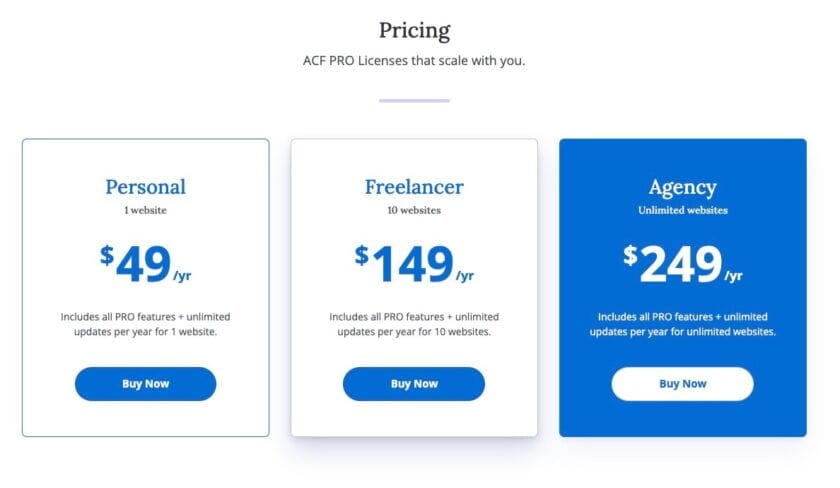
W każdym z powyższych pakietów otrzymujesz pełny dostęp do wszystkich funkcji ACF Pro. Różnica polega zatem przede wszystkim na liczbie wspieranych witryn.
Po wybraniu konkretnego rozwiązania naciśnij przycisk „Buy Now”. W kolejnym kroku podaj wszystkie dane niezbędne do przeprowadzenia transakcji.
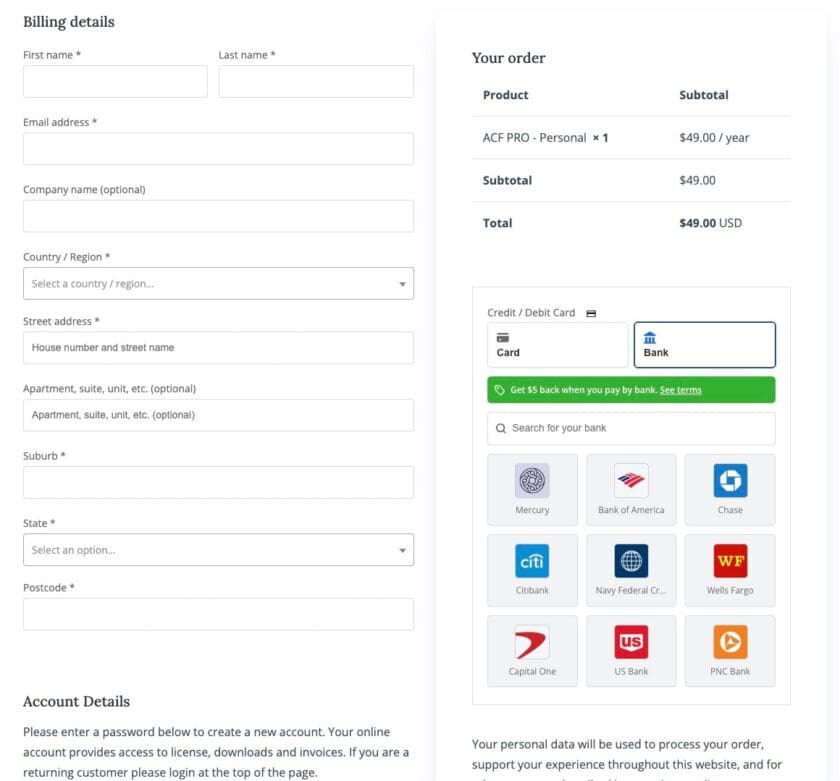
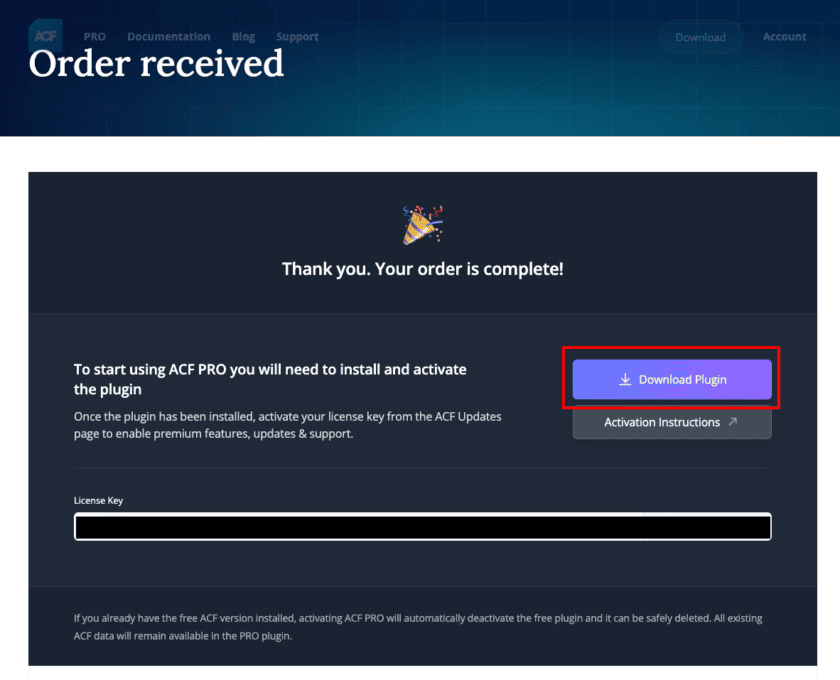
Po zatwierdzeniu transakcji (w moim przypadku trwało to kilka sekund) zobaczysz okno umożliwiające pobranie pluginu. Widoczny jest w nim również klucz licencyjny.
2. Pobierz plugin
Naciśnij przycisk „Download Plugin„, aby pobrać go na swój komputer w formie archiwum .zip. Określ miejsce zapisu pliku.
3. Zainstaluj ACF Pro na WordPressie
Proces instalacji ACF Pro z pobranego pliku odbywa się tak samo, jak w przypadku wersji darmowej, którą opisywałem już powyżej. Po zalogowaniu do WP i przejściu do sekcji „Wtyczki” kliknij kolejno „Dodaj wtyczkę” i „Wyślij wtyczkę na serwer”. Następnie wybierz plik z dysku, zainstaluj go i uruchom.

Jeśli wcześniej korzystałeś z darmowej wersji ACF i masz ją zainstalowaną na WP, zostanie ona automatycznie wyłączona. Wówczas wersja Pro pobierze utworzone w niej rozwiązania bez Twojej ingerencji. Możesz ją wtedy bezpiecznie usunąć, naciskając „Usuń” przy jej nazwie w sekcji „Wtyczki” w kokpicie WordPress.
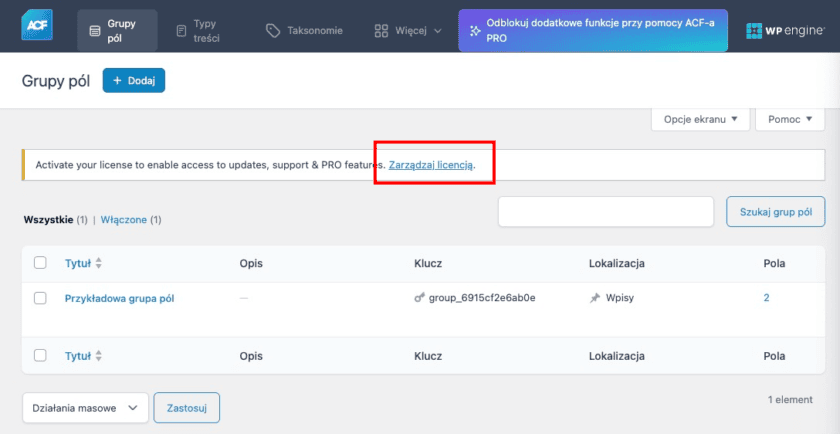
Zakładka darmowego ACF w bocznym menu powinna zostać automatycznie zastąpiona przez wersję Pro. Pozornie ten wariant wygląda bardzo podobnie. Pozwala jednak na dodanie licencji wersji premium. Naciśnij przycisk „Zarządzaj licencją”
W pustym polu pod napisem „Klucz licencyjny” wprowadź kod, który był widoczny na stronie internetowej ACF po opłaceniu usługi. Znajdziesz go również na swoim koncie, po zalogowaniu do tego serwisu. Po jego wprowadzeniu naciśnij „Aktywuj licencję”.
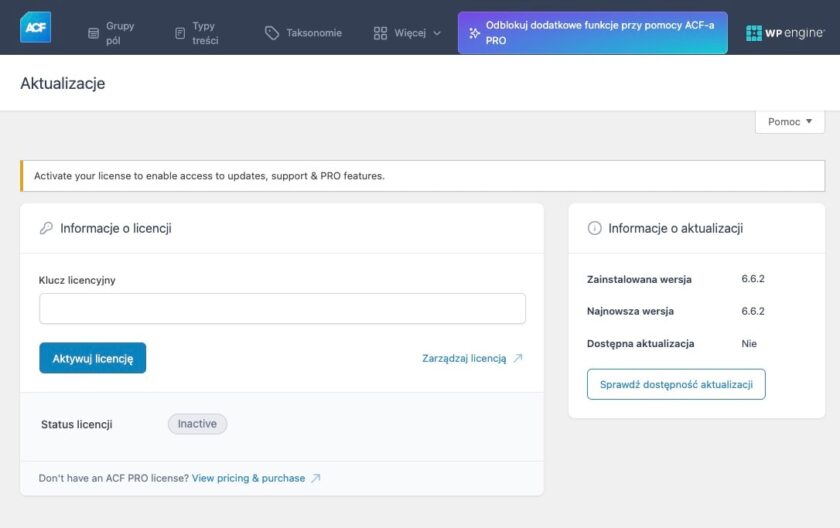
Jeśli wszystko się zgadza, na ekranie zobaczysz komunikat oznaczony na zielono, który potwierdza pomyślność wykonania tej operacji. Od tej pory masz dostęp do ACF Pro. Główny widok panelu pluginu nie różni się specjalnie od tego z wersji darmowej.
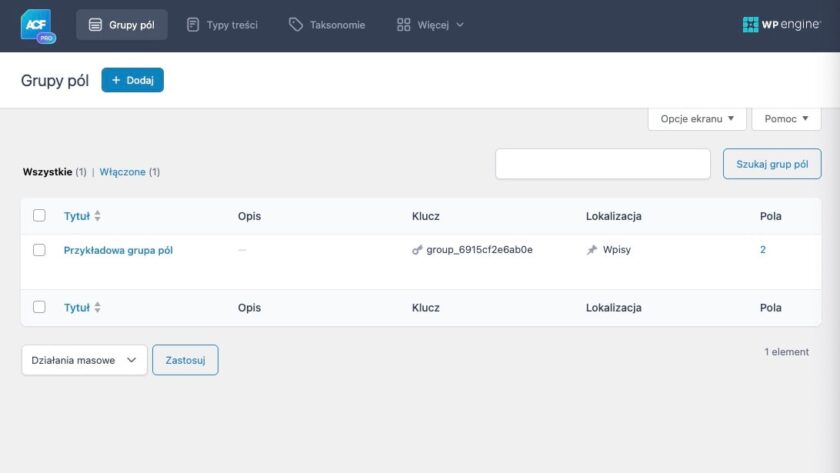
W oczy rzuca się głównie brak reklam proponujących wykupienie pakietu płatnego. Nowości jest jednak znacznie więcej i z dalszej części tekstu dowiesz się, gdzie ich szukać.
3. Strona opcji
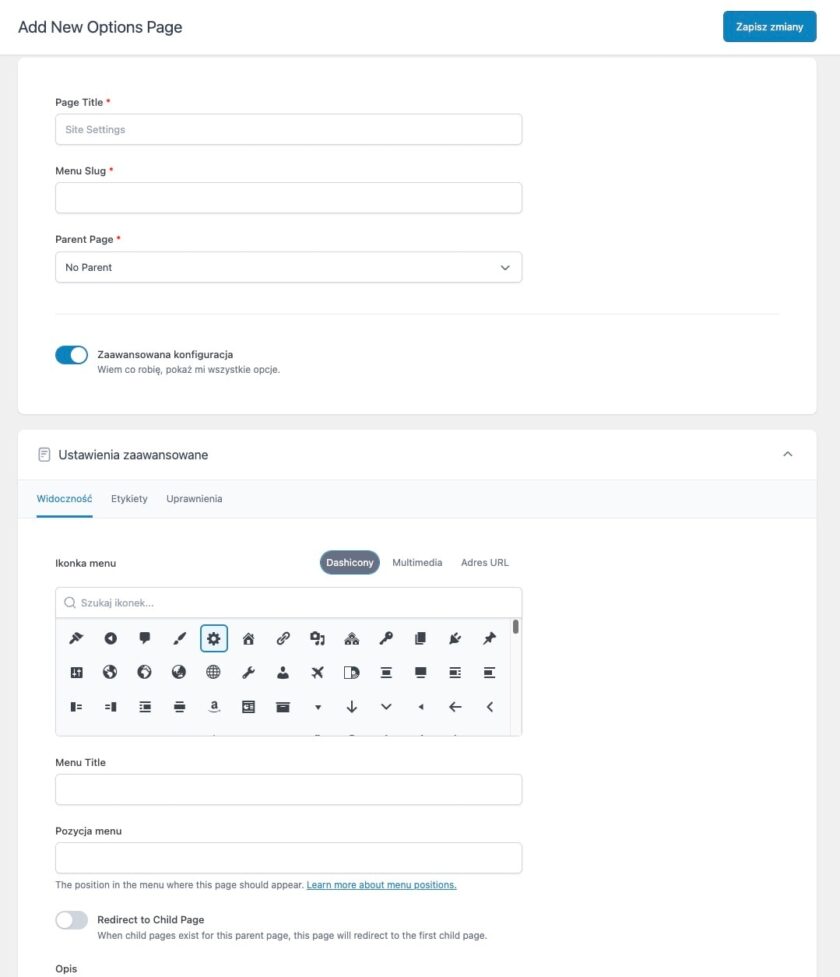
Pierwszą i główną nowością jest możliwość dodawania „strony opcji”. Są to własne strony administracyjne, pozwalające na zarządzanie globalnymi ustawieniami przy użyciu pól. Aby je stworzyć, rozwiń sekcję „Więcej” w górnym menu i wybierz „strony opcji„. Następnie naciśnij „Dodaj” lub „Dodaj stronę opcji„.
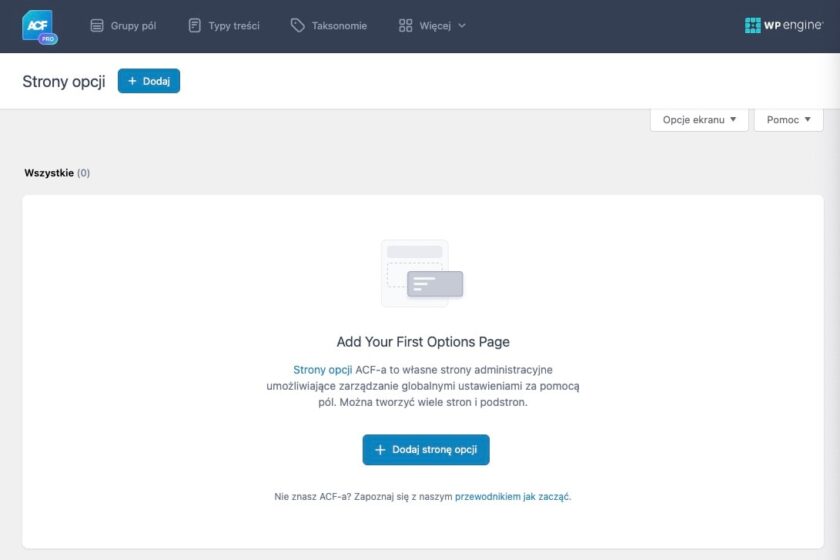
Formularz tworzenia strony opcji nie jest zbyt rozbudowany. W podstawowym wariancie możesz określić tytuł strony, slug menu i stronę nadrzędną (dane mogą być wyświetlane na dowolnej stronie w całej witrynie, np. dla nagłówka). Do dyspozycji masz ponadto ustawienia zaawansowane, odpowiadające za:
- widoczność,
- etykiety,
- uprawnienia.
Po wprowadzeniu nowych danych potwierdź je, naciskając „Zapisz zmiany„.
4. Bloki ACF
Funkcja ACF Blocks, oparta na PHP, pozwala na tworzenie niestandardowych typów bloków. Nie wymaga to zaawansowanego kodowania czy dogłębnej znajomości JavaScript. Jednocześnie pozostają one kompatybilne z WP i polami niestandardowymi.
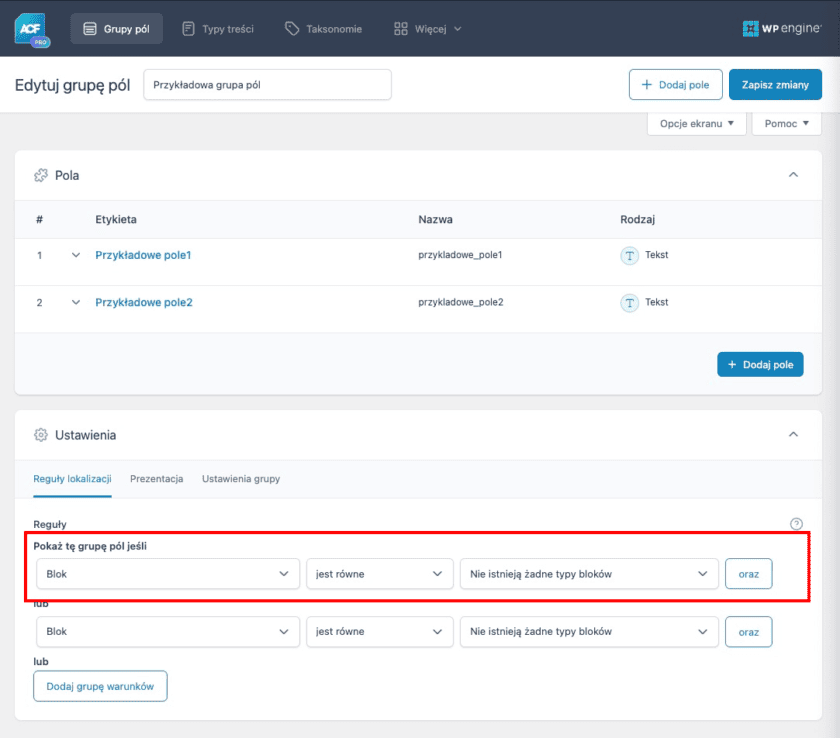
Po stworzeniu nowej grupy pól (lub przy edycji już istniejących wariantów) możesz skorzystać z bloków w sekcji „Ustawienia„. W sekcji „Reguły lokalizacji” pojawiła się nowa opcja „Blok” po rozwinięciu listy znajdującej się pod poleceniem „Pokaż tę grupę pól, jeśli”. Możesz w tym miejscu określić obecność „blok” jest lub nie jest równy i wybrać jeden spośród istniejących typów bloków.
Rejestrowanie nowych bloków ACF odbywa się przy użyciu standardowej funkcji WP:
register_block_type()block.jsonOdpowiada ona za ładowanie pliku z Twoją konfiguracją. Przykład z oficjalnej strony WWW ACF:
add_action( 'init', 'register_acf_blocks' );
function register_acf_blocks() {
    register_block_type( __DIR__ . '/blocks/your-example-block' );
}
5. Elastyczna zawartość
ACF w wersji pro zapewnia możliwość elastycznego dostosowywania pól. W odróżnieniu od wersji bezpłatnej znajdziesz tu ogrom możliwości. Aby z nich skorzystać, podczas edycji grupy pól w sekcji „Rodzaj pola” zaznacz „Elastyczna treść”.
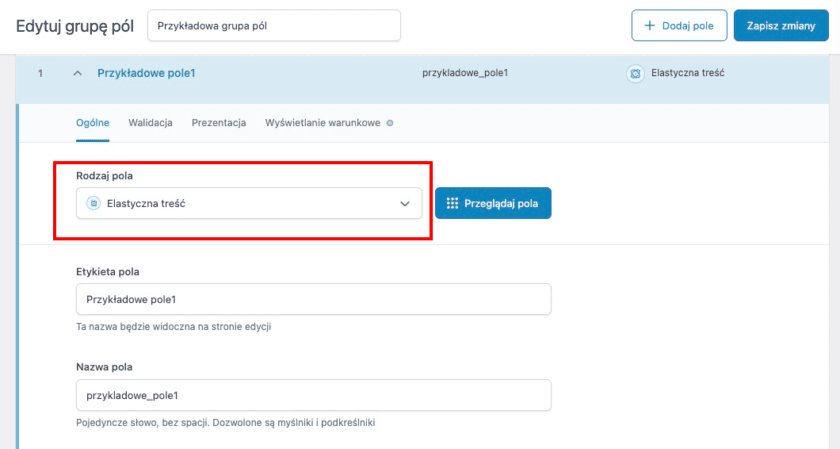
Poniżej pojawi się nowa sekcja, umożliwiająca elastyczne formatowanie kolejnych pól.
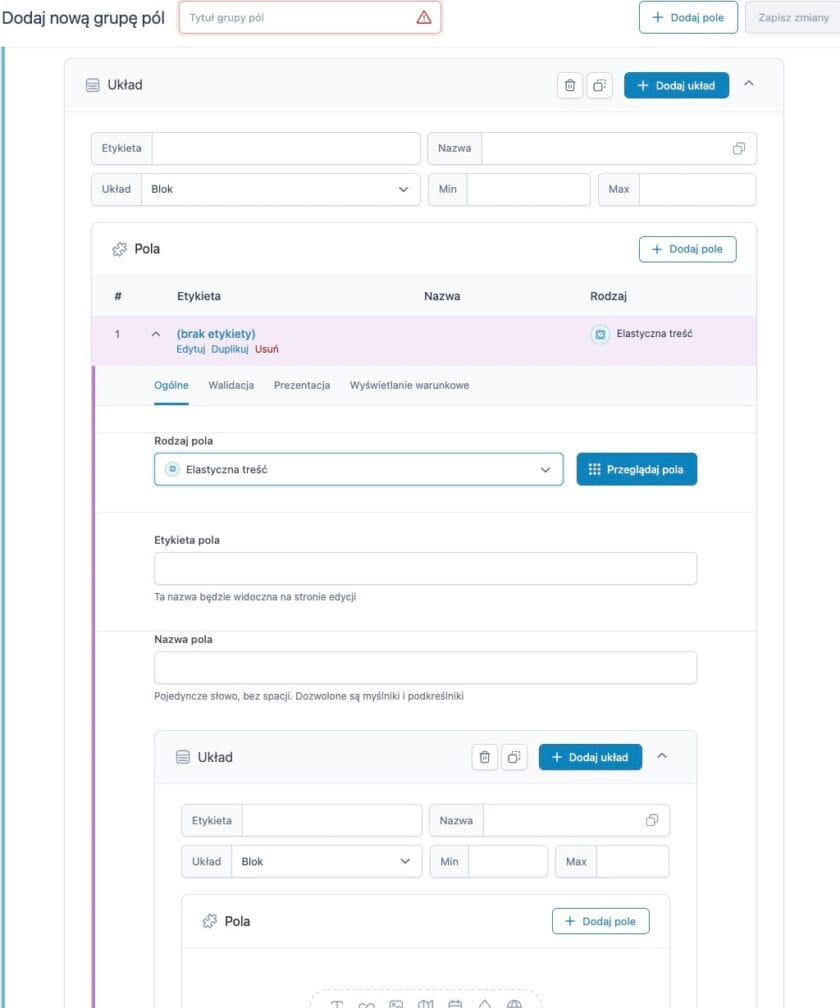
6. Pola powtarzalne
Pola powtarzalne mogą być dowolnego rodzaju i nie ma ograniczeń dotyczących liczby ich powtórzeń. Dzięki temu wykorzystać je możesz w każdego typu treściach, które będą powielane. Jest to element nadrzędny do zestawu pól.
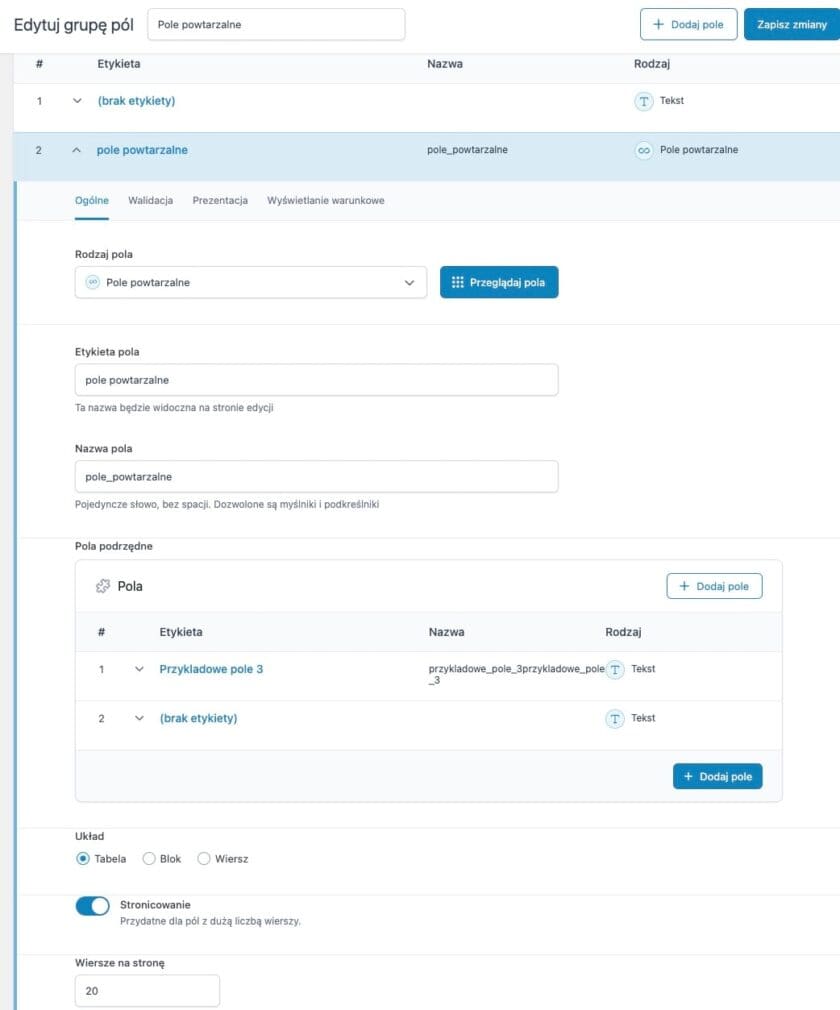
Tworzenie pół powtarzalnych odbywa się z poziomu edycji grup pól. Po stworzeniu nowego pola określ „Rodzaj pola” jako „pole powtarzalne”. To sprawi, że w dolnej części formularza pojawi się nowe okno pozwalające na utworzenie „pól podrzędnych”. Są to elementy powtarzalne w ramach nadrzędnego pola powtarzalnego.
7. Pole galerii
Kolejną funkcją ACF Pro jest galeria. W jej ramach jako użytkownik otrzymujesz interaktywny interfejs umożliwiający wygodne zarządzanie plikami graficznymi znajdującymi się na serwerze.
Podobnie jak w poprzednich przypadkach, pole Galeria tworzone jest z poziomu grupy pól. Po dodaniu nowej (lub edycji już istniejącej) możesz określić „Rodzaj pola” jako „Galeria„.
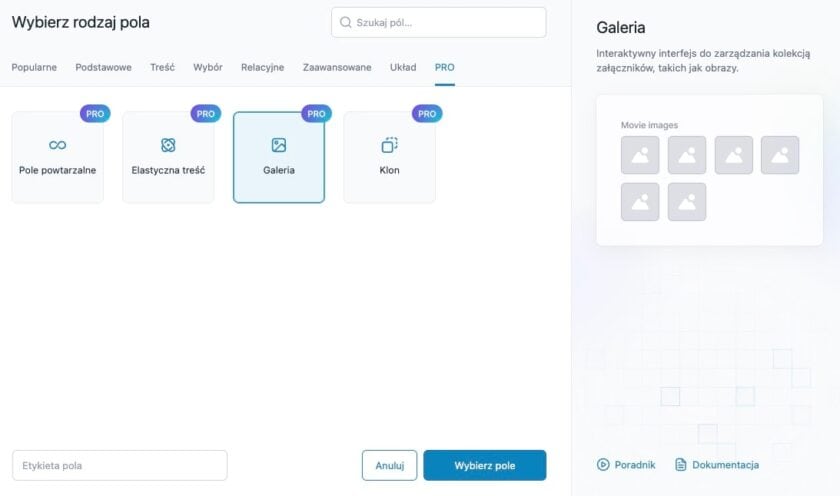
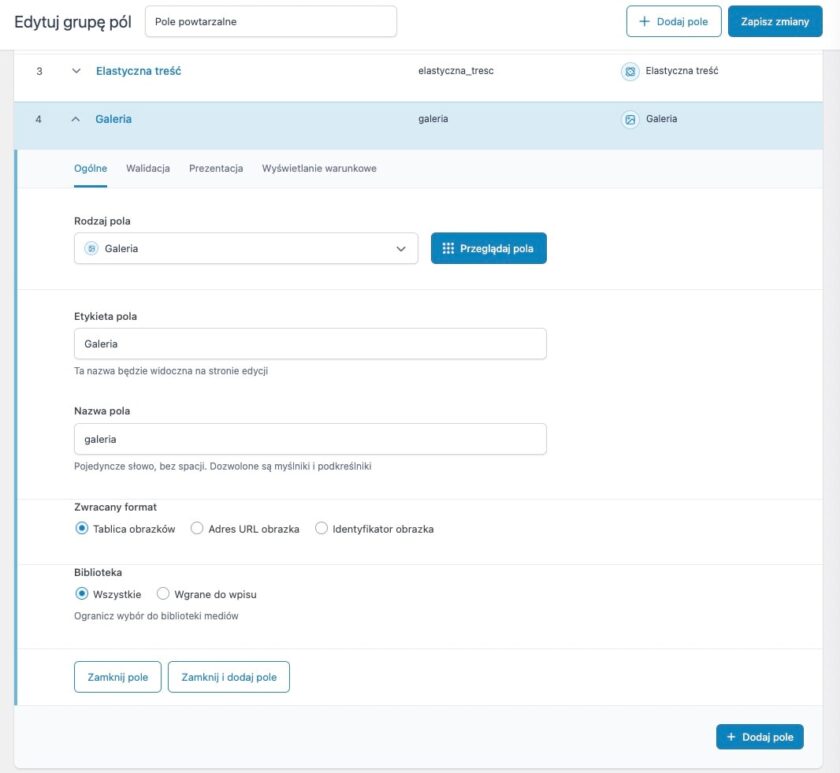
Kliknij „Wybierz pole”, a Galeria zostanie dodana do wybranej grupy pól. Możesz teraz wprowadzić jej etykietę oraz nazwę. Określisz też zwracany format (np. tablicę obrazków, adres URL pliku albo identyfikator) i bibliotekę.
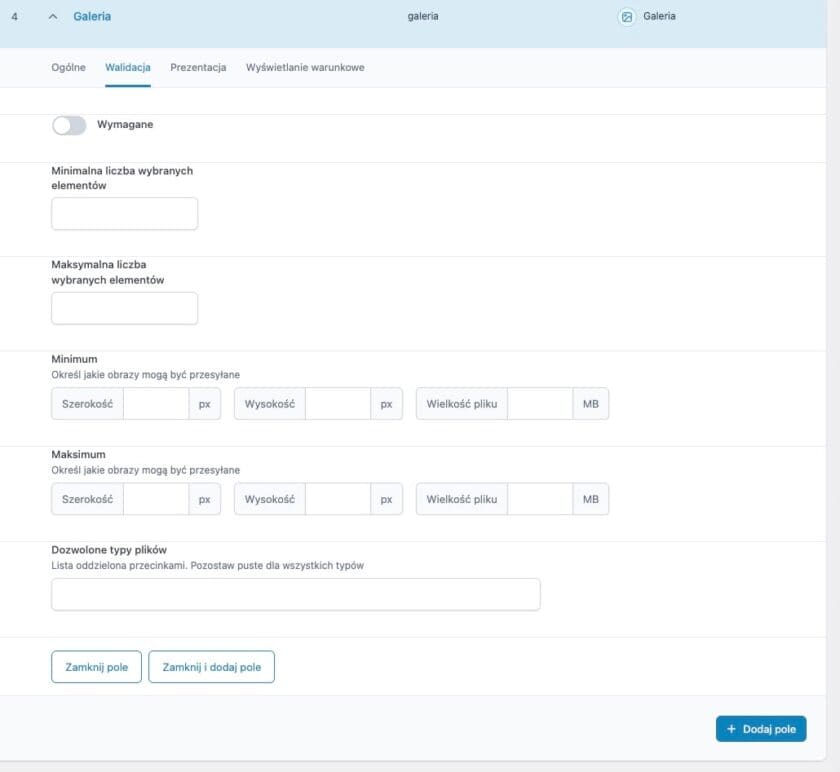
W sekcji „Walidacja” masz możliwość dostosowania wymogów dotyczących plików dodawanych do galerii. Wybierzesz tam m.in. wymiary obrazów czy typy plików.
8. Pole klon
Ostatnim bardzo przydatnym rozwiązaniem proponowanym przez ACF Pro jest pole klon. Dzięki niemu możesz ponownie wykorzystać istniejące już pola, gdy będzie taka potrzeba. Co istotne, nie powoduje to duplikowania pól w bazie danych, a jedynie wyświetlanie ich w momencie wykonywania.
Podobnie jak wszystkie poprzednie, pole Klon znajdziesz w edytorze grupy pól w sekcji „Rodzaj pola”.
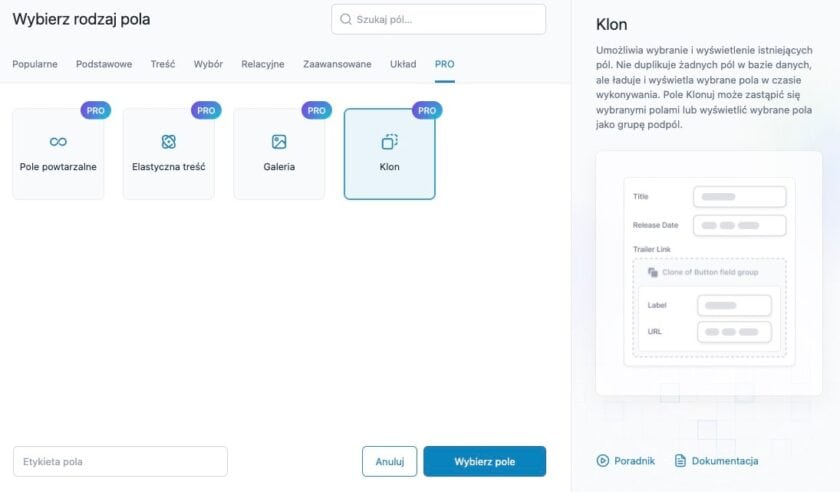
Naciśnij „Wybierz pole”, aby nowe sekcje zostały dodane do formularza edycji danego pola. Tam też możesz wprowadzić podstawowe dane na jego temat i zasady działania.
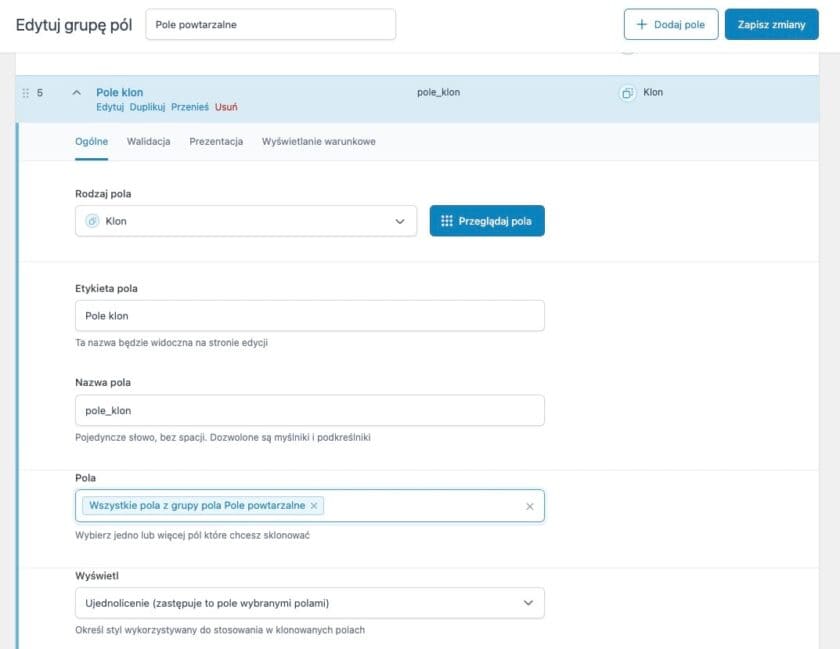
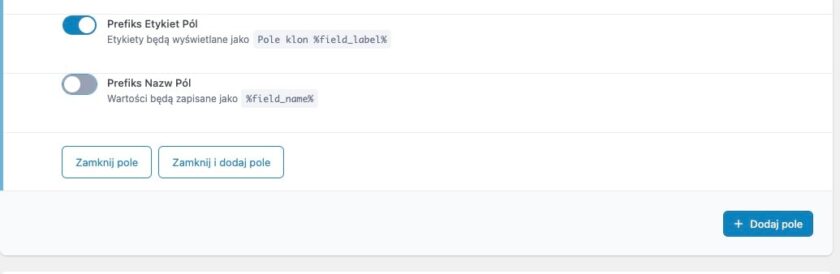
Dodatkowo masz możliwość włączenia opcji poprzedzania etykiet i nazw pól prefiksami. Opcja „Prefiks Etykiet Pól” sprawia, że przed etykietą pojawia się etykieta pola klonowania. W przypadku „Prefiks Nazw Pól” z kolei modyfikowana jest nazwa pola. Przed nią pojawia się nazwa pola klona. Oba te rozwiązania mają za zadanie zwiększyć czytelność struktury klonów i uchronić Cię przed pomyłkami.
ACF WordPress – podsumowanie
W październiku 2024 roku współzałożyciel WordPressa oficjalnie ogłosił, że najsłynniejszy CMS świata przejmuje wtyczkę Advanced Custom Fields (ACF). Działanie to dotyczyło na wersji darmowej, która następnie udostępniona została użytkownikom (w nieco zmodyfikowanej formie) jako SCF od WP. Jednocześnie bezpłatna ACF pozostała dostępna z poziomu kokpitu WordPress, a także do pobrania ze strony WWW twórców.
Wersja bezpłatna tego pluginu (w obu wersjach) może sprawdzić się w przypadku niewielkich i średnich stron internetowych. Pełnię jej możliwości wykorzystać pozwala jednak dopiero rozwiązanie ACF Pro. W odróżnieniu od podstawowego odpowiednika ma ono naprawdę ogrom przydatnych funkcji. Są jednocześnie na tyle rozbudowane, że sprawdzą się nawet w przypadku większych zespołów oraz potężnych serwisów internetowych. Ich obsługa nie jest przesadnie skomplikowana, w mojej ocenie jest to więc narzędzie, które warto wdrożyć w swojej firmie.